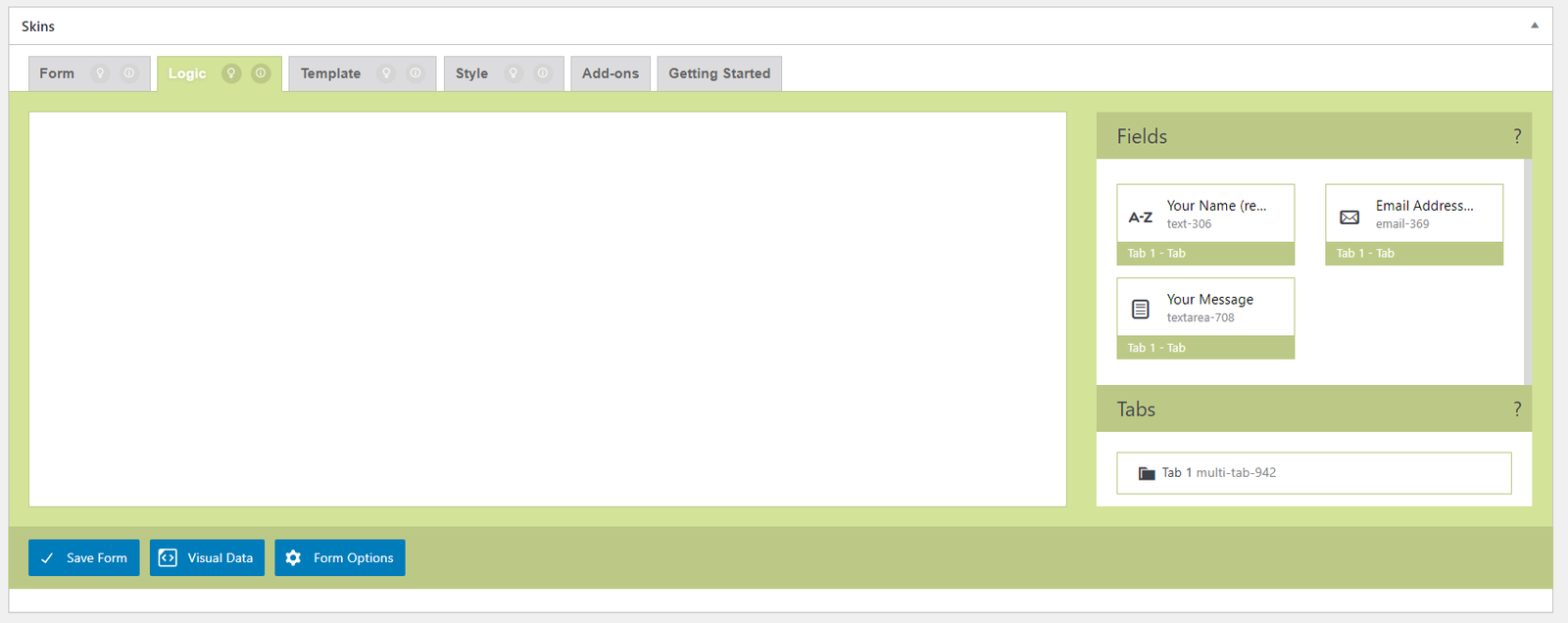
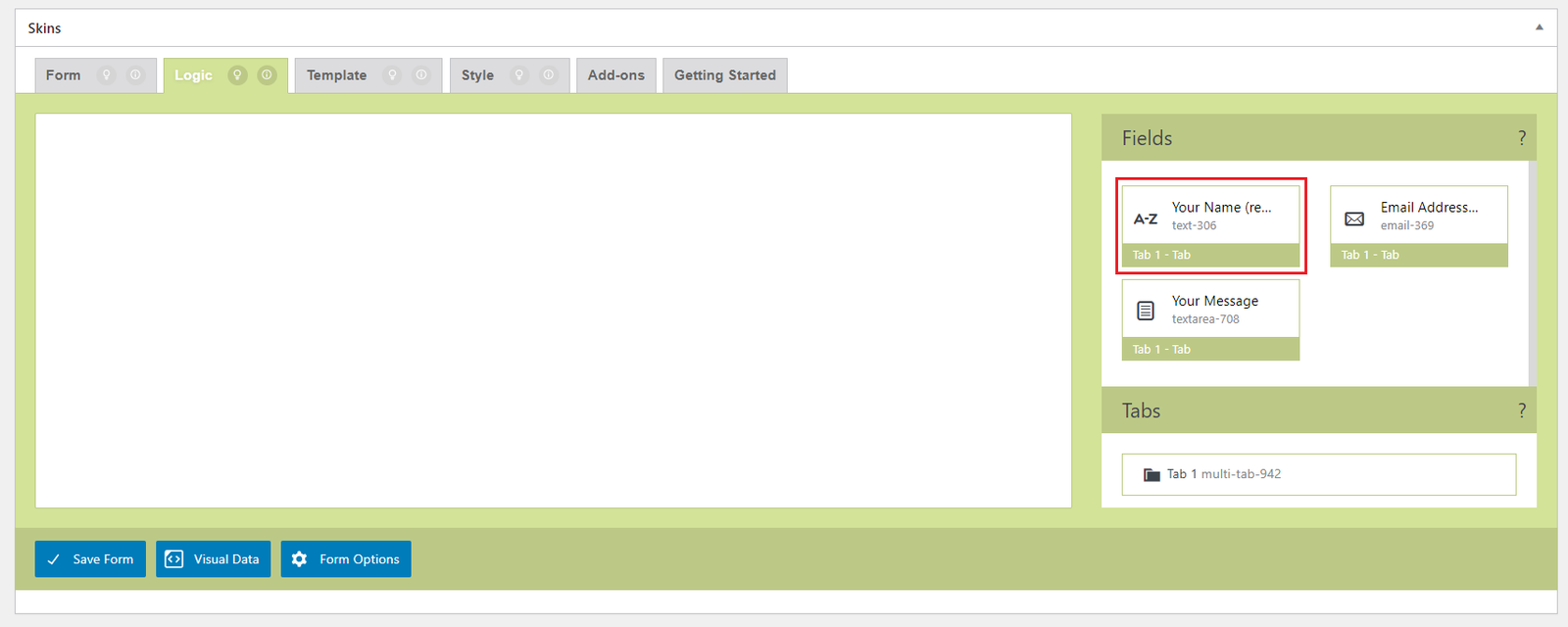
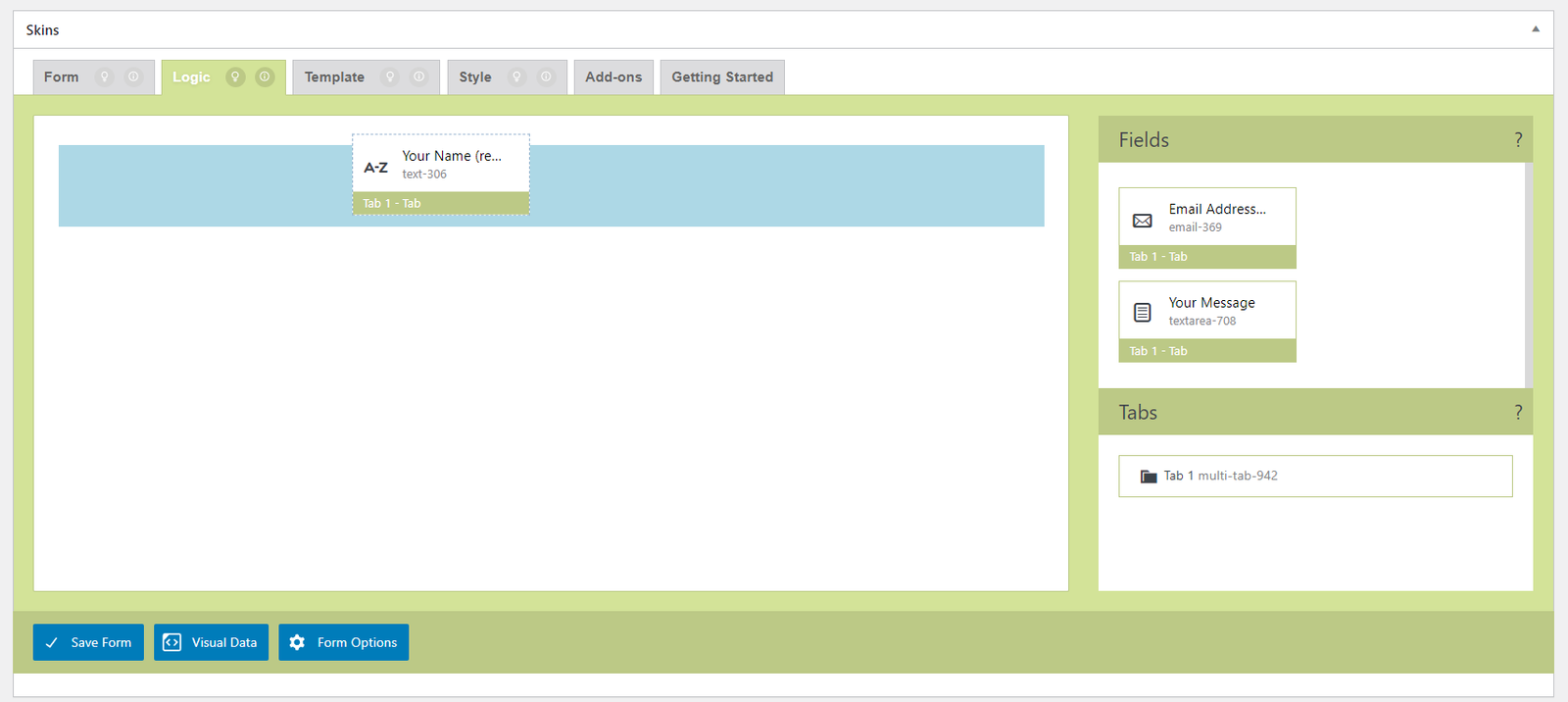
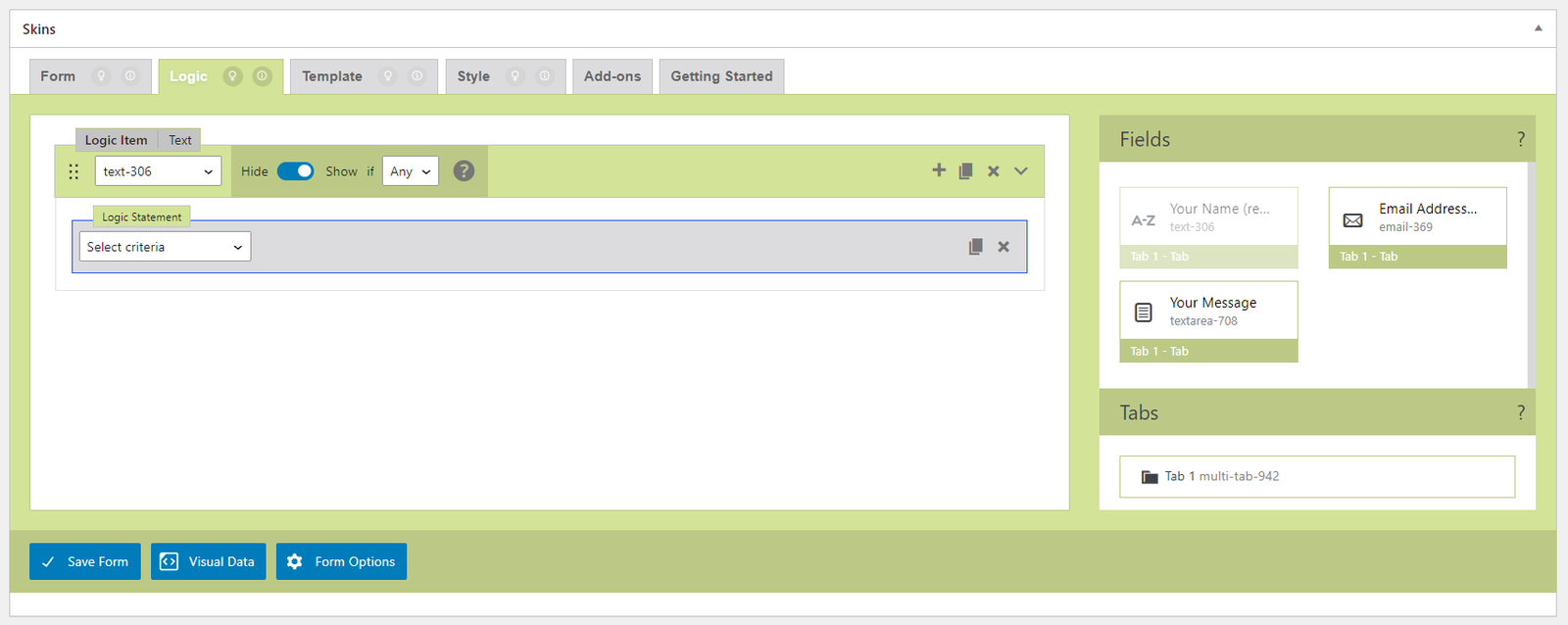
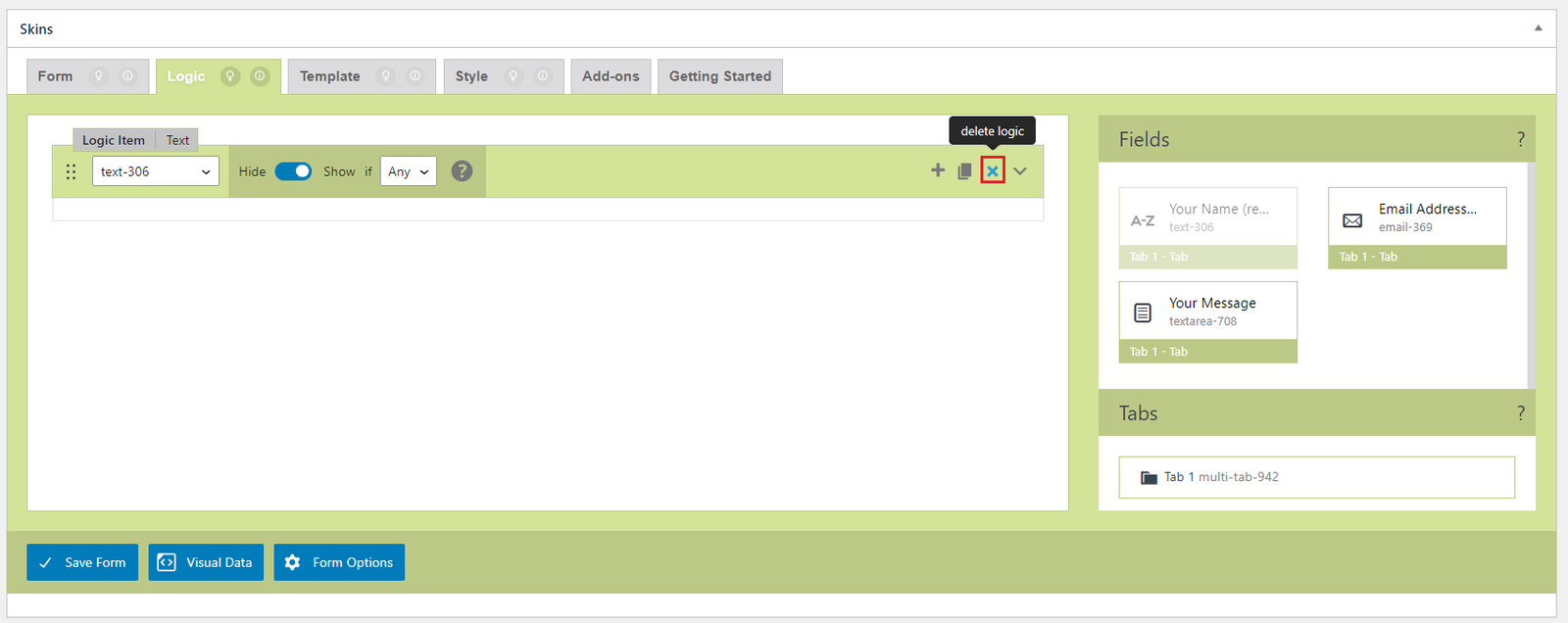
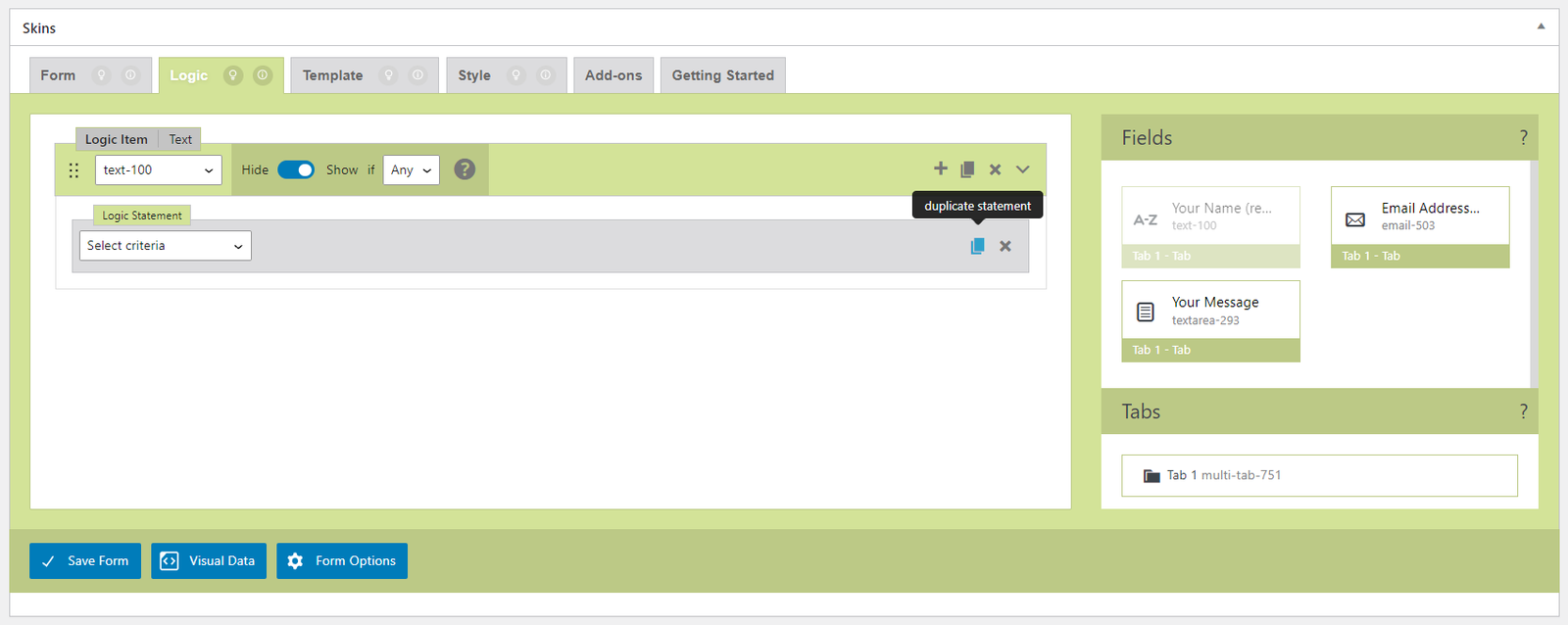
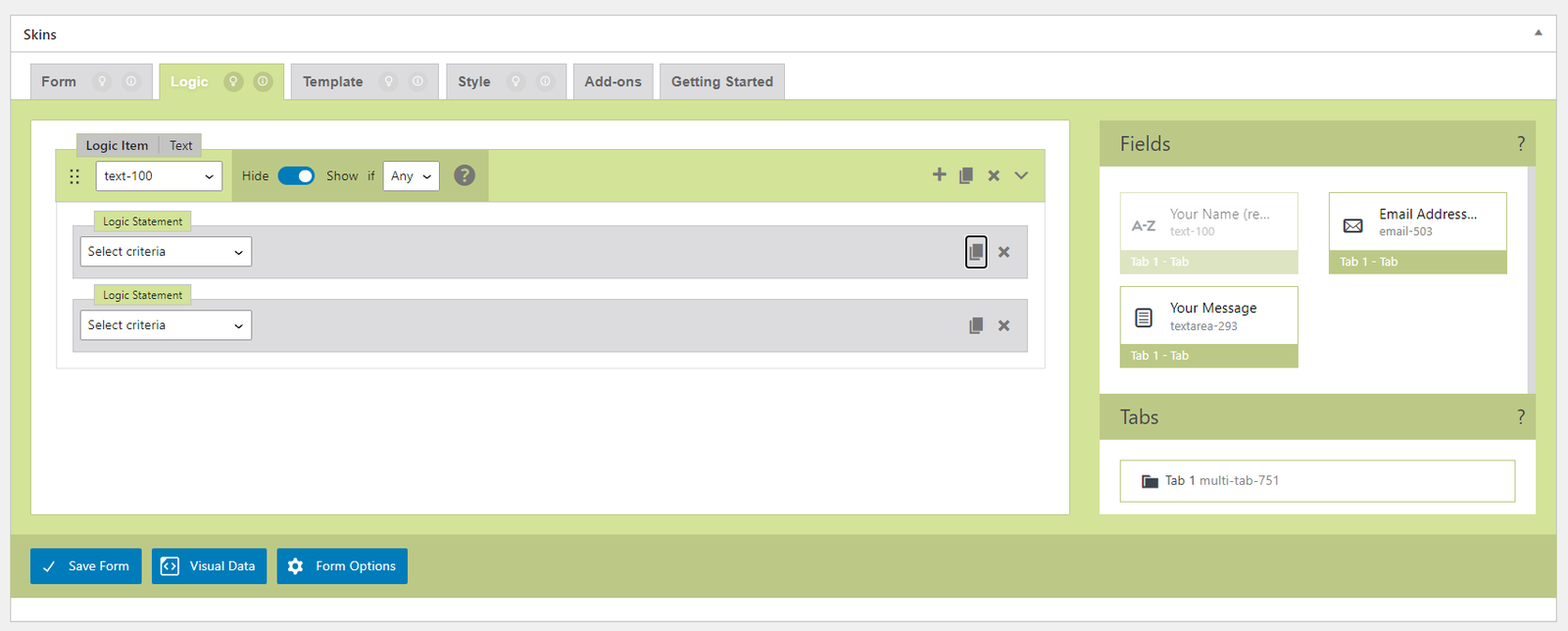
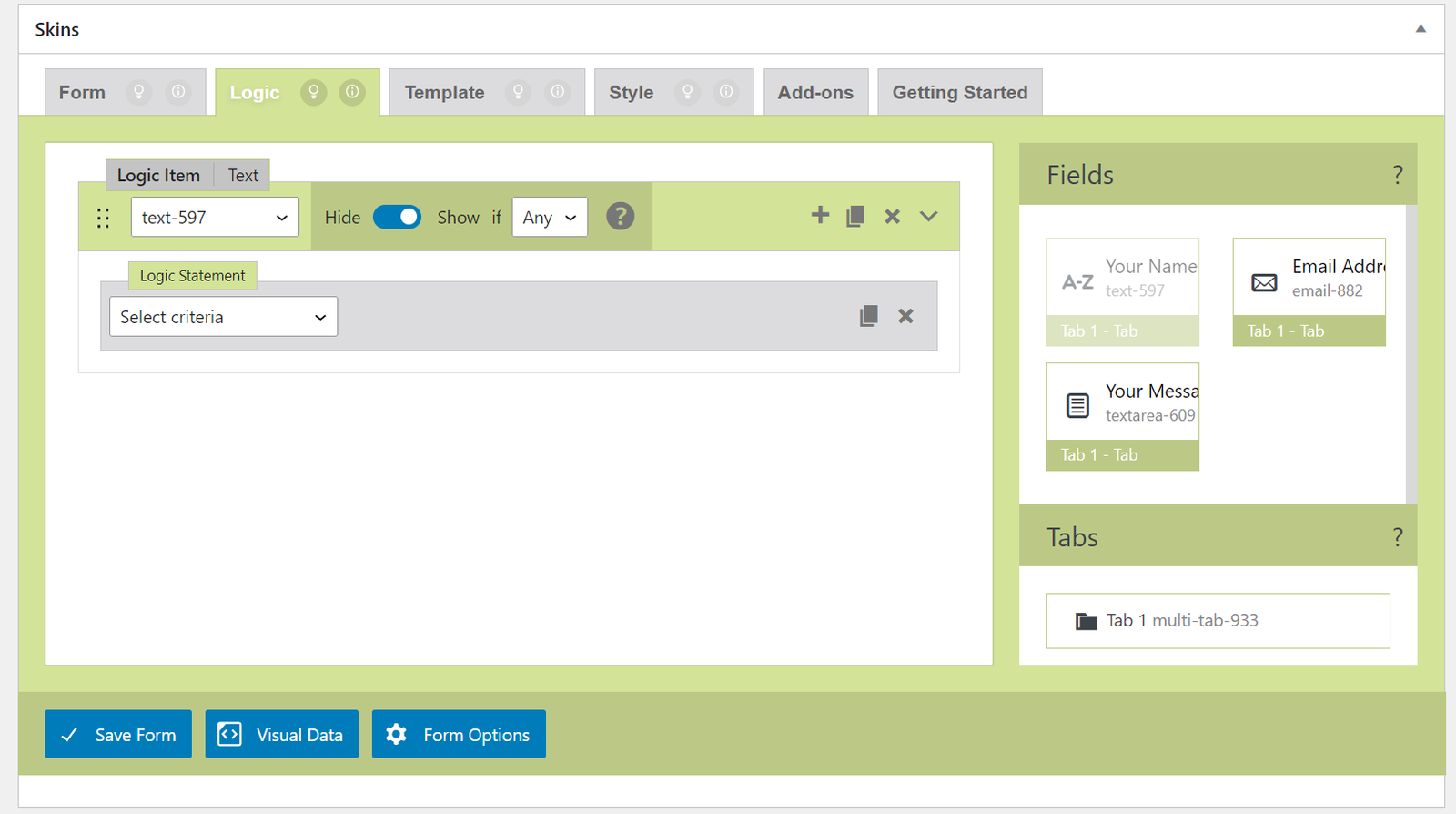
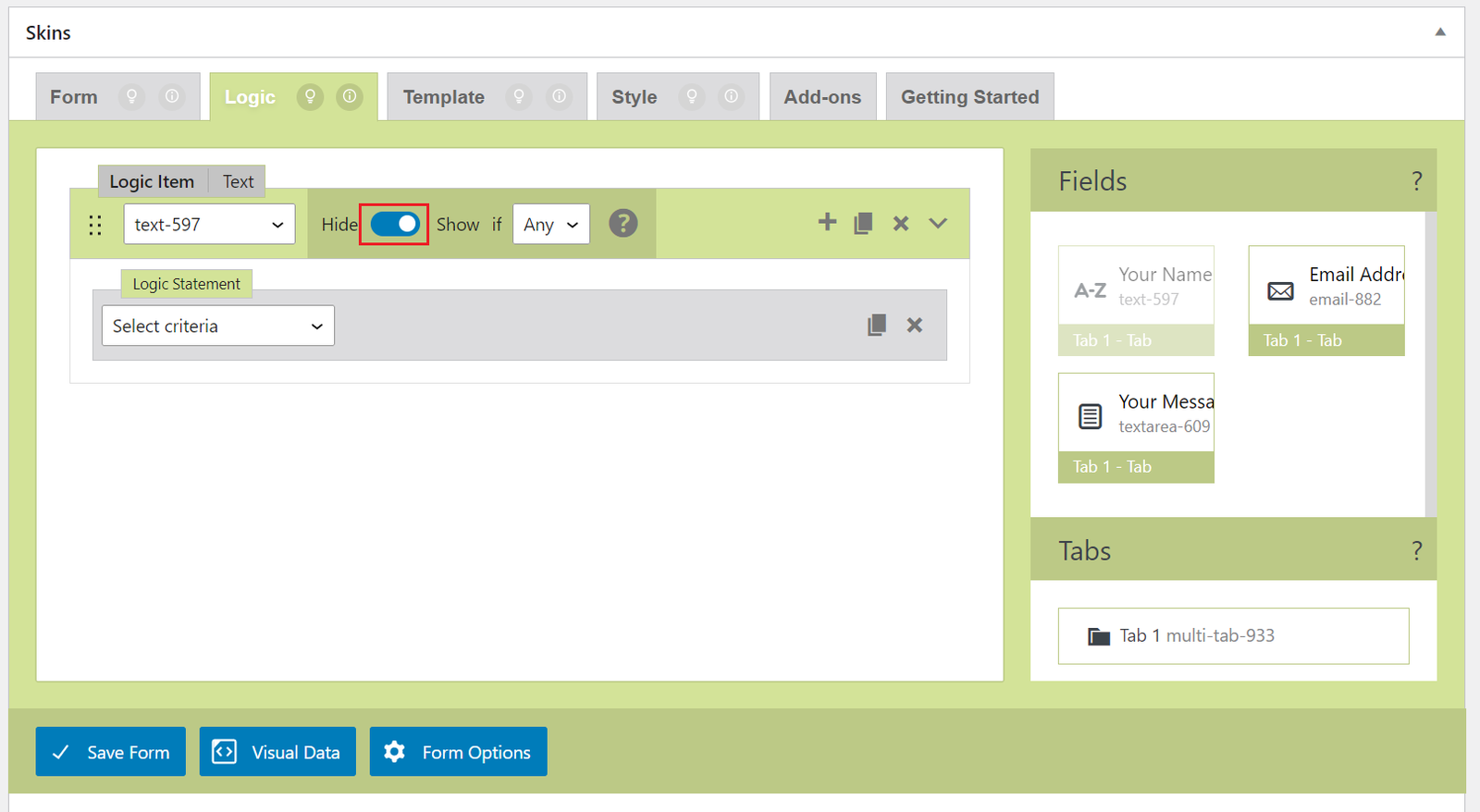
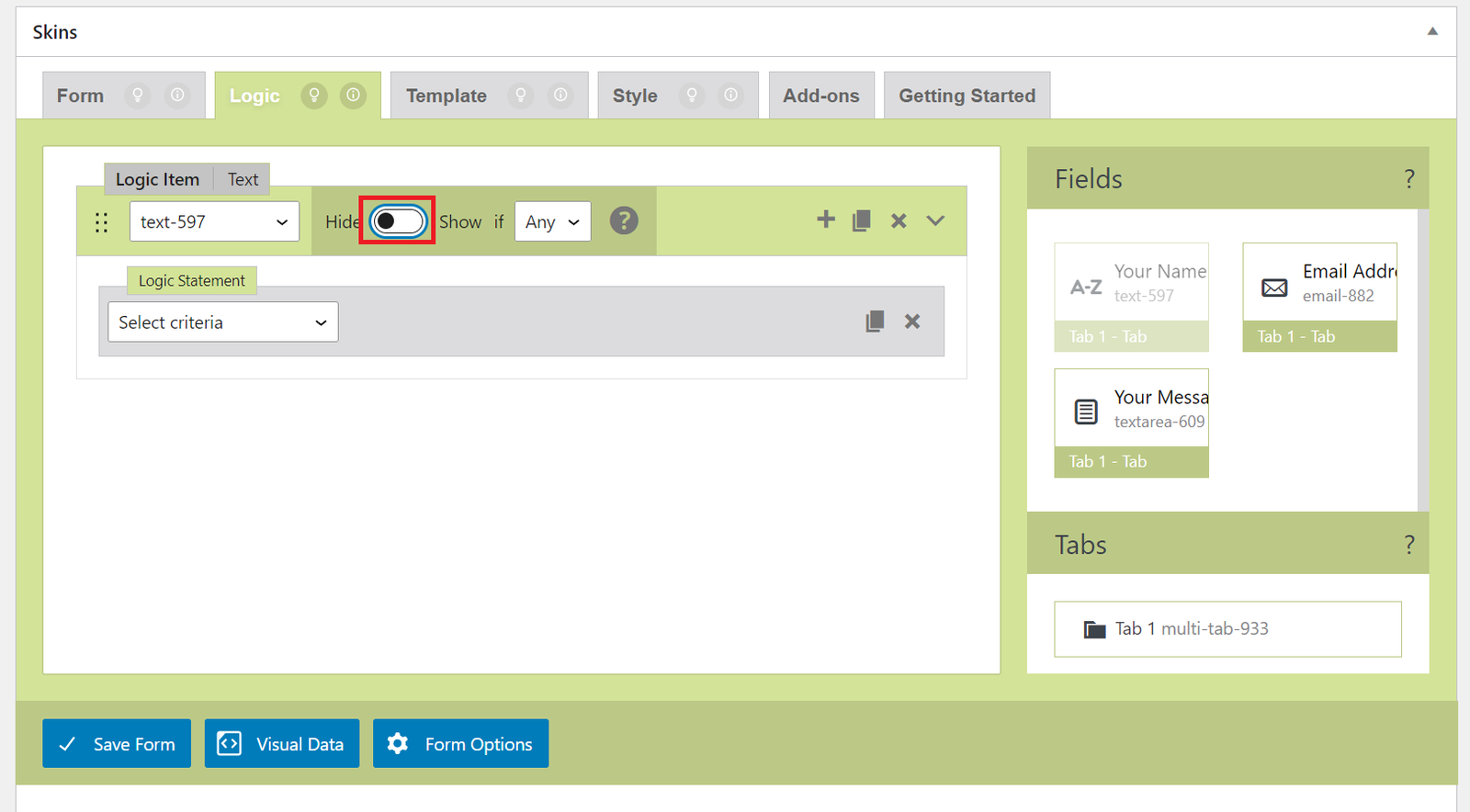
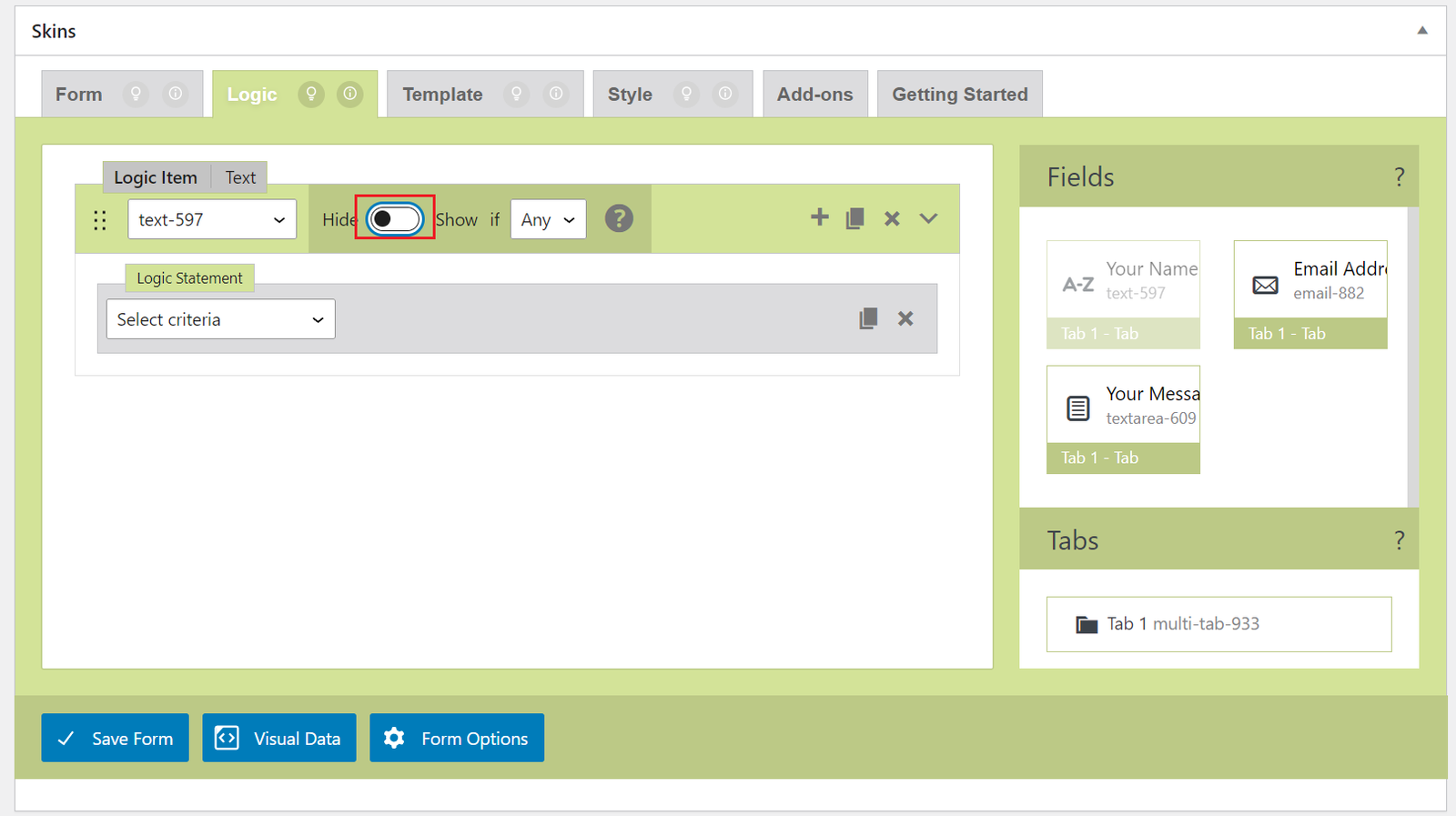
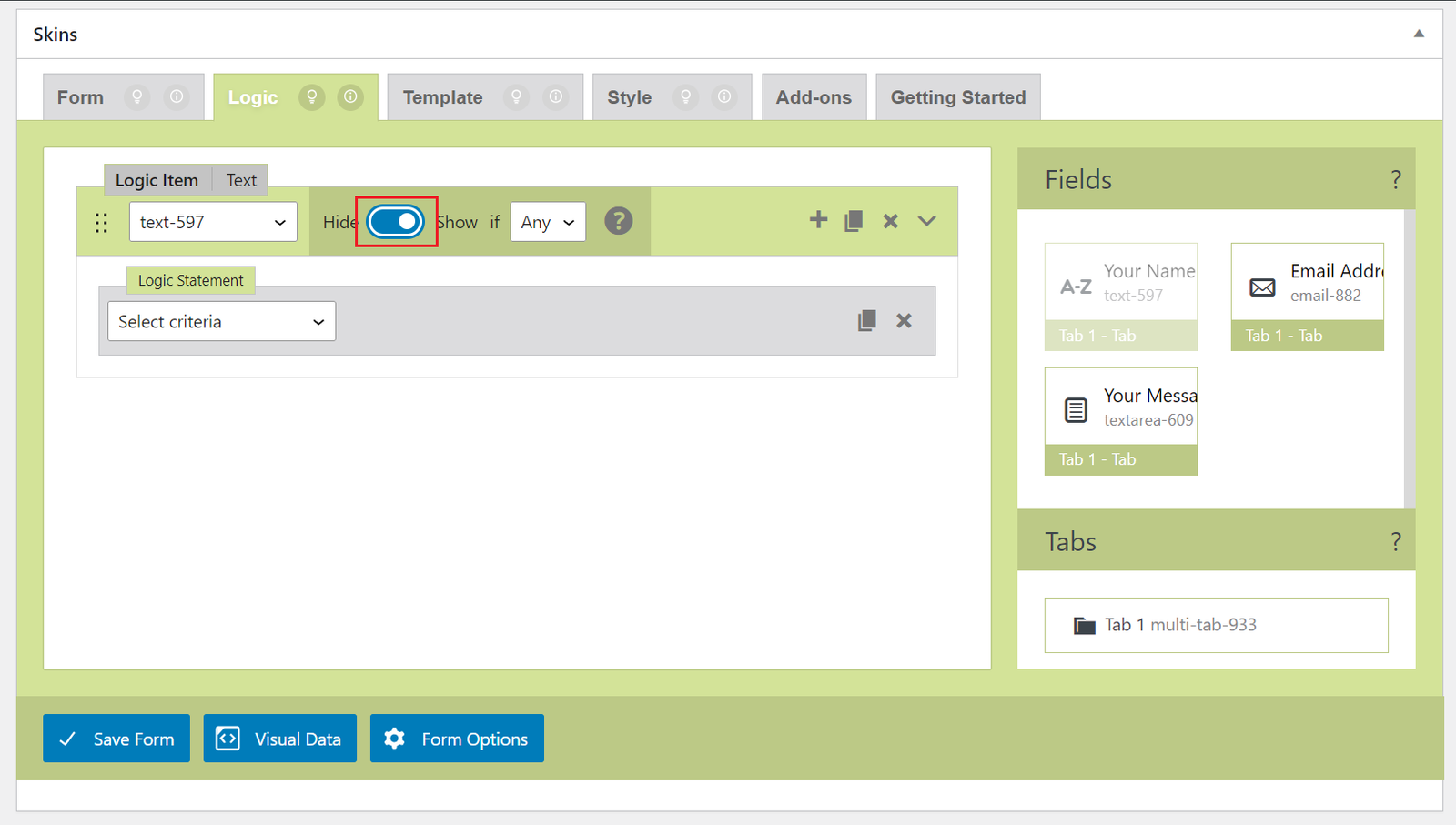
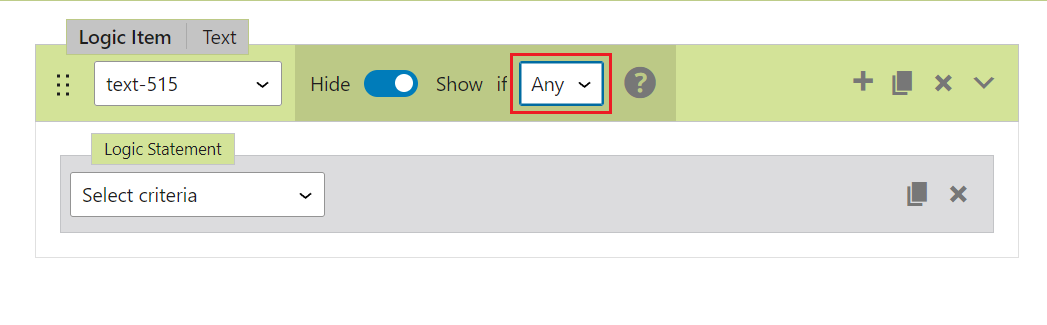
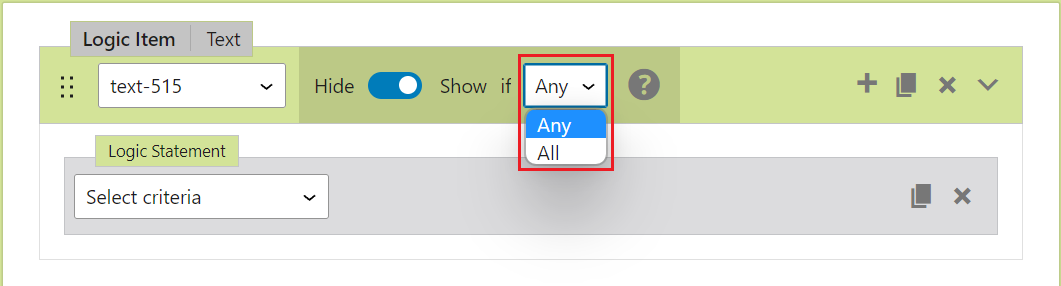
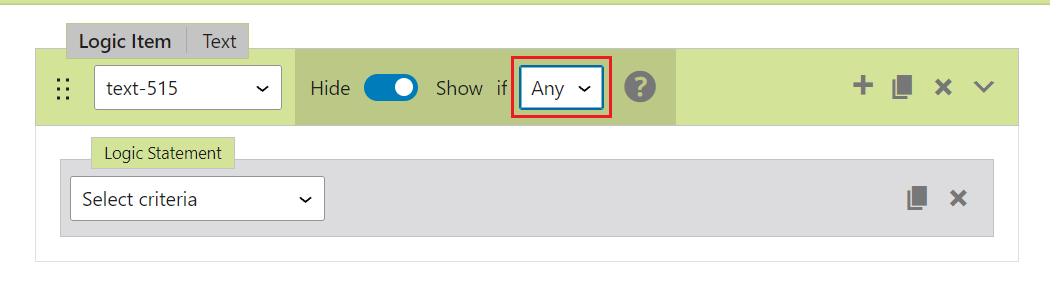
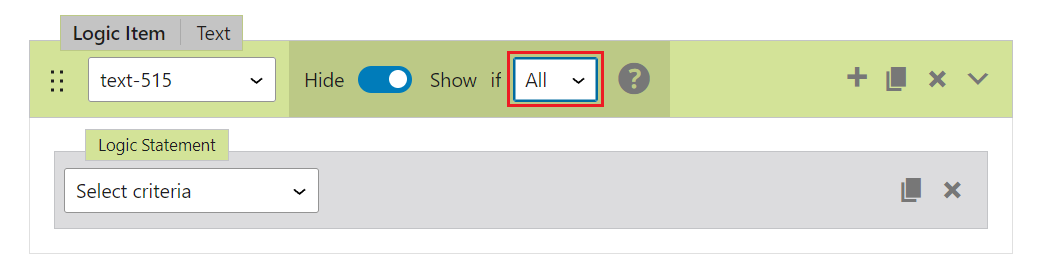
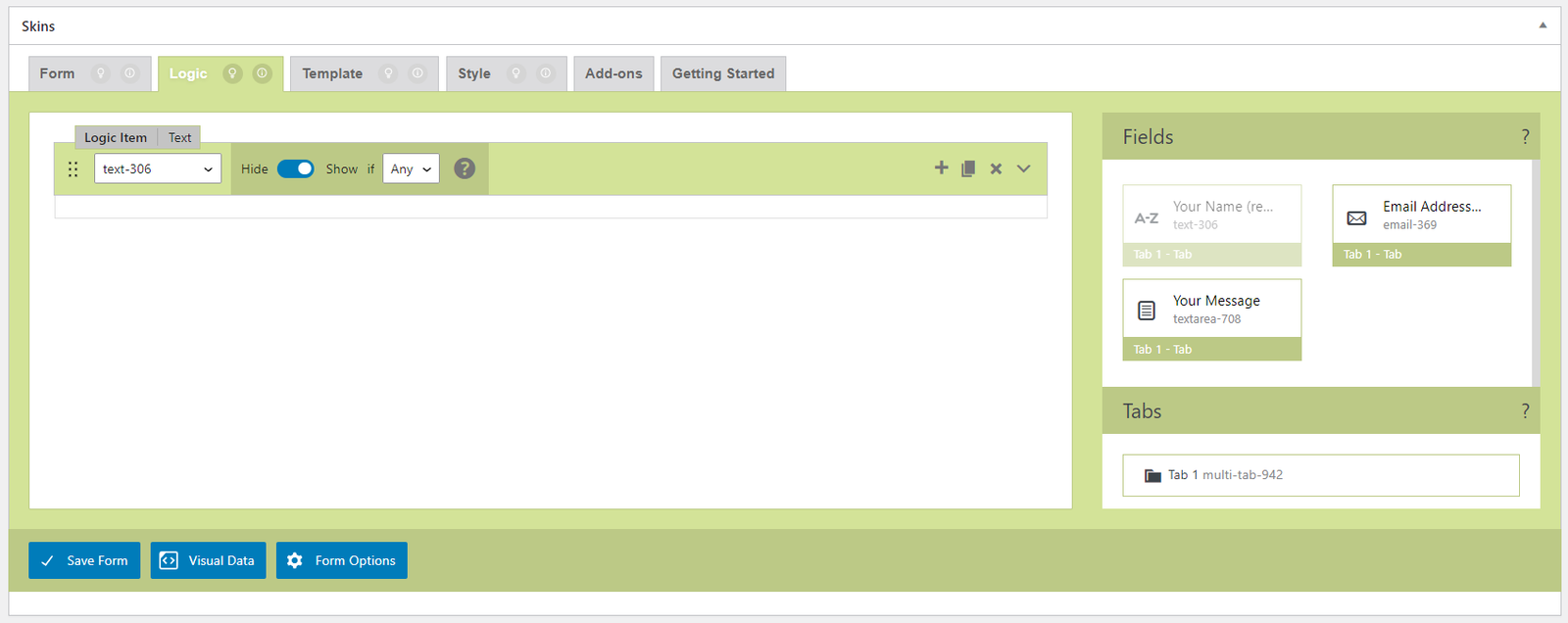
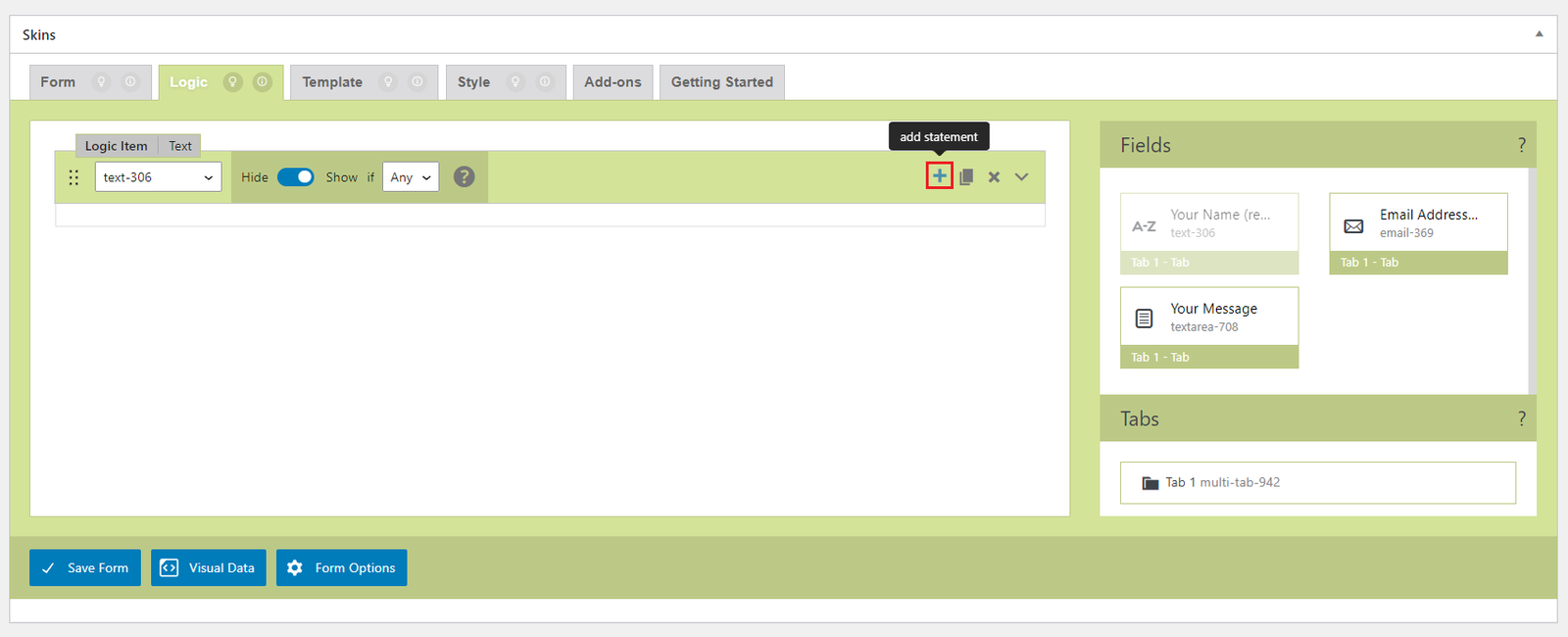
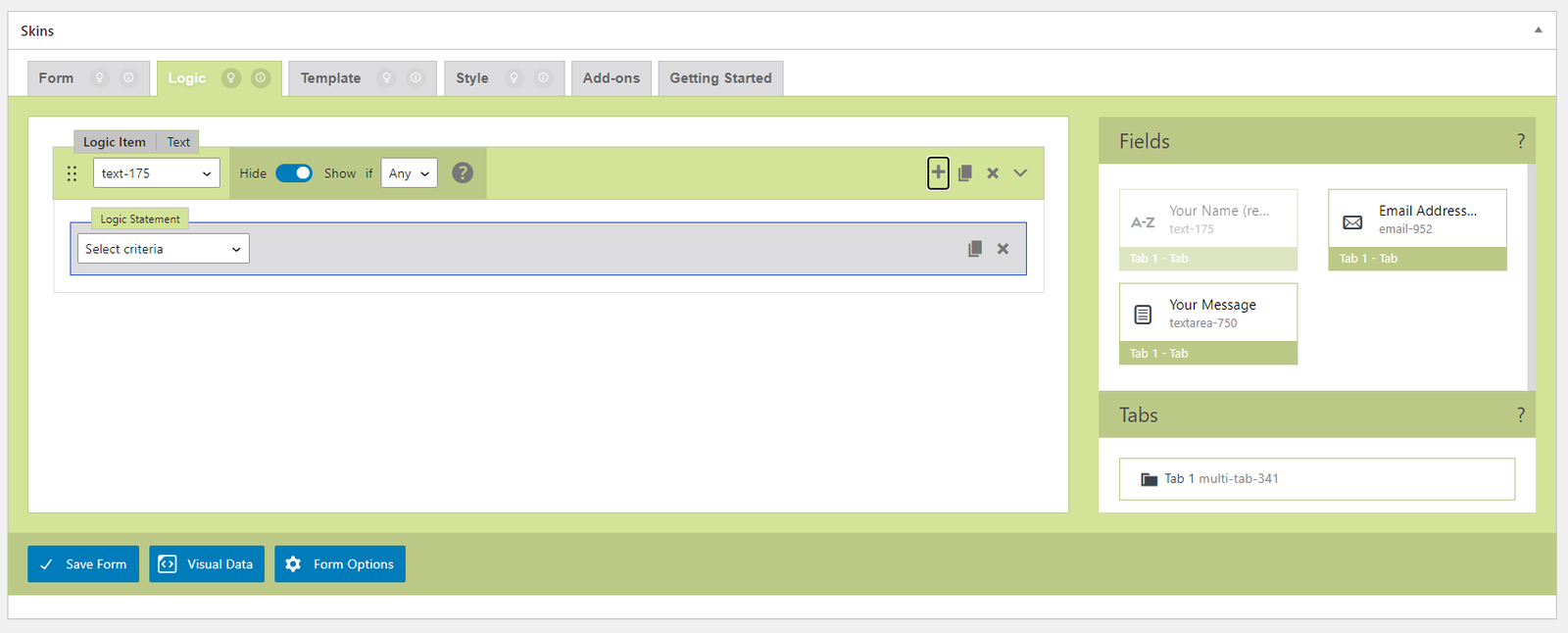
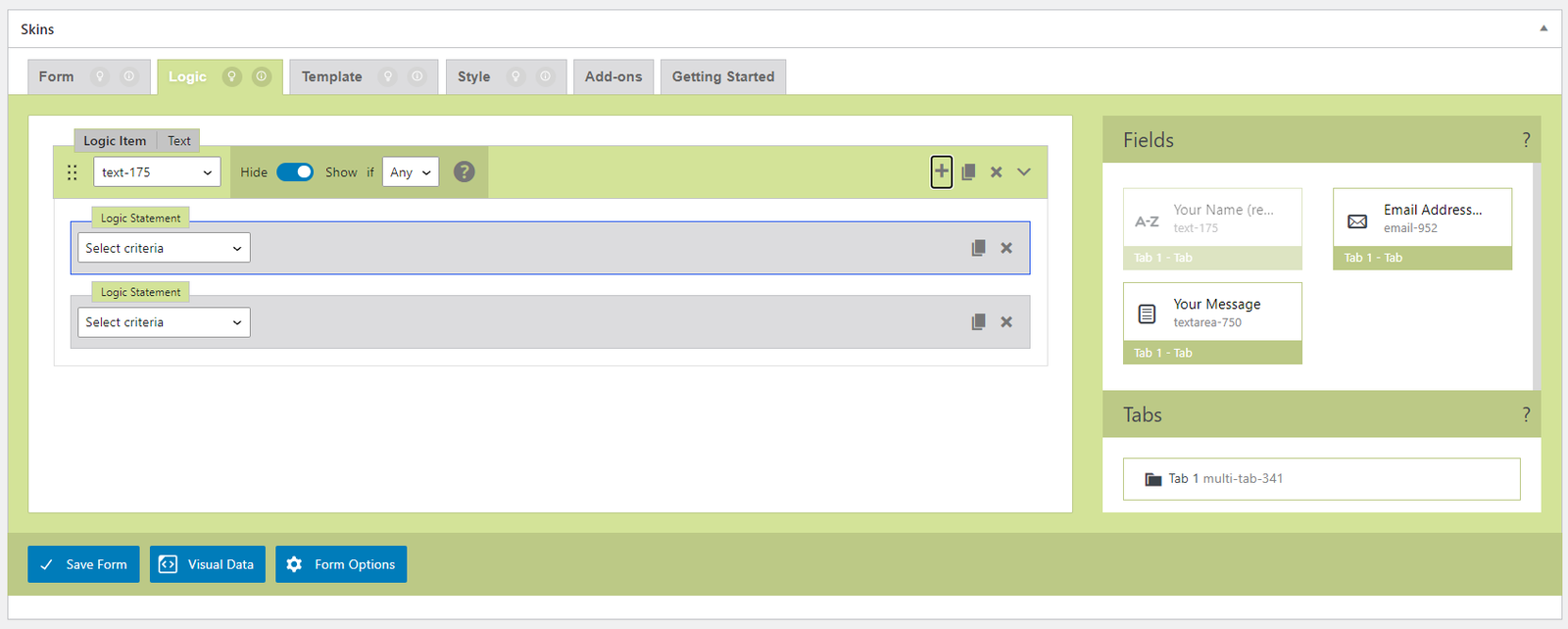
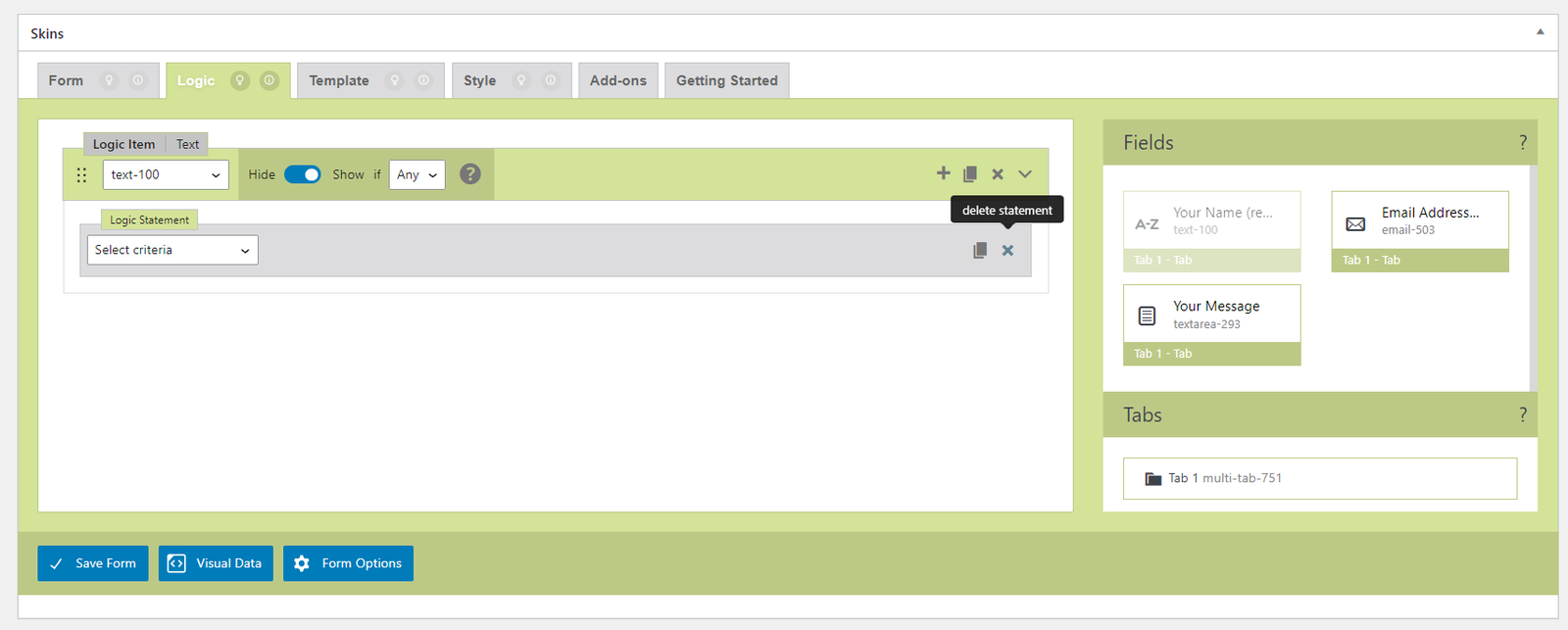
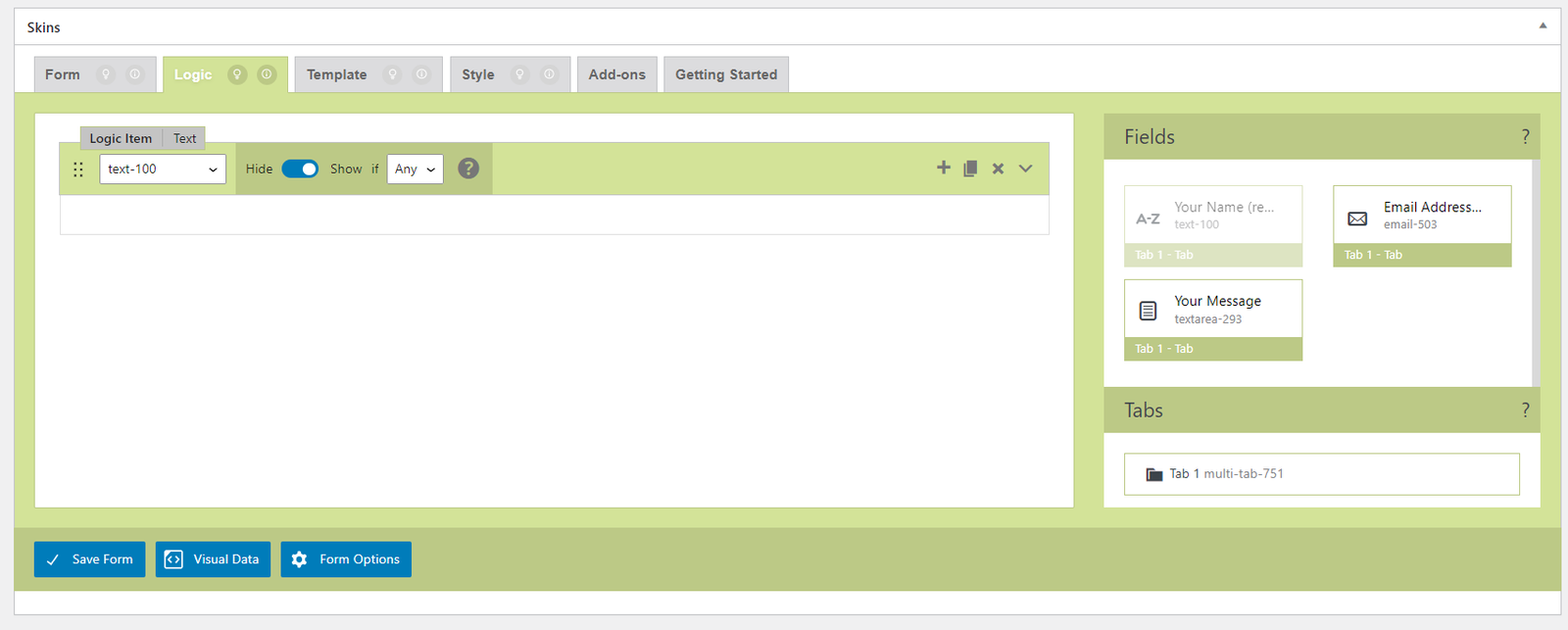
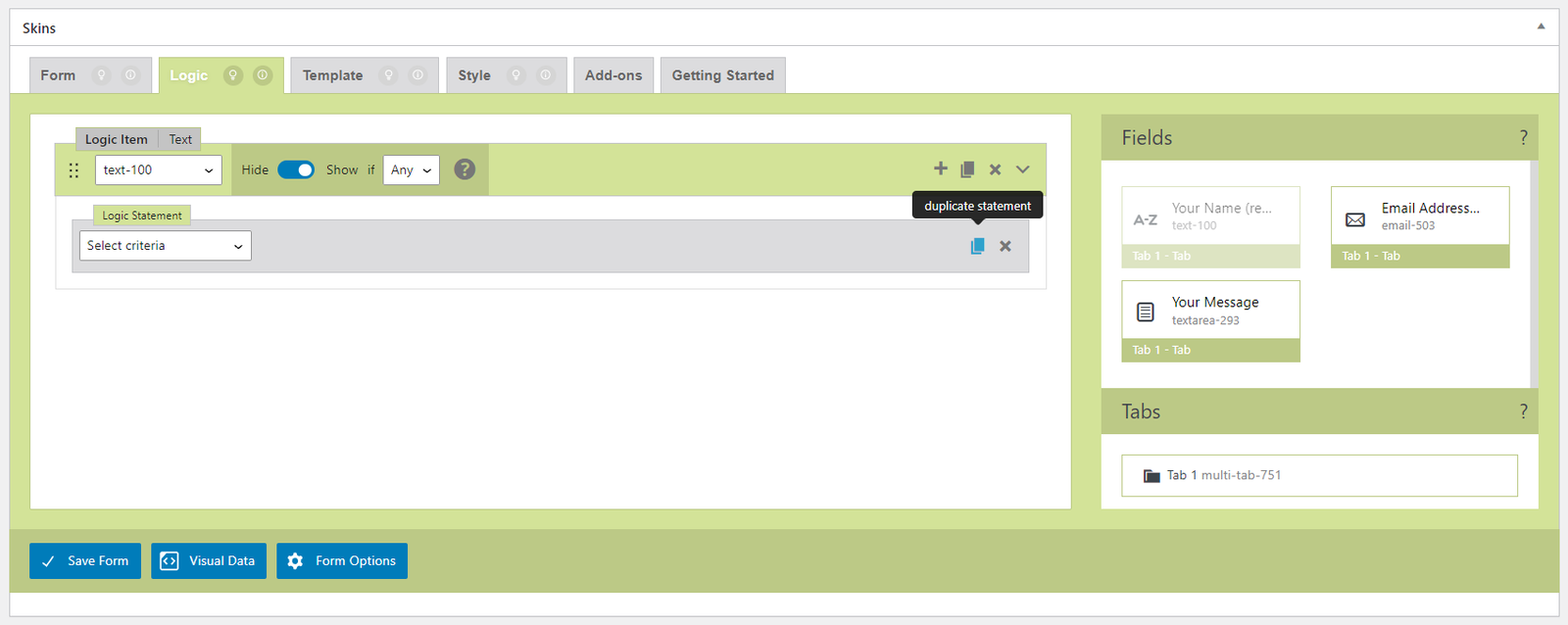
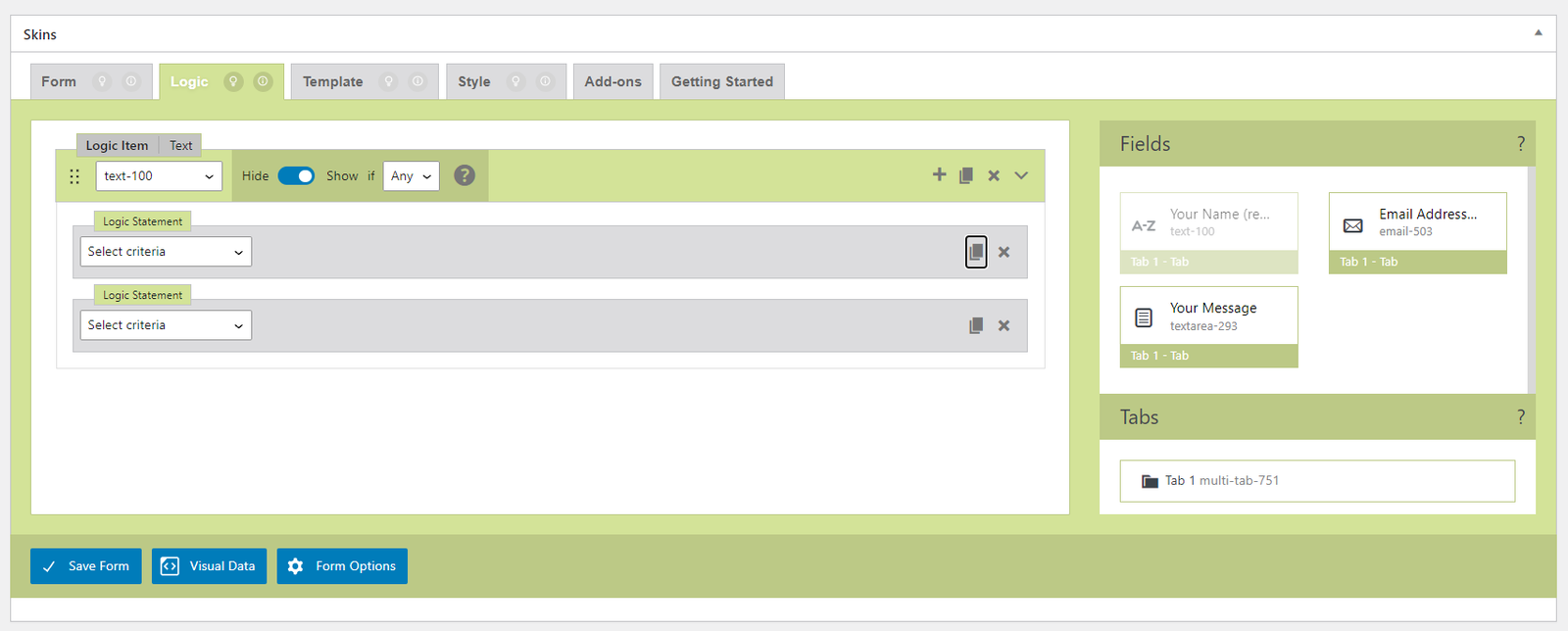
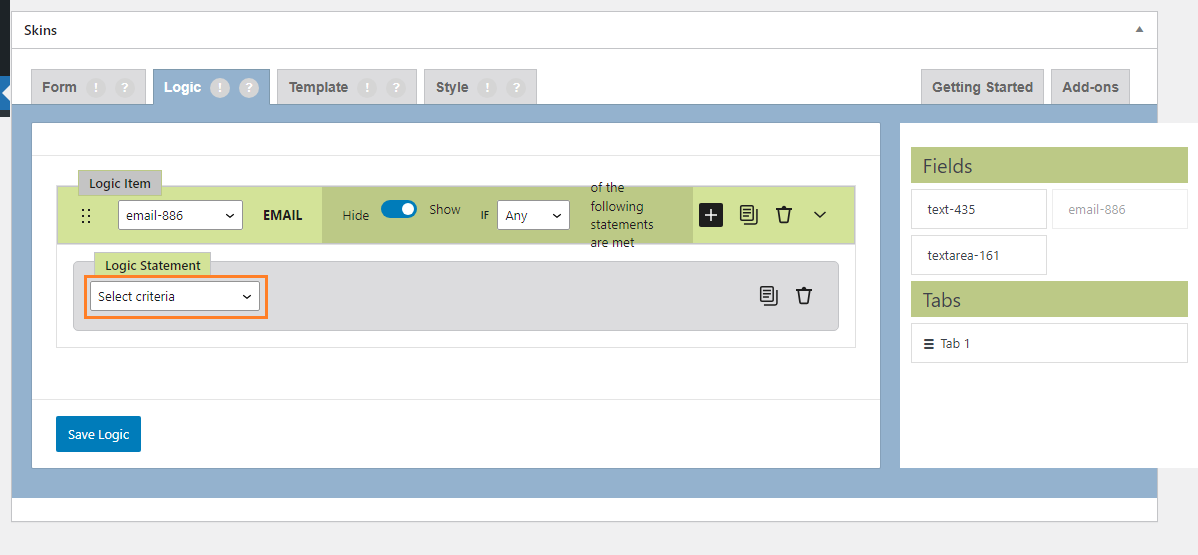
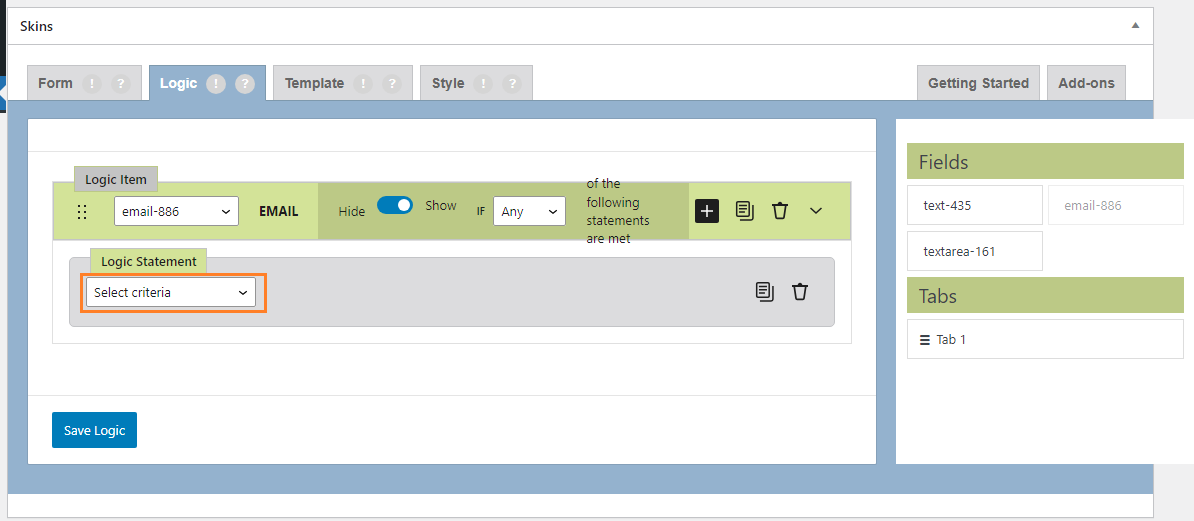
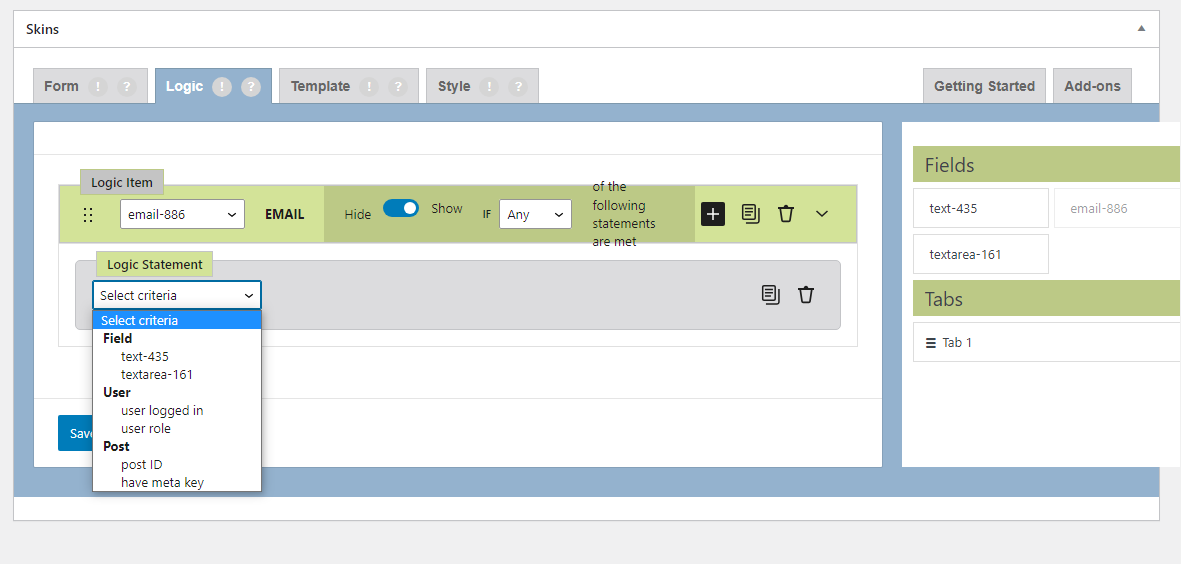
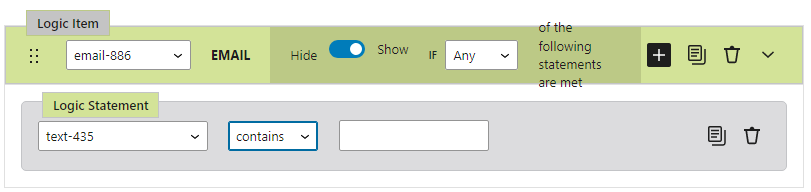
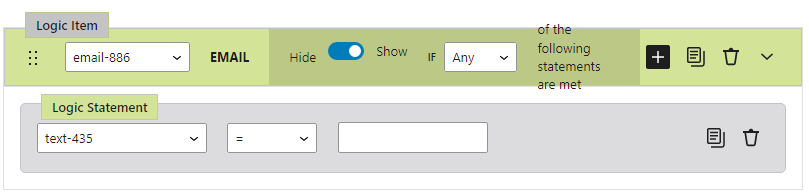
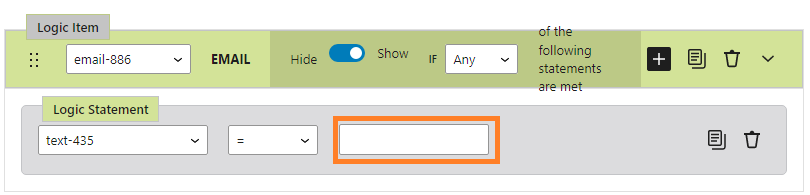
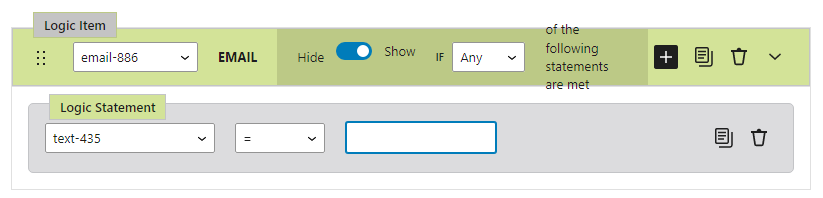
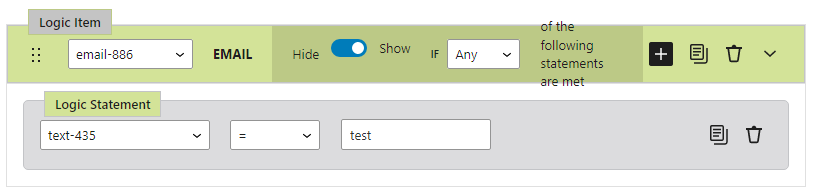
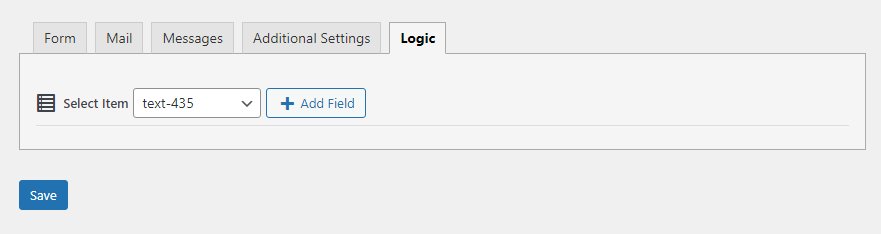
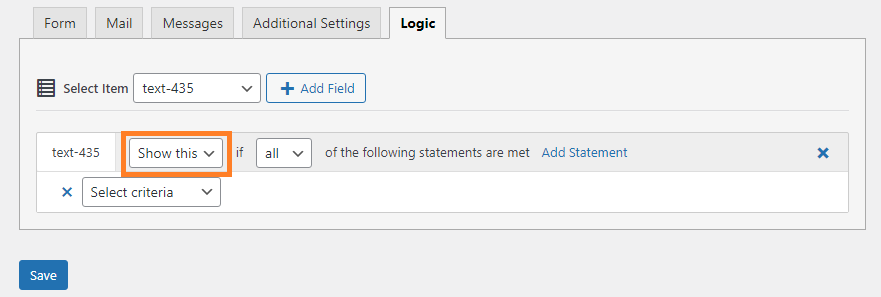
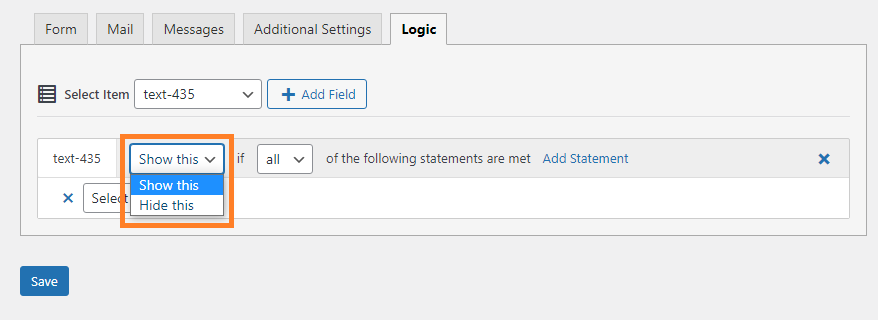
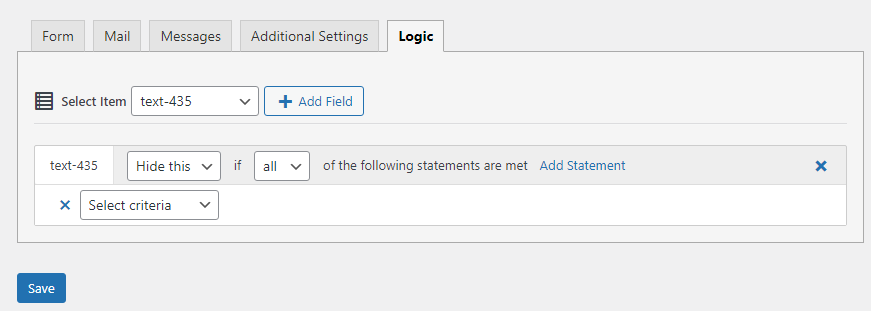
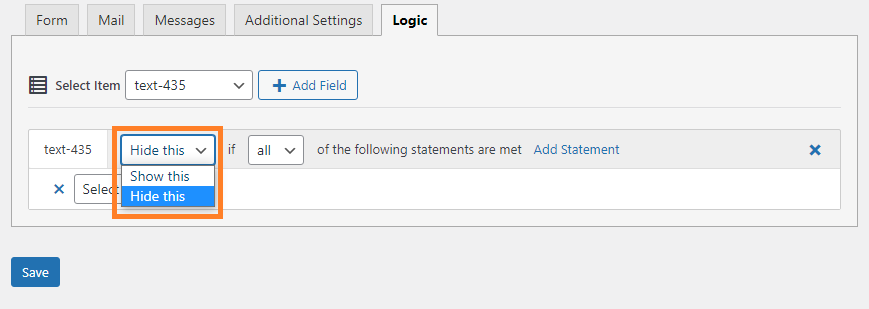
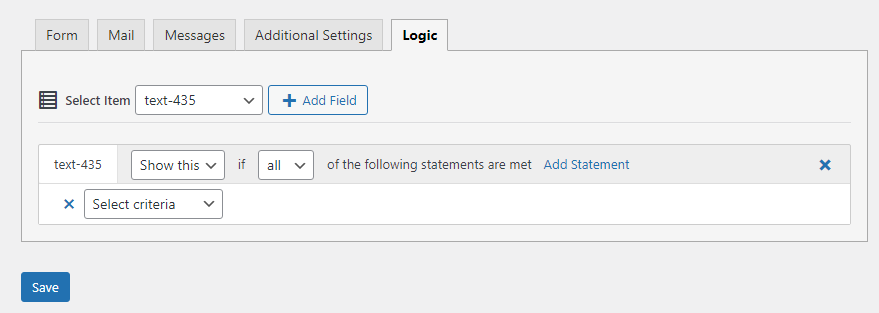
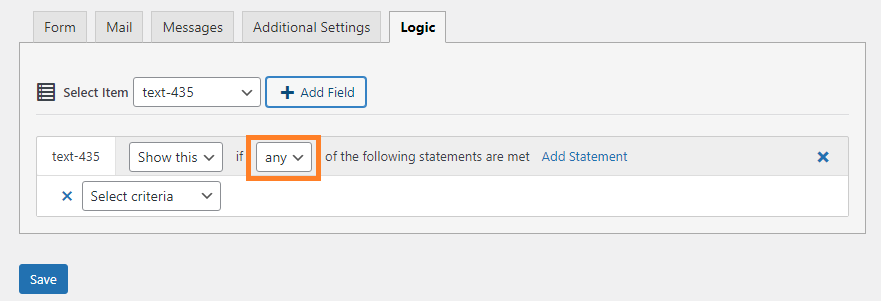
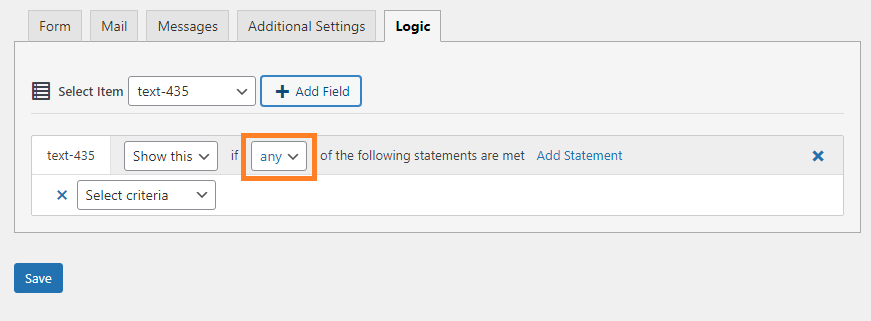
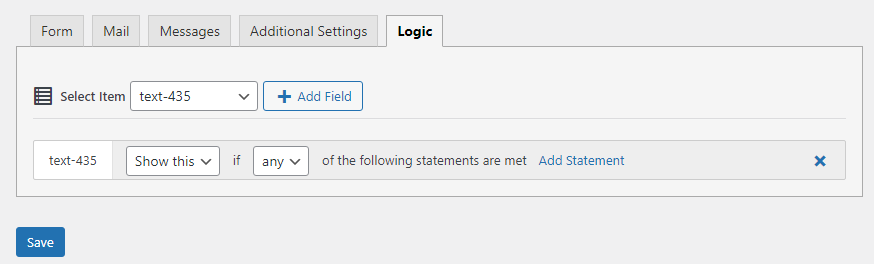
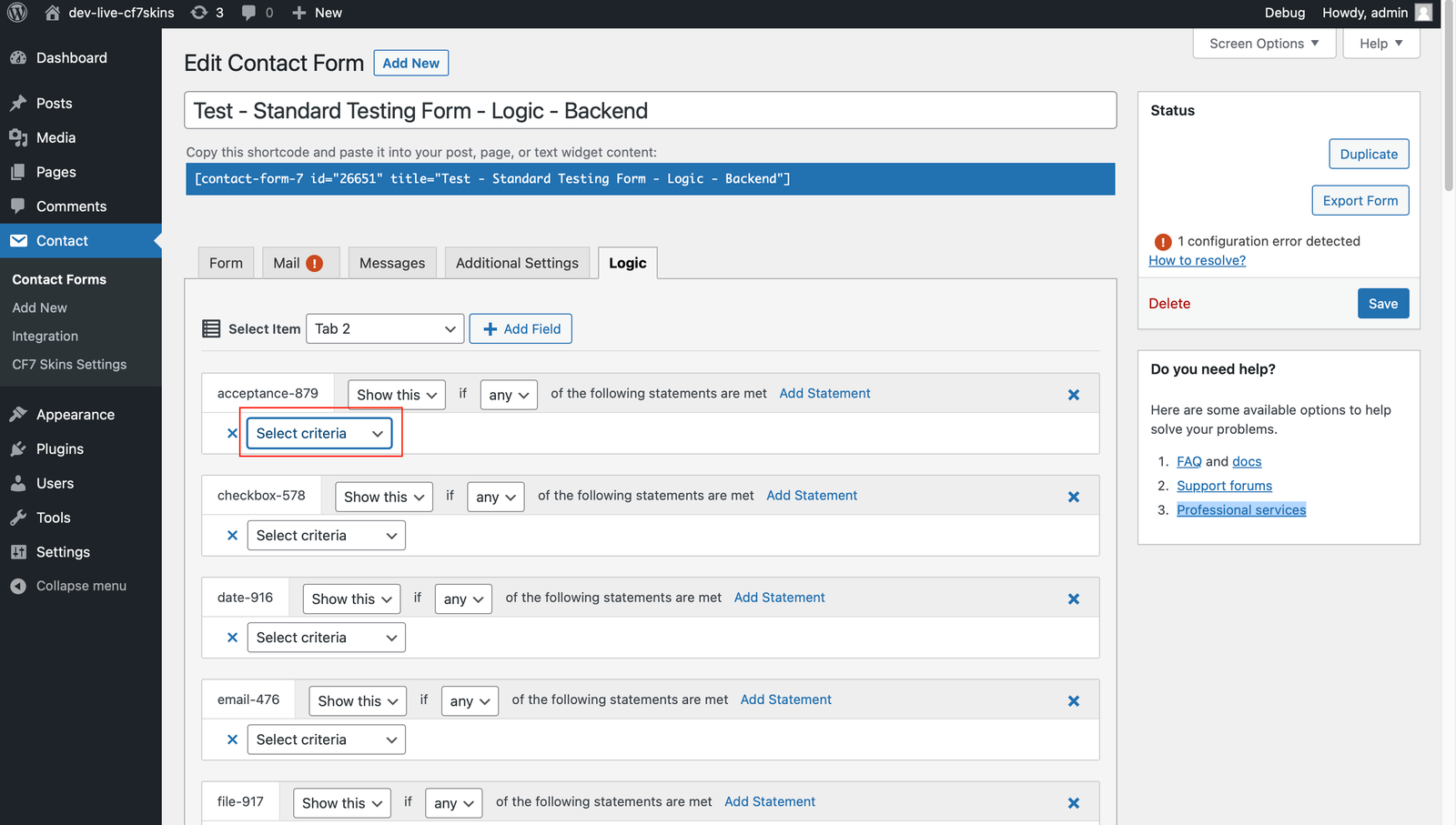
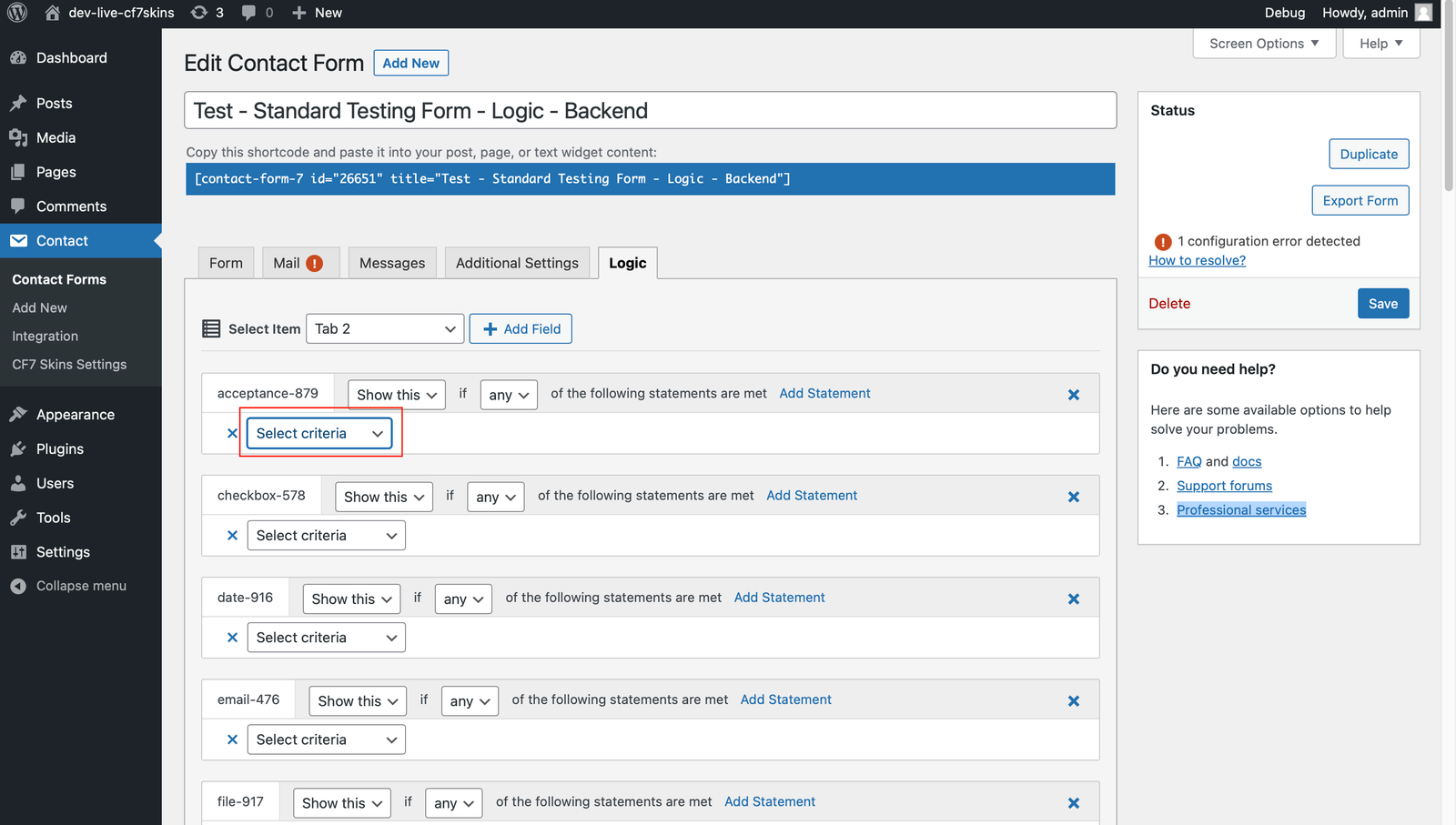
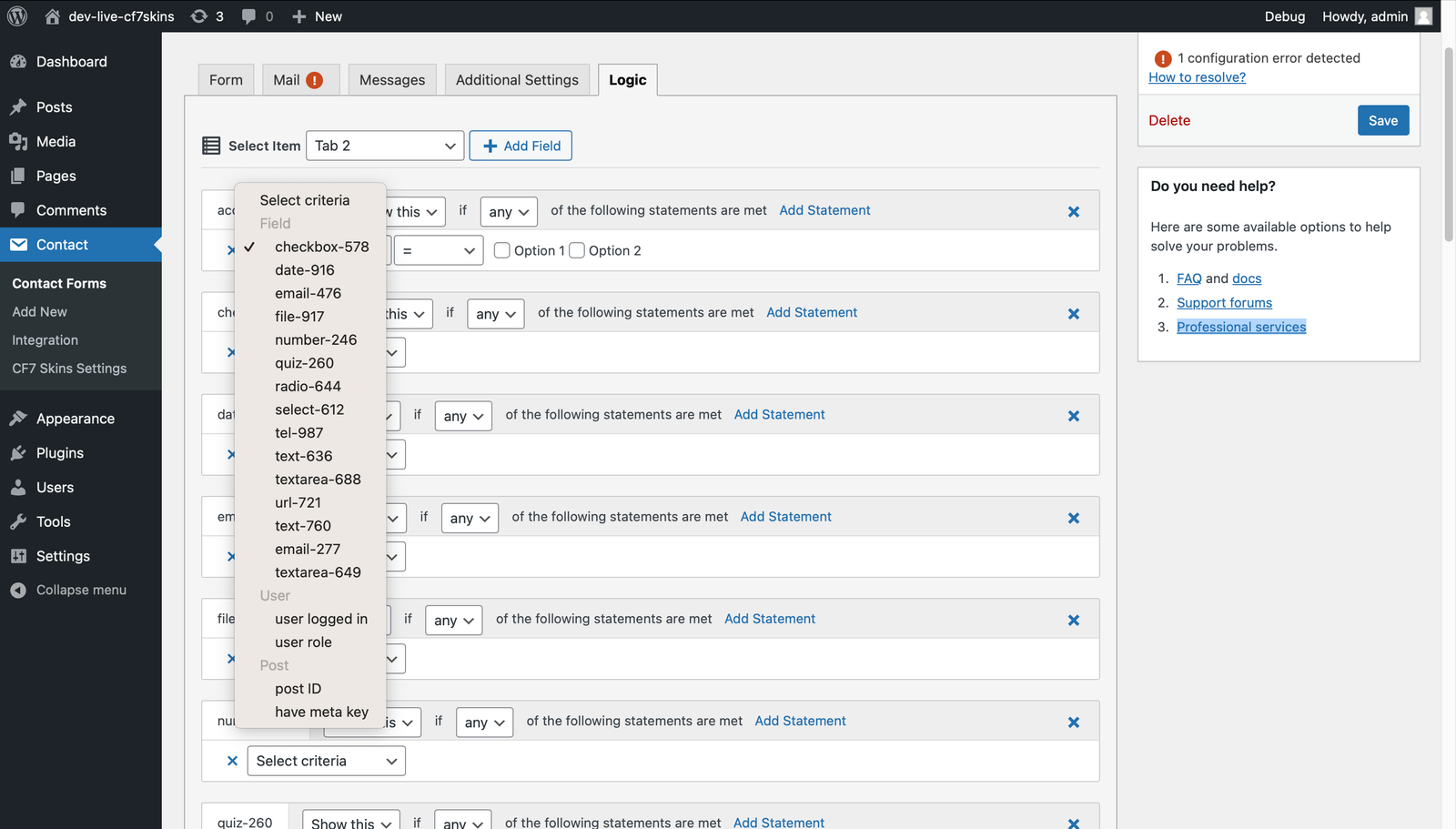
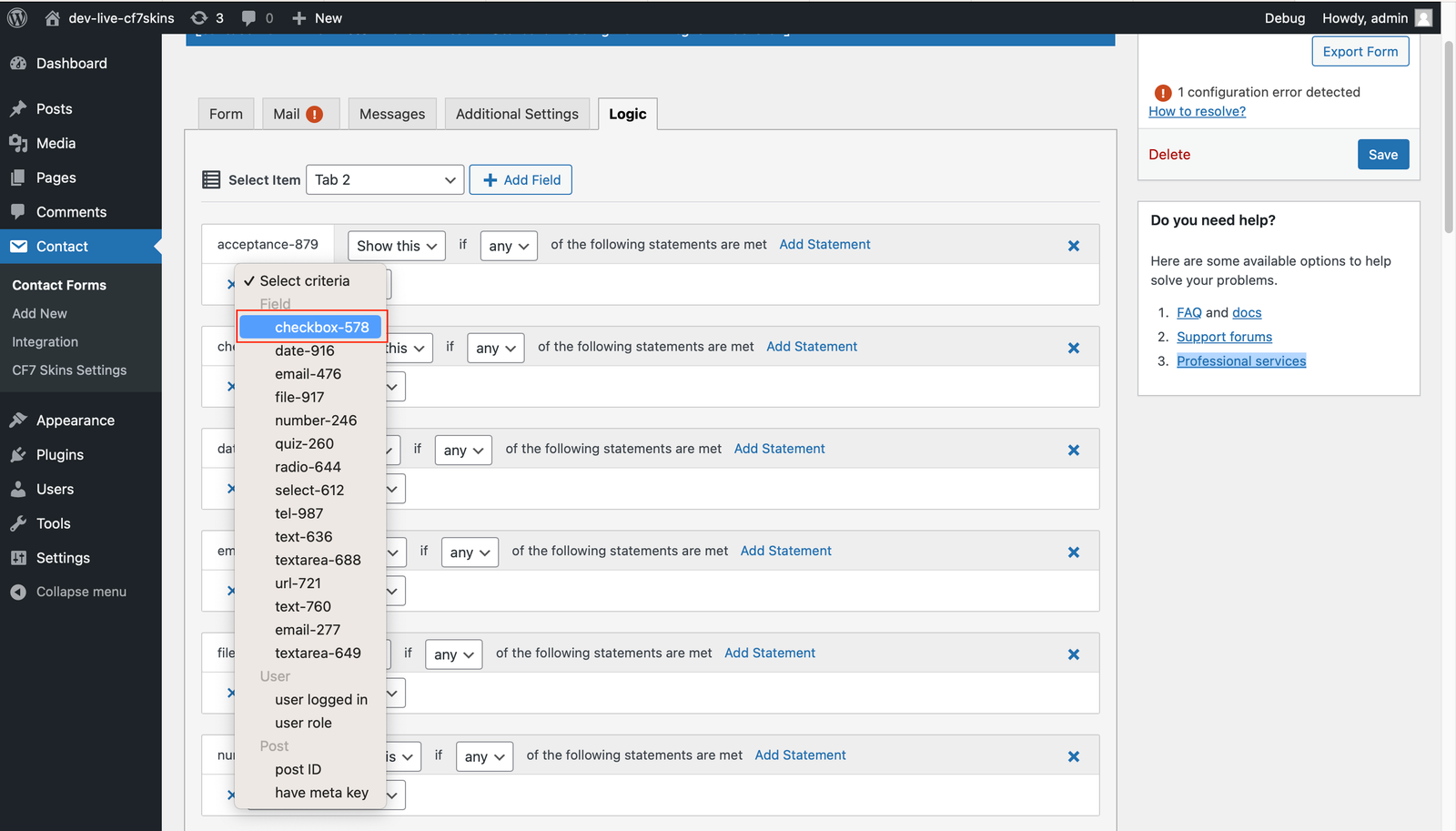
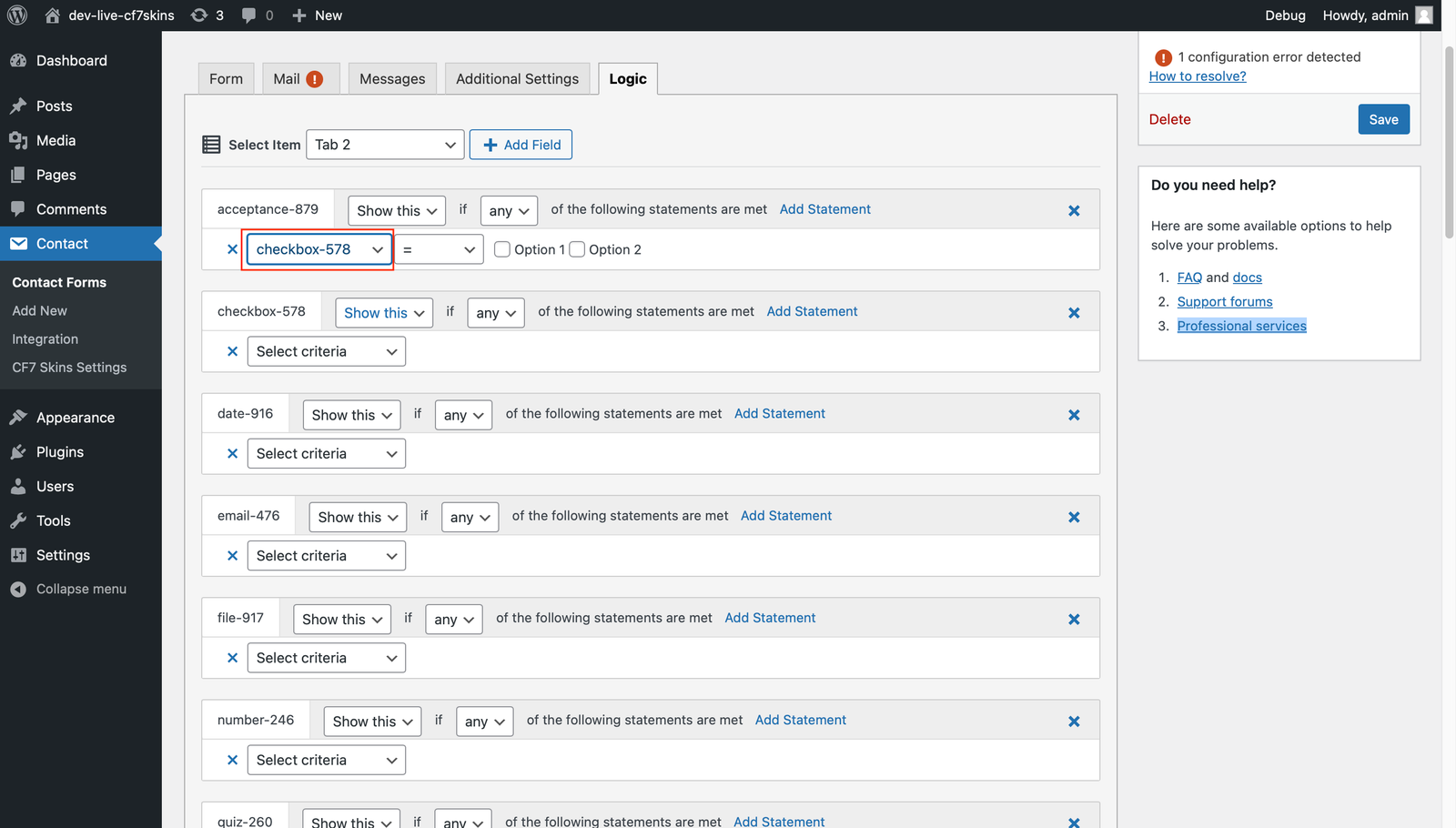
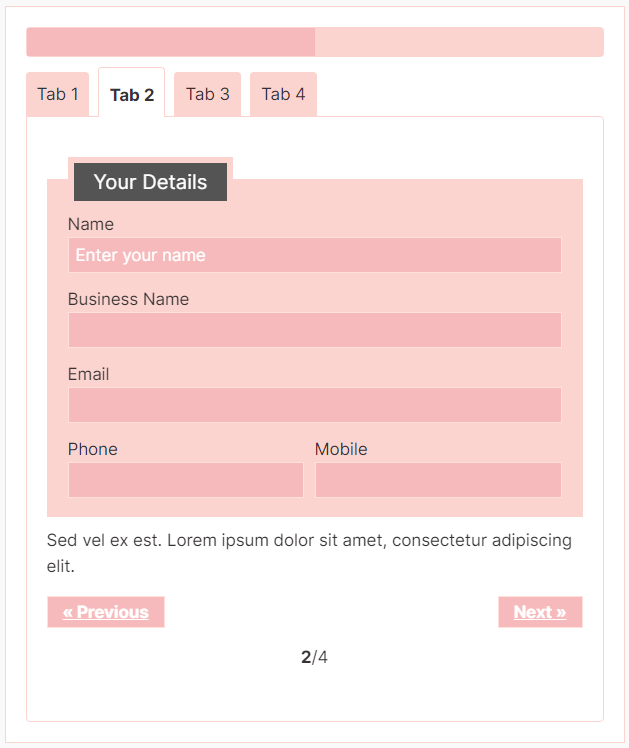
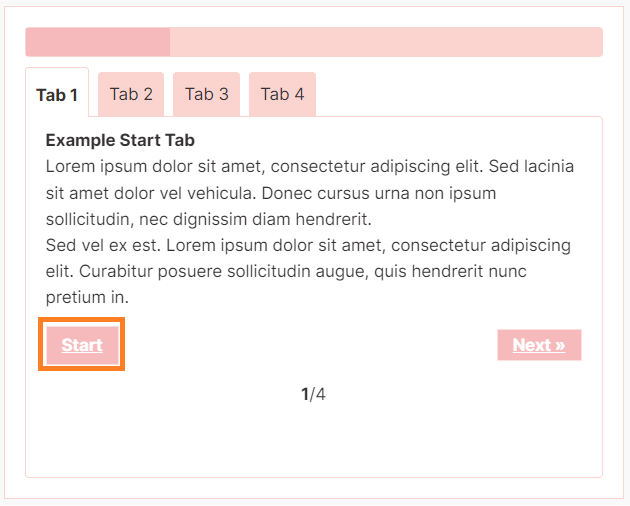
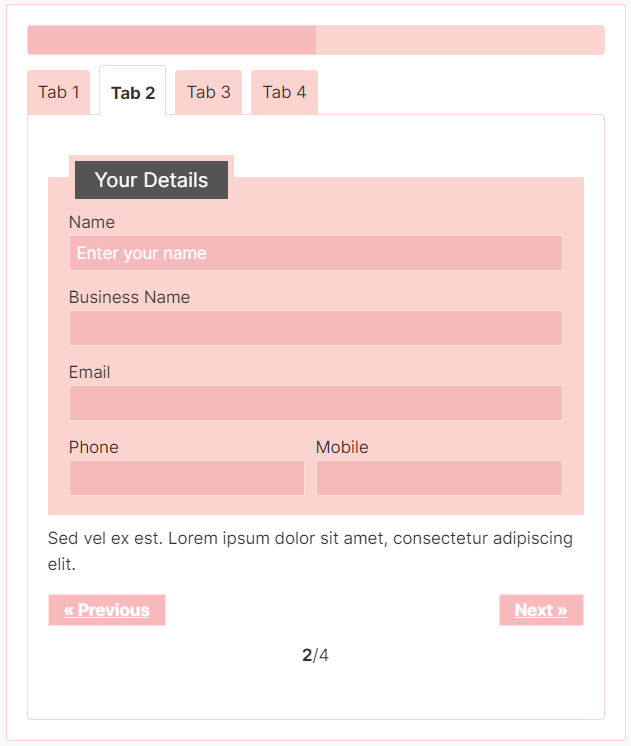
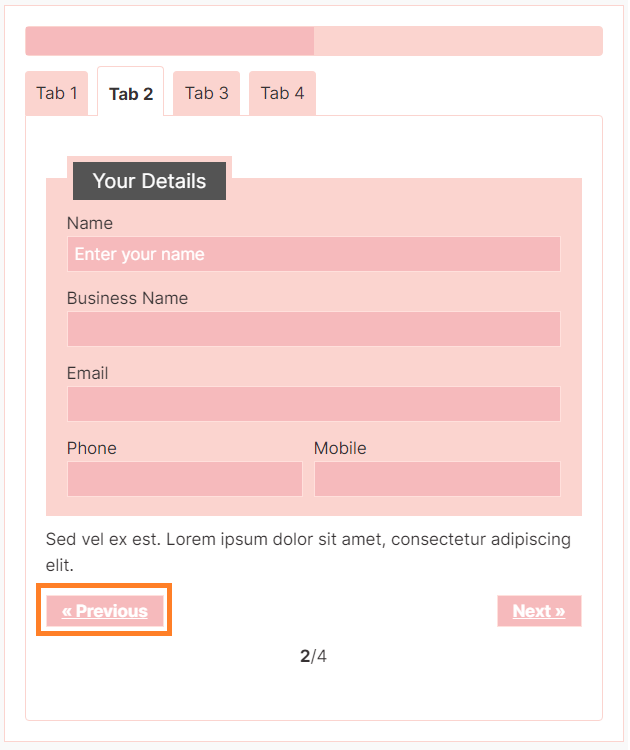
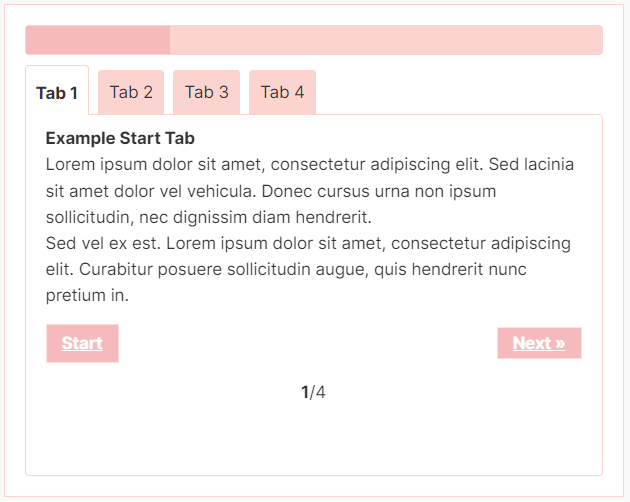
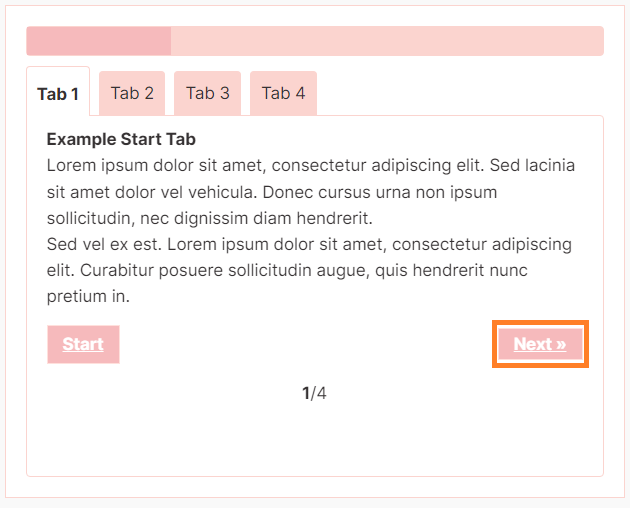
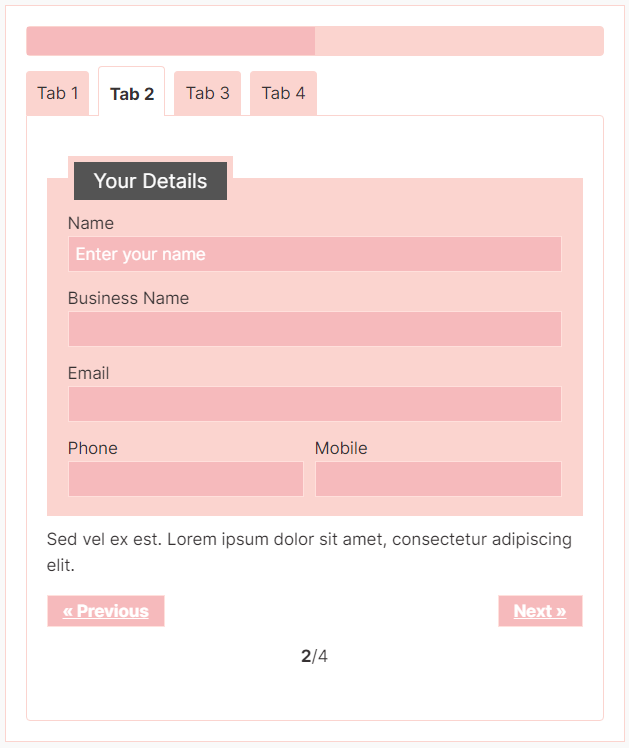
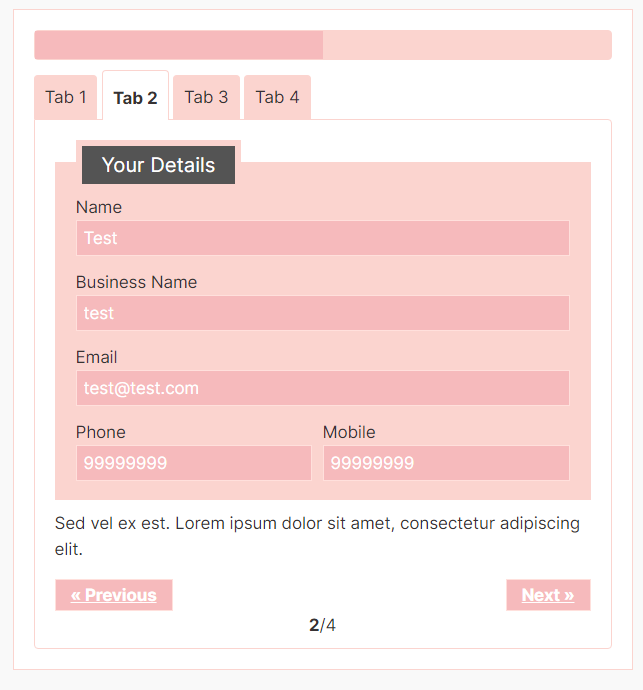
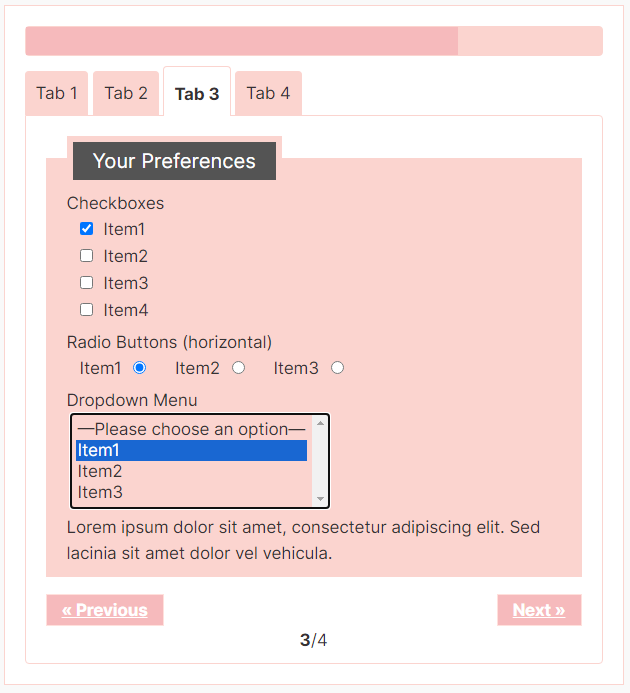
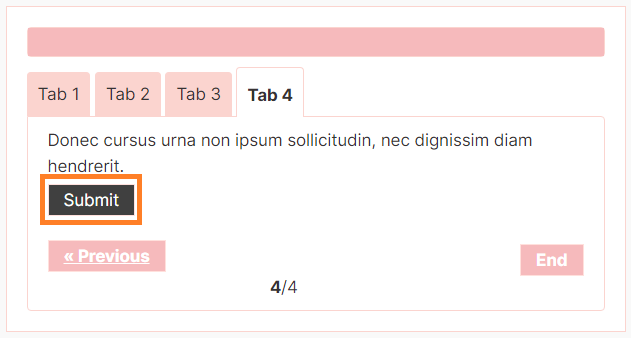
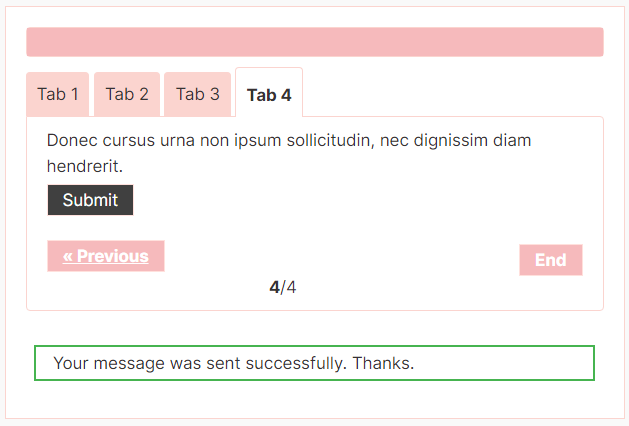
Change Visibility – Default Visibility (Change Visibility – Default_v0.1.0_2023-04-22.png)Change Visibility – Click on toggle button to hide (Click on Toggle button to Hide_v0.1.0_2023-04-22.png)Change Visibility – Clicked on toggle button to hide (Change Visibility – Clicked on Toggle button to Hide_v0.1.0_2023-04-22.png)Change Visibility – Click on toggle button to show (Change Visibility – Click on Toggle button to Show_v0.1.0_2023-04-22.png)Change Visibility – Clicked on toggle button to show (Change Visibility – Clicked on Toggle button to Show_v0.1.0_2023-04-22.png)
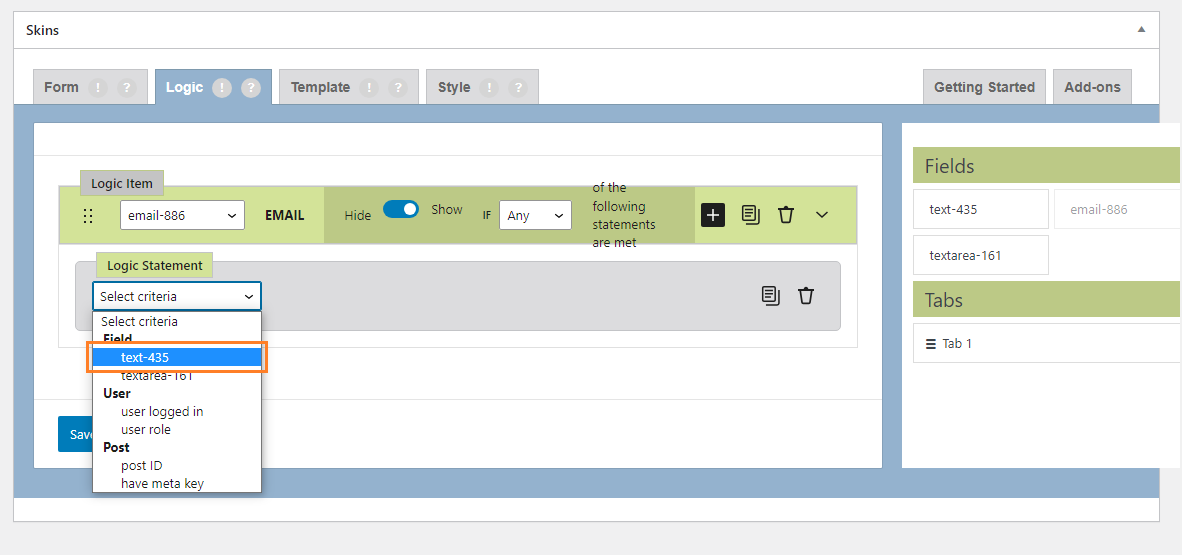
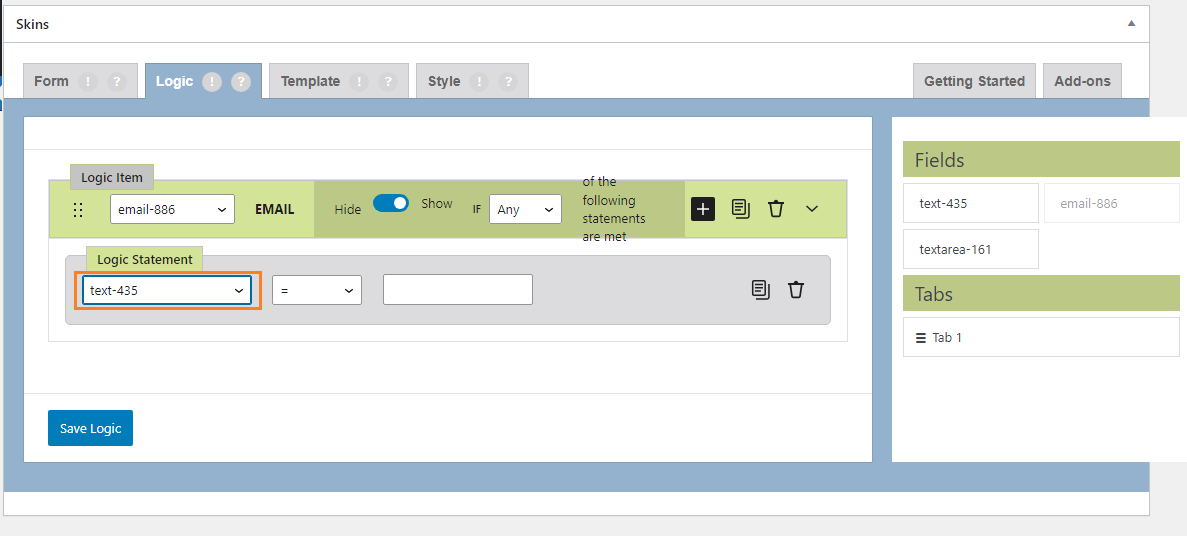
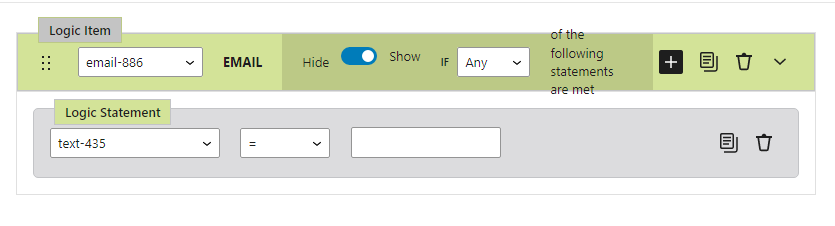
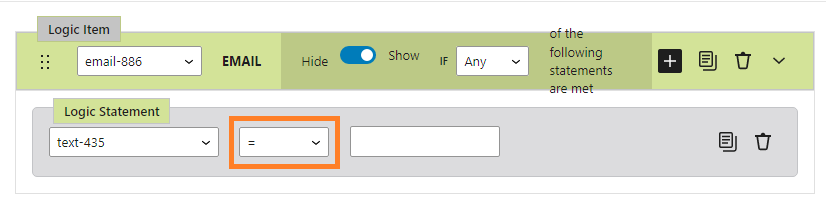
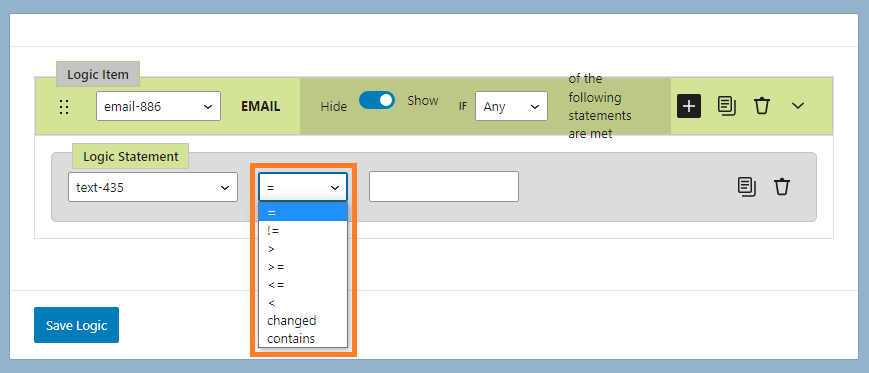
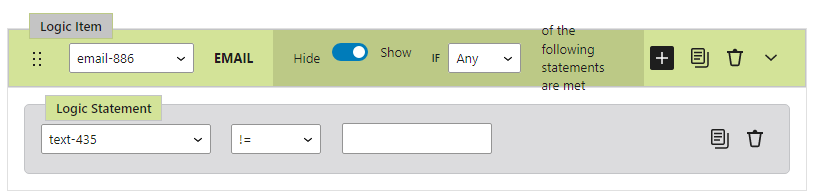
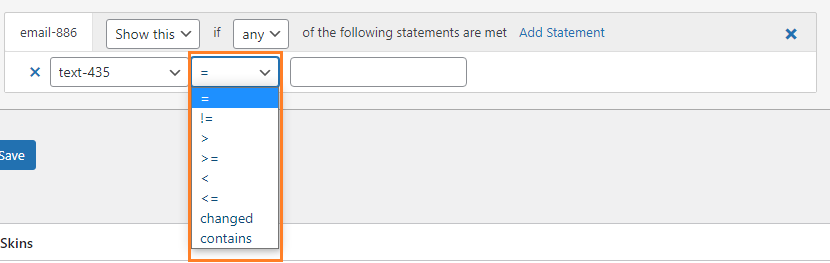
Select Logic Statement Operator – Not Equal Option Selected (Select Logic Statement Operator – Not Equal Option Selected_v0.1.0_2023-06-05.png)
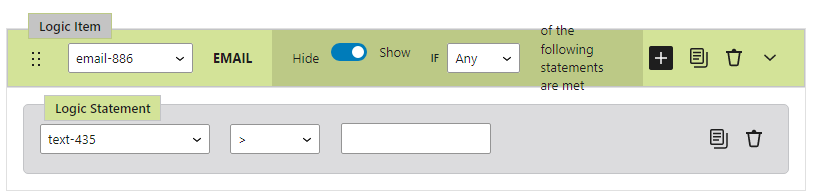
Select Logic Statement Operator – More Than Option Selected Select Logic Statement Operator – More Than Option Selected_v0.1.0_2023-06-05.png)
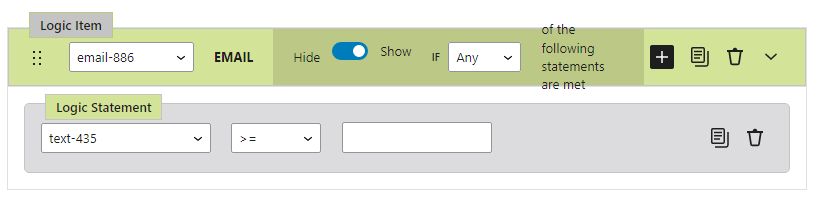
Select Logic Statement Operator – More Than Equal Option Selected (Select Logic Statement Operator – More Than Equal Option Selected_v0.1.0_2023-06-05.png)
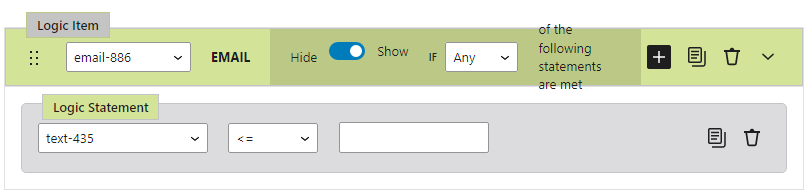
Select Logic Statement Operator – Less Than Equal Option Selected (Select Logic Statement Operator – Less Than Equal Option Selected_v0.1.0_2023-06-05.png)
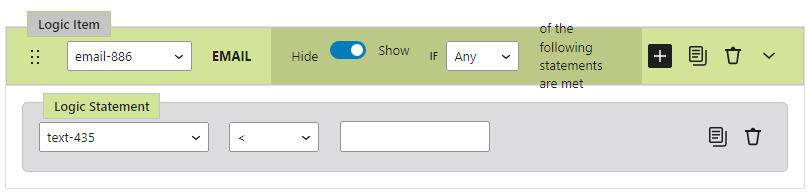
Select Logic Statement Operator – Less Than Option Selected (Select Logic Statement Operator – Less Than Option Selected_v0.1.0_2023-06-05.png)
Select Logic Statement Operator – Not Equal Option Selected (Select Logic Statement Operator – Not Equal Option Selected_v2.6.0_2023-06-05.png)
Select Logic Statement Operator – More Than Option Selected (Select Logic Statement Operator – More Than Option Selected_v2.6.0_2023-06-05.png)
Select Logic Statement Operator – More Than Equal Option Selected (Select Logic Statement Operator – More Than Equal Option Selected_v2.6._2023-06-05.png)
Select Logic Statement Operator – Less Than Option Selected (Select Logic Statement Operator – Less Than Option Selected_v2.6.0_2023-06-05.png)
Select Logic Statement Operator – Less Than Equal Option Selected Select Logic Statement Operator – Less Than Equal Option Selected_v2.6._2023-06-05.png)
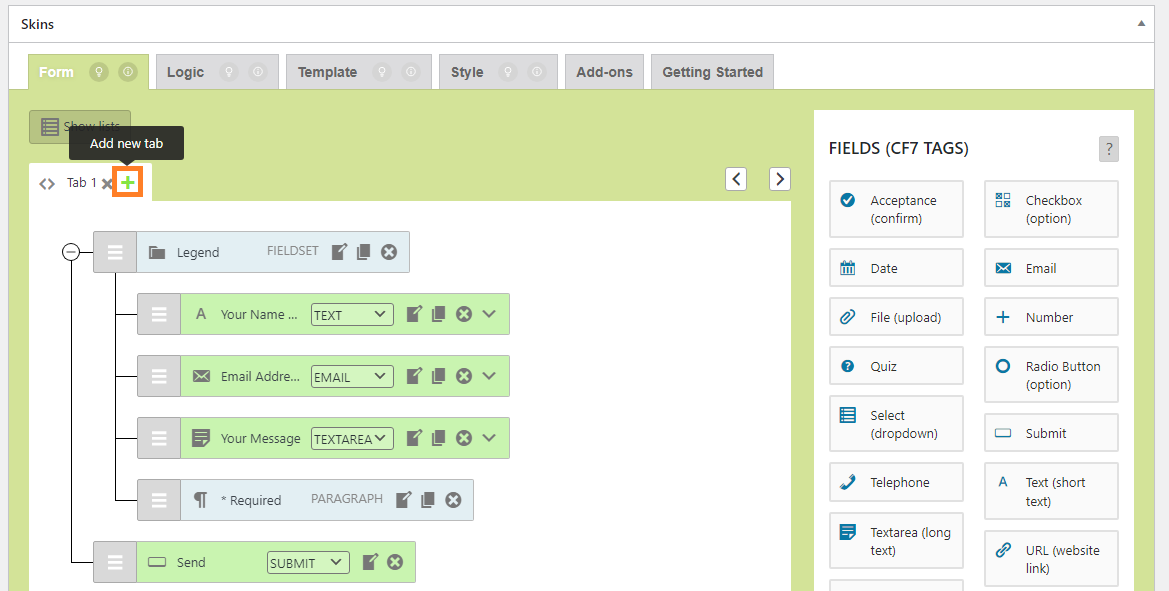
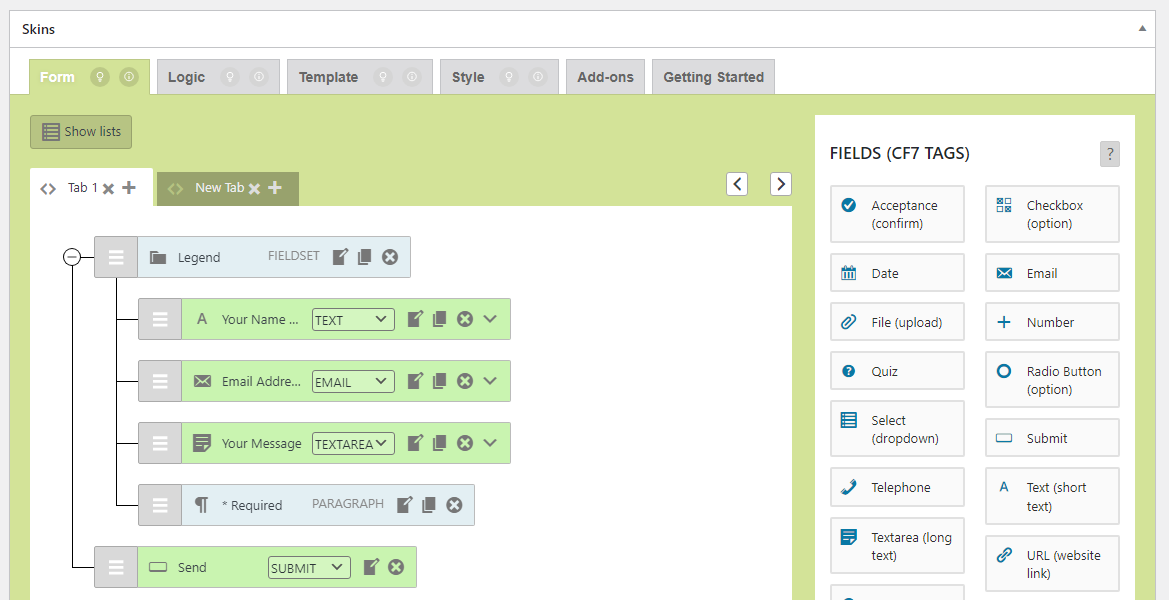
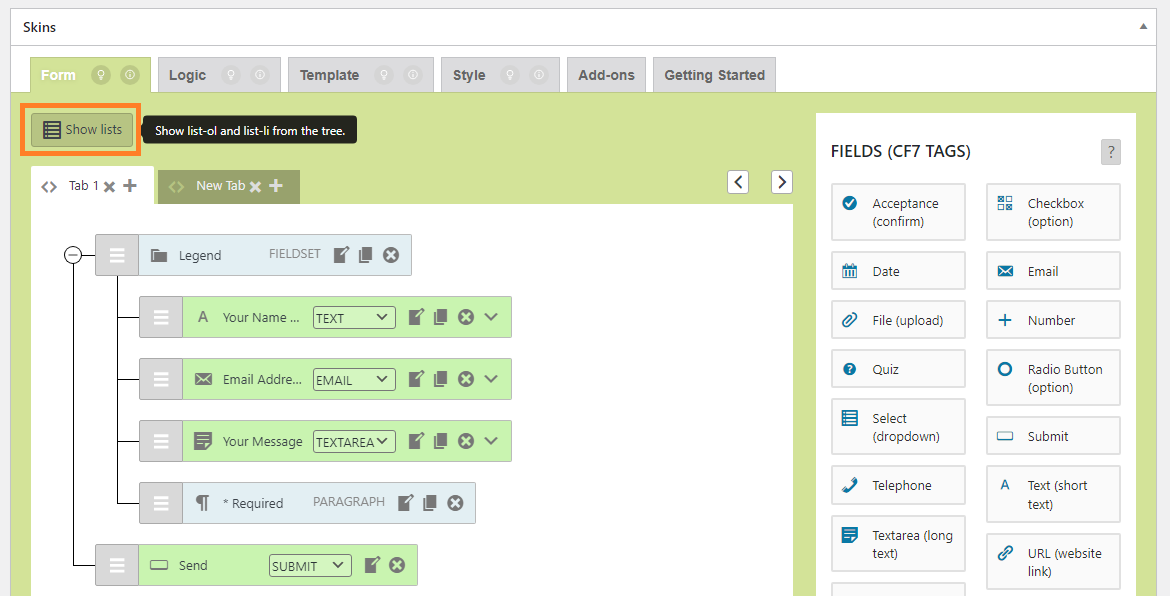
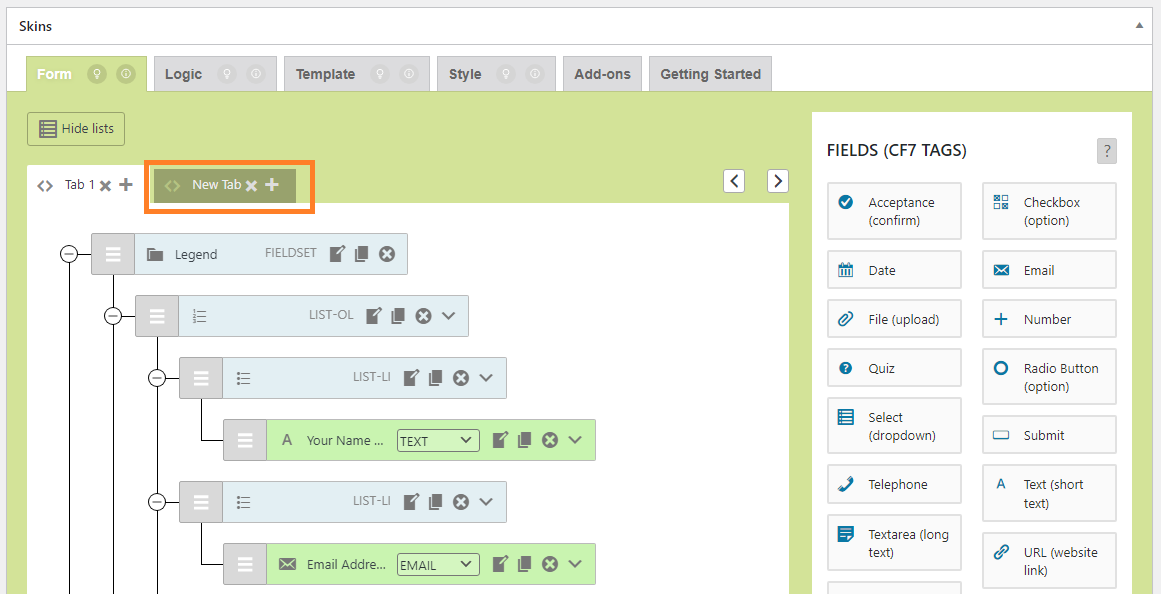
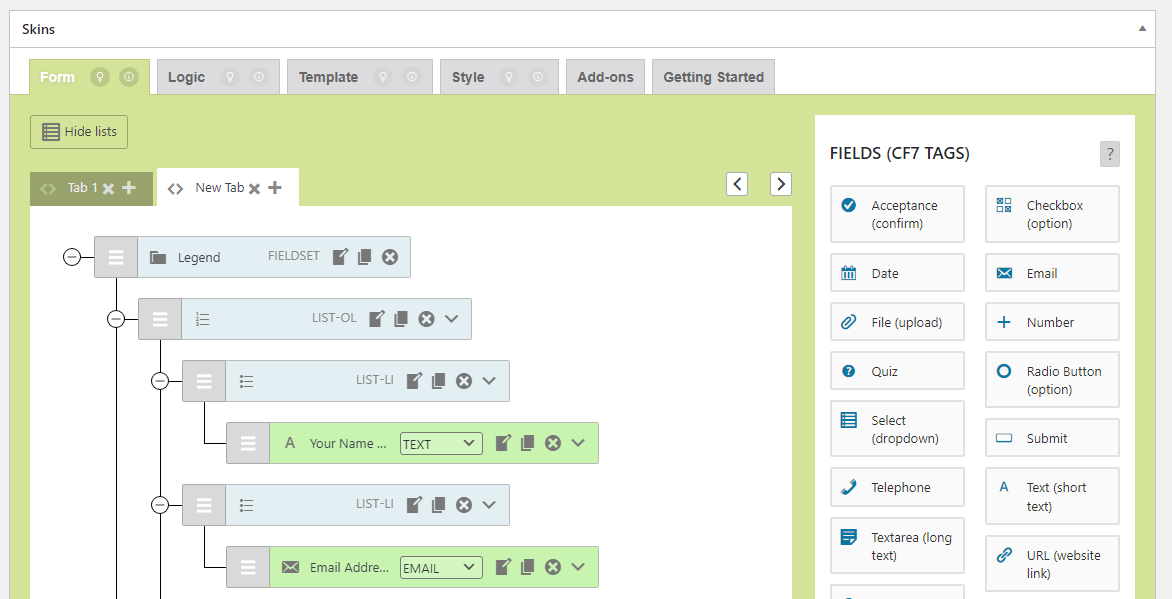
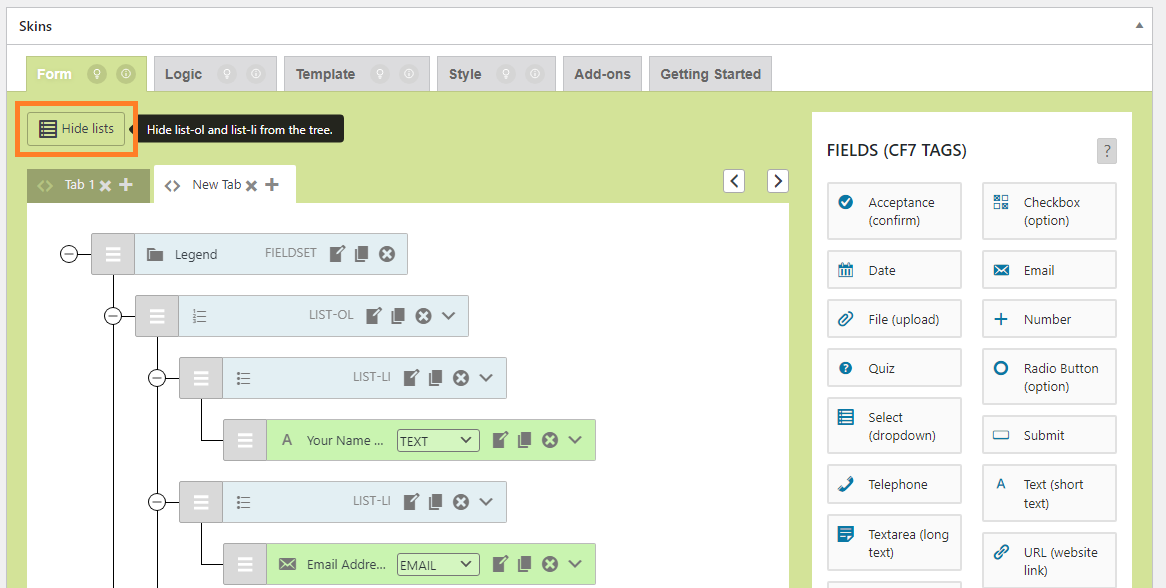
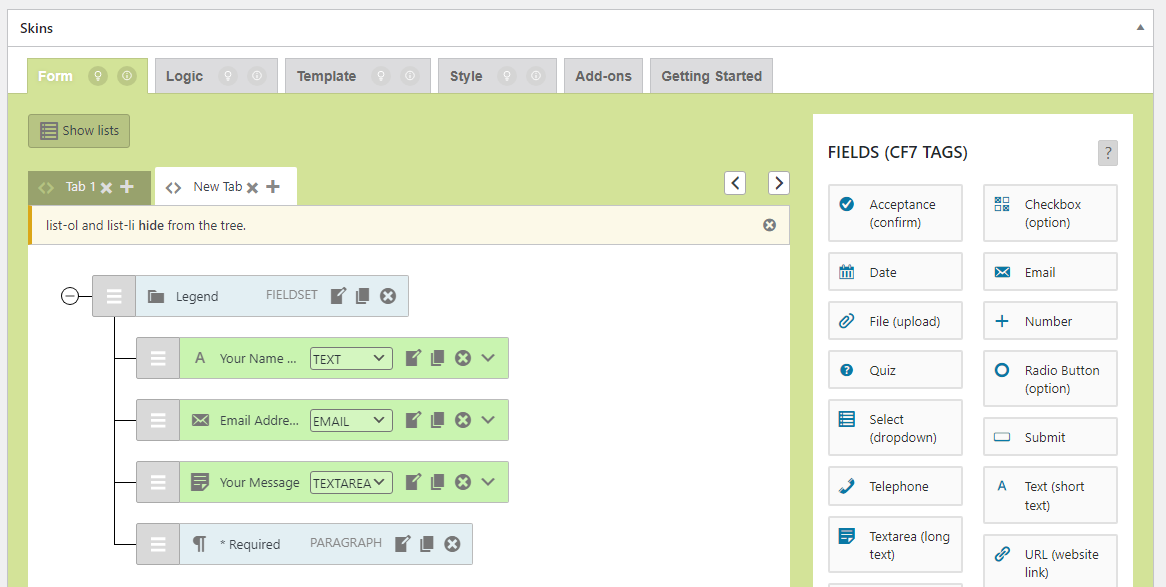
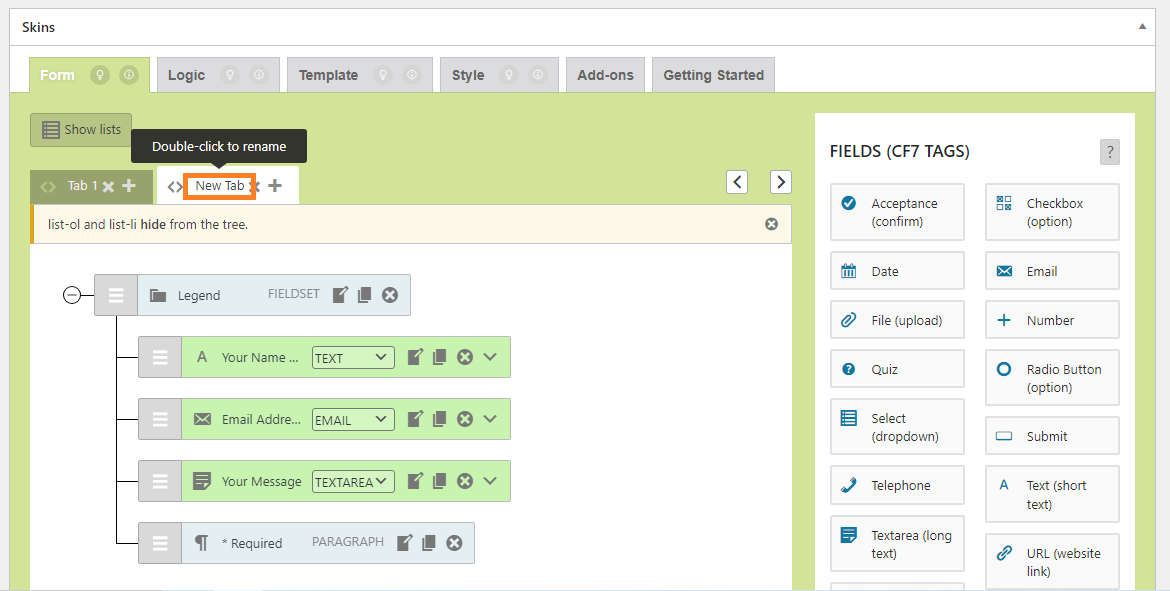
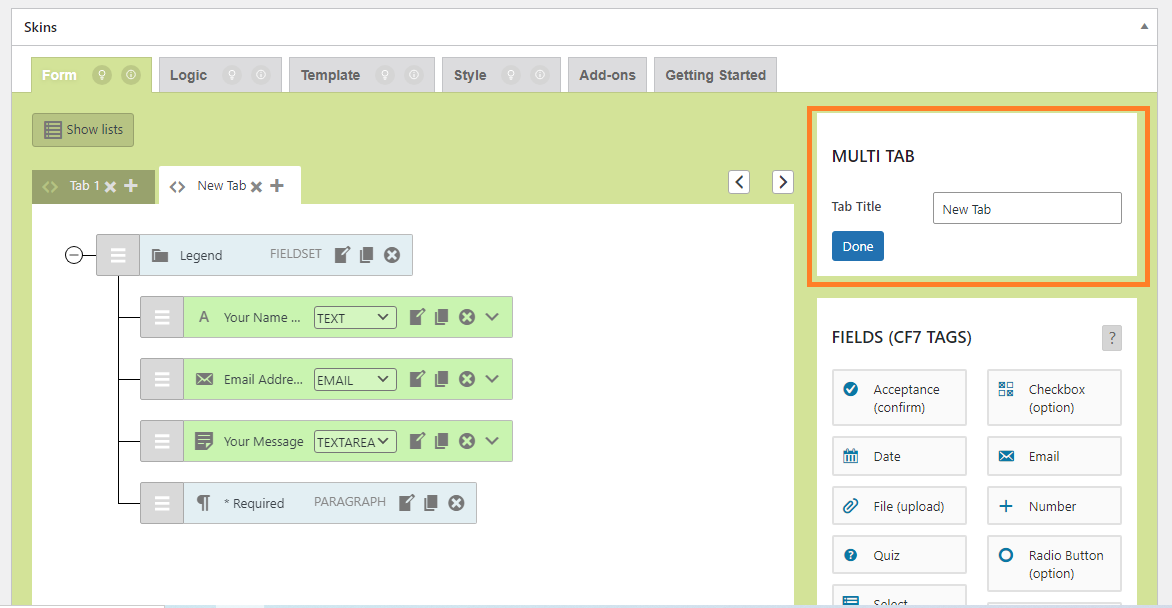
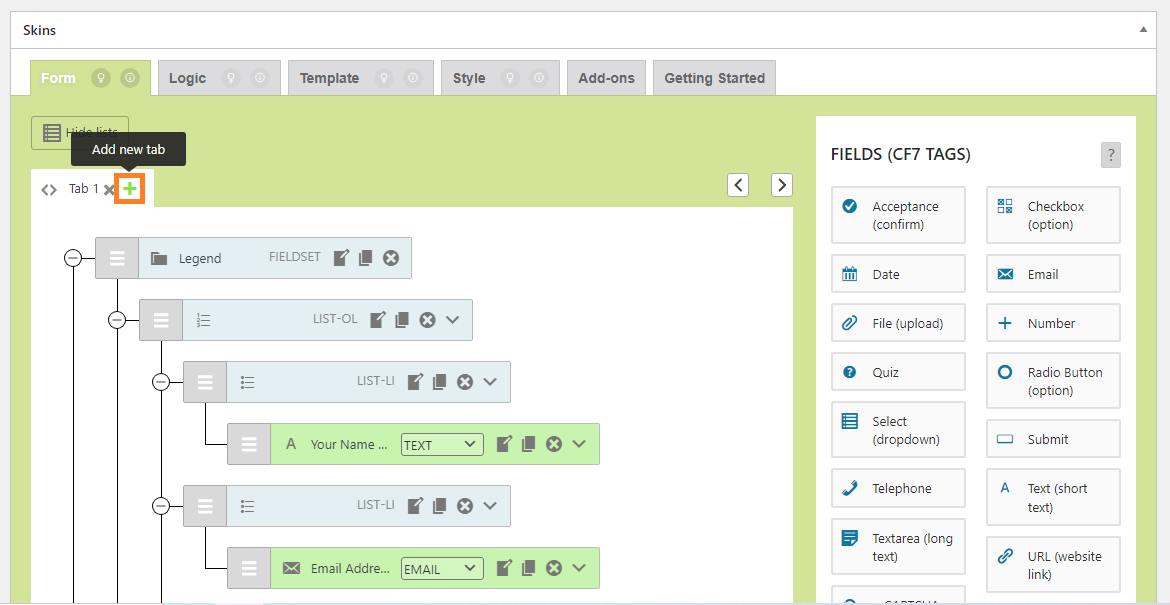
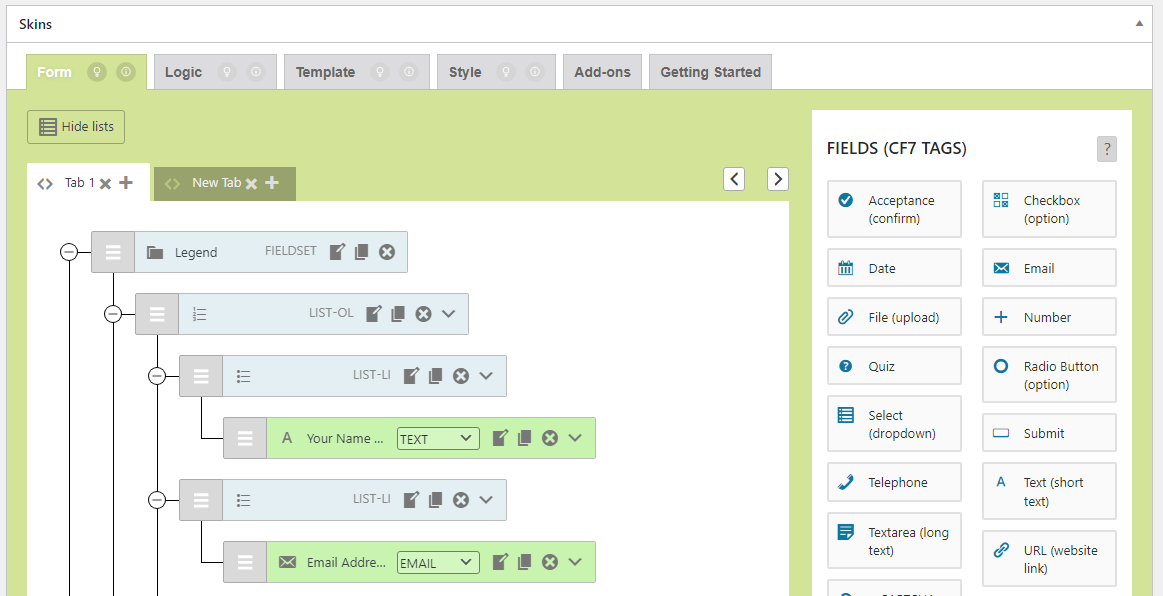
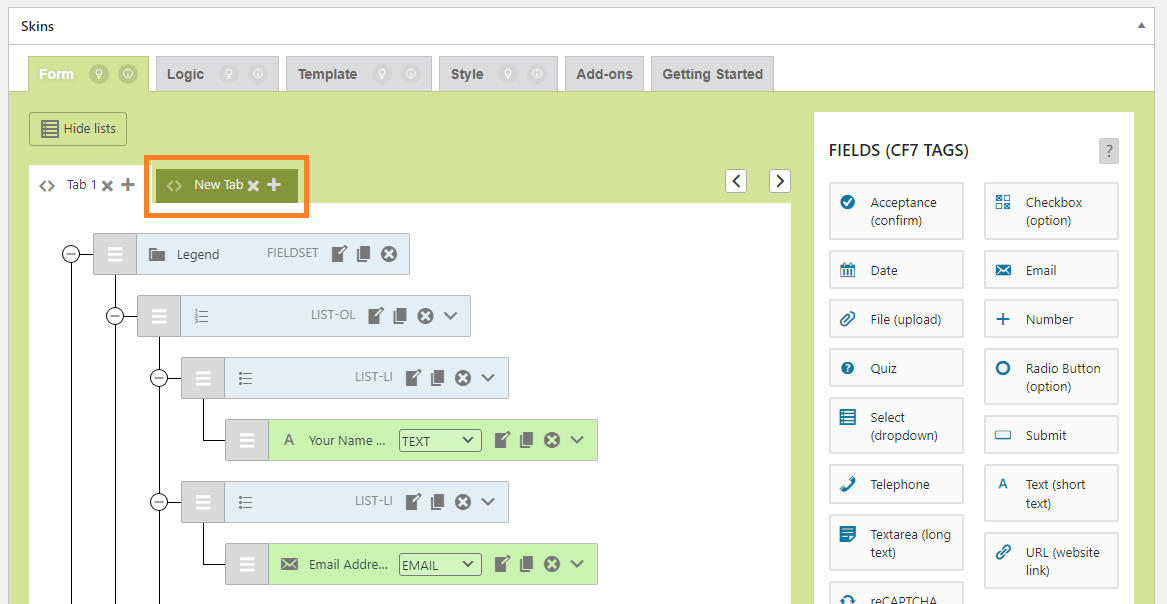
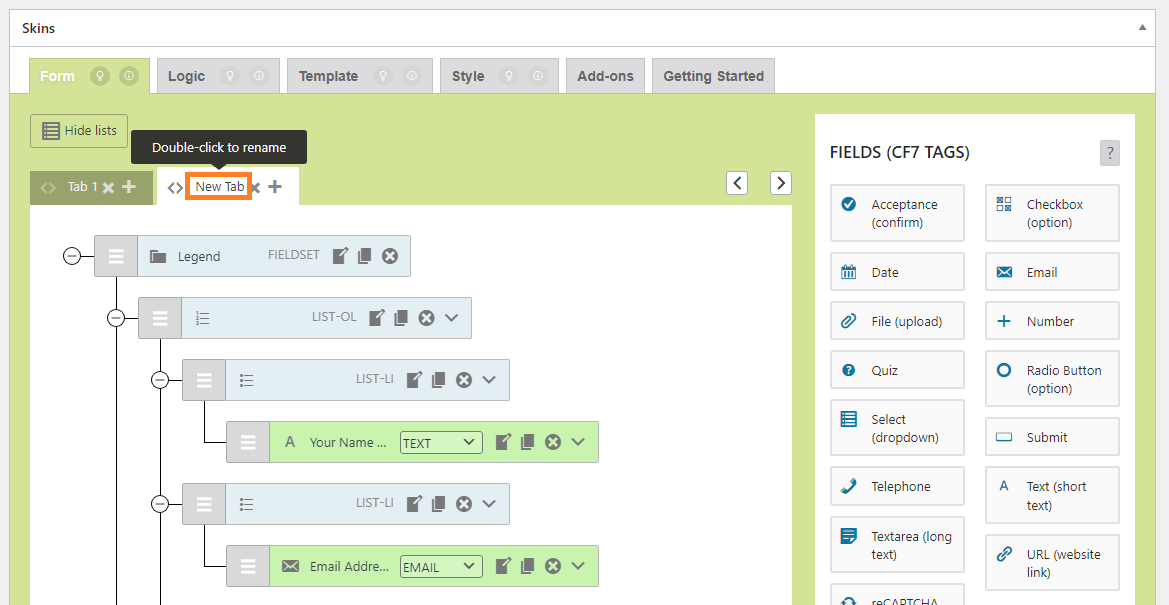
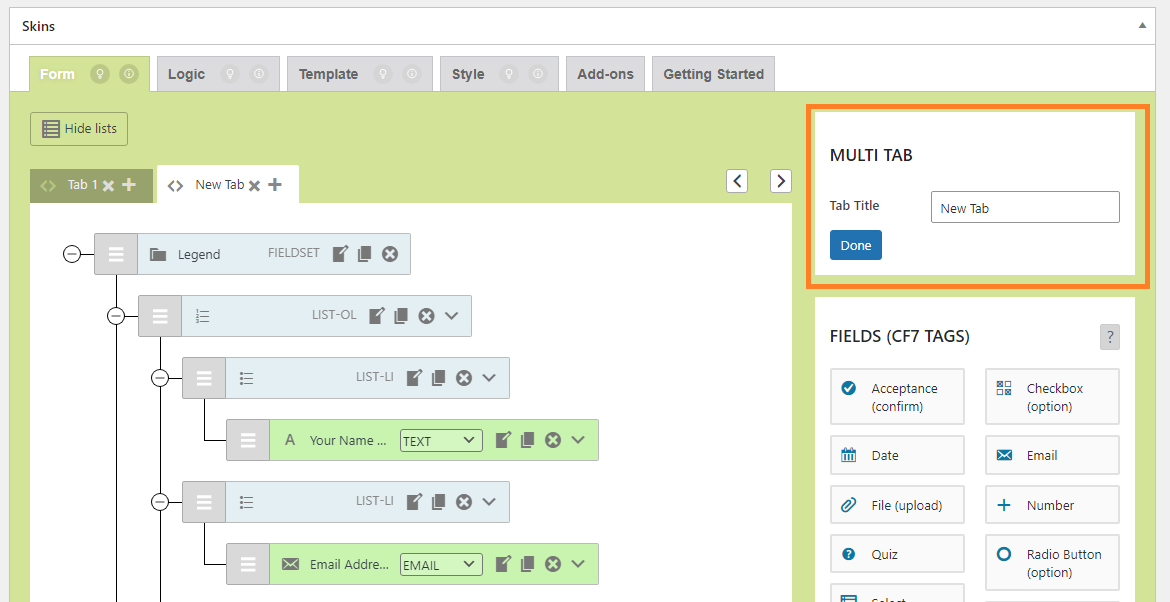
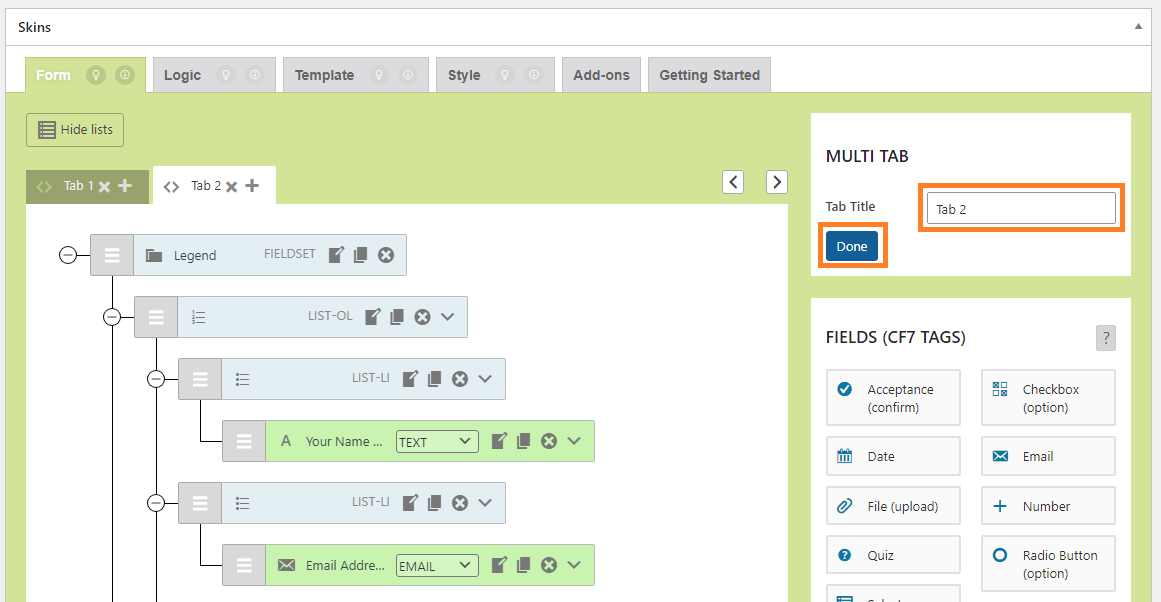
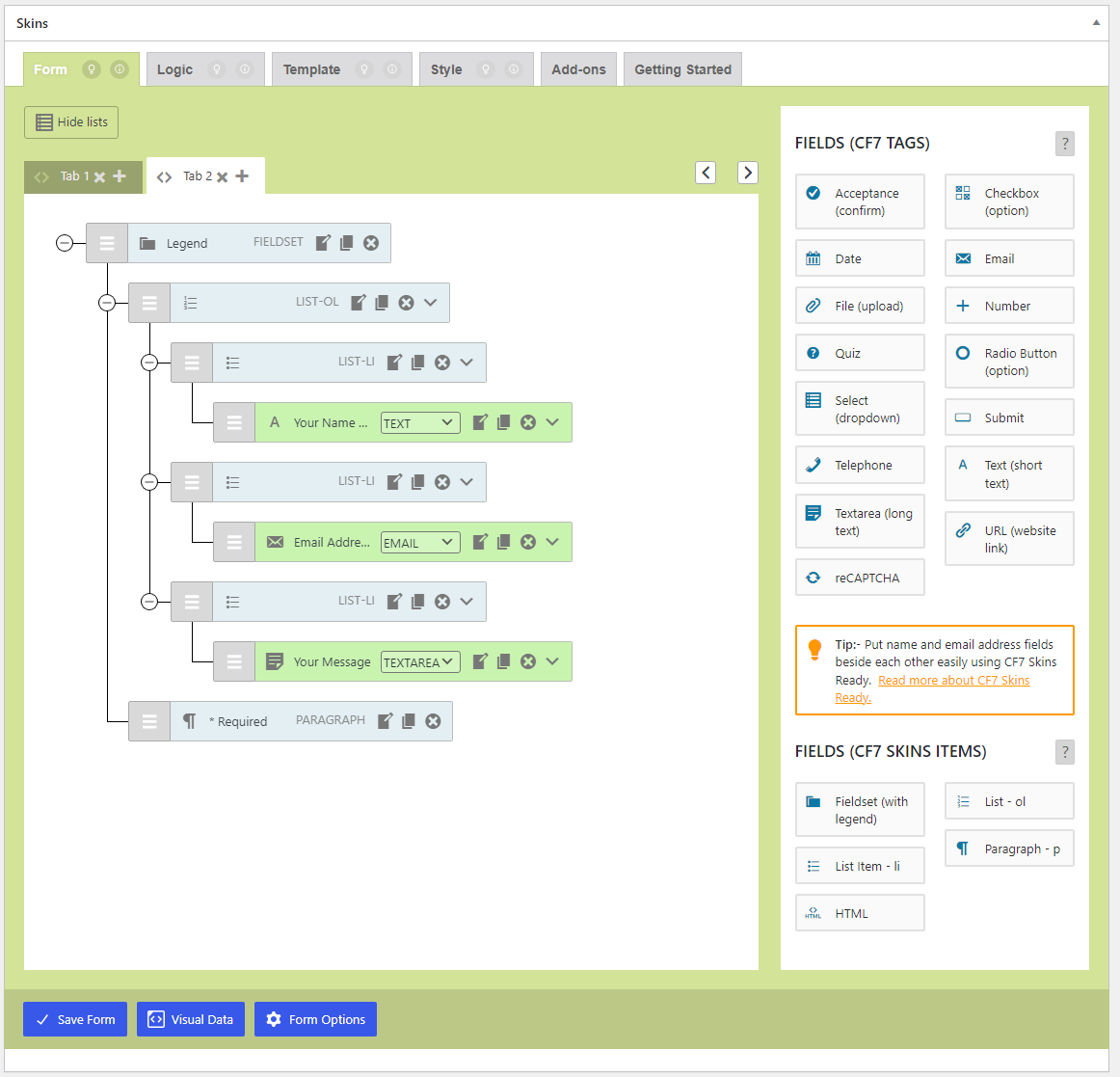
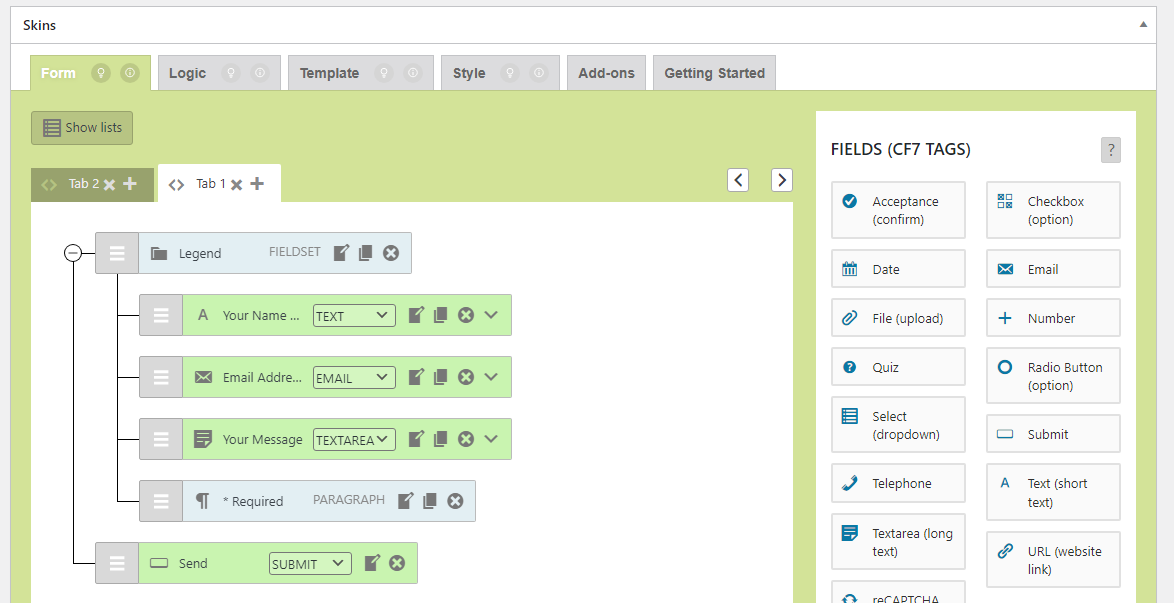
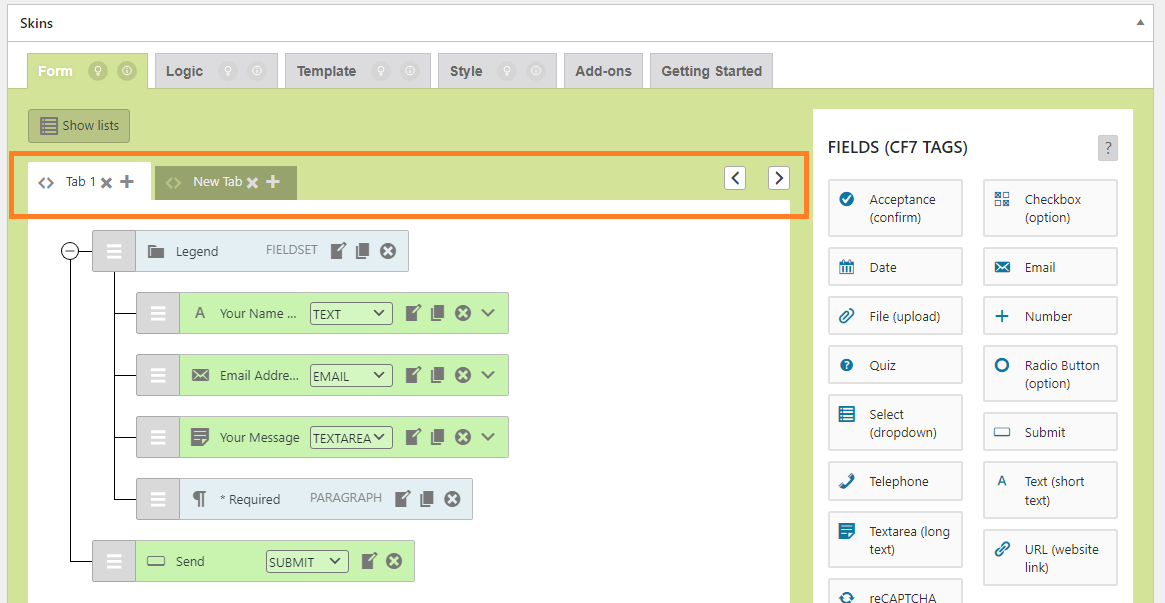
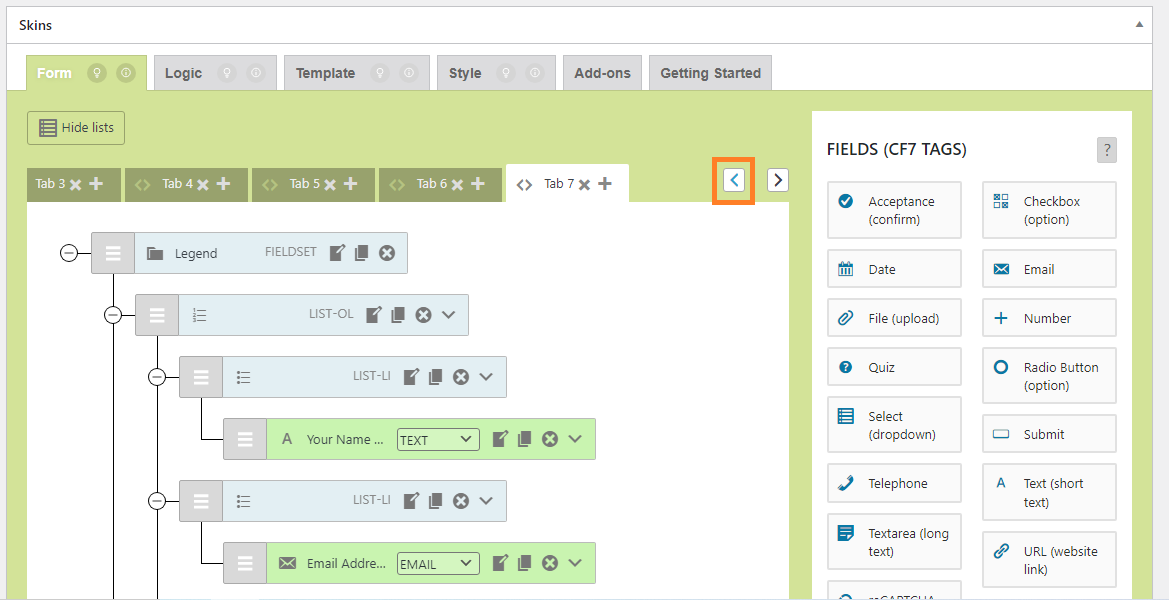
Click on Add New Tab – Hidden Lists (Hidden Lists_01_Add new Multi Tab – Click on Add new Tab Icon_commit-3c95728_2024-07-23.png)New Tab Added – Hidden Lists (Hidden Lists_02_Add new Multi Tab – Clicked on Add new Tab Icon_commit-3c95728_2024-07-23.png)Click Show List – Hidden Lists (Hidden Lists_03_Add new Multi Tab – Click show lists button_commit-3c95728_2024-07-23.png)Clicked Show List and Click on New Tab – Hidden Lists (Hidden Lists_04_Add new Multi Tab – Clicked show lists button and click on new tab_commit-3c95728_2024-07-23.png)Clicked on New Tab – Hidden Lists (Hidden Lists_05_Add new Multi Tab – Clicked on new tab_commit-3c95728_2024-07-23.png)Click Hide List – Hidden Lists (Hidden Lists_06_Add new Multi Tab – Click hide lists button_commit-3c95728_2024-07-23.png)Clicked Hide List – Hidden Lists (Hidden Lists_07_Add new Multi Tab – Clicked hide lists button_commit-3c95728_2024-07-23.png)Double Click tab to rename it – Hidden Lists (Hidden Lists_08_Add new Multi Tab – Double Click to Rename Tab_commit-3c95728_2024-07-23.png)Multi Tab Dialogue Box – Hidden Lists (Hidden Lists_09_Add new Multi Tab – Multi Tab Dialogue Box_commit-3c95728_2024-07-23.png)Rename Tab and Click Done – (Hidden Lists_10_Add new Multi Tab – Renamed tab and click done_commit-3c95728_2024-07-23.png)New Tab Renamed and Added – (Hidden Lists_11_Add new Multi Tab – new tab renamed and added_commit-3c95728_2024-07-23.png)
Click on Add New Tab – Visible Lists (Visible Lists_12_Add new Multi Tab – Click on Add new Tab Icon_commit-3c95728_2024-07-23.png)
New Tab Added – Visible Lists (Visible Lists_13_Add new Multi Tab – Clicked on Add new Tab Icon_commit-3c95728_2024-07-23.png)
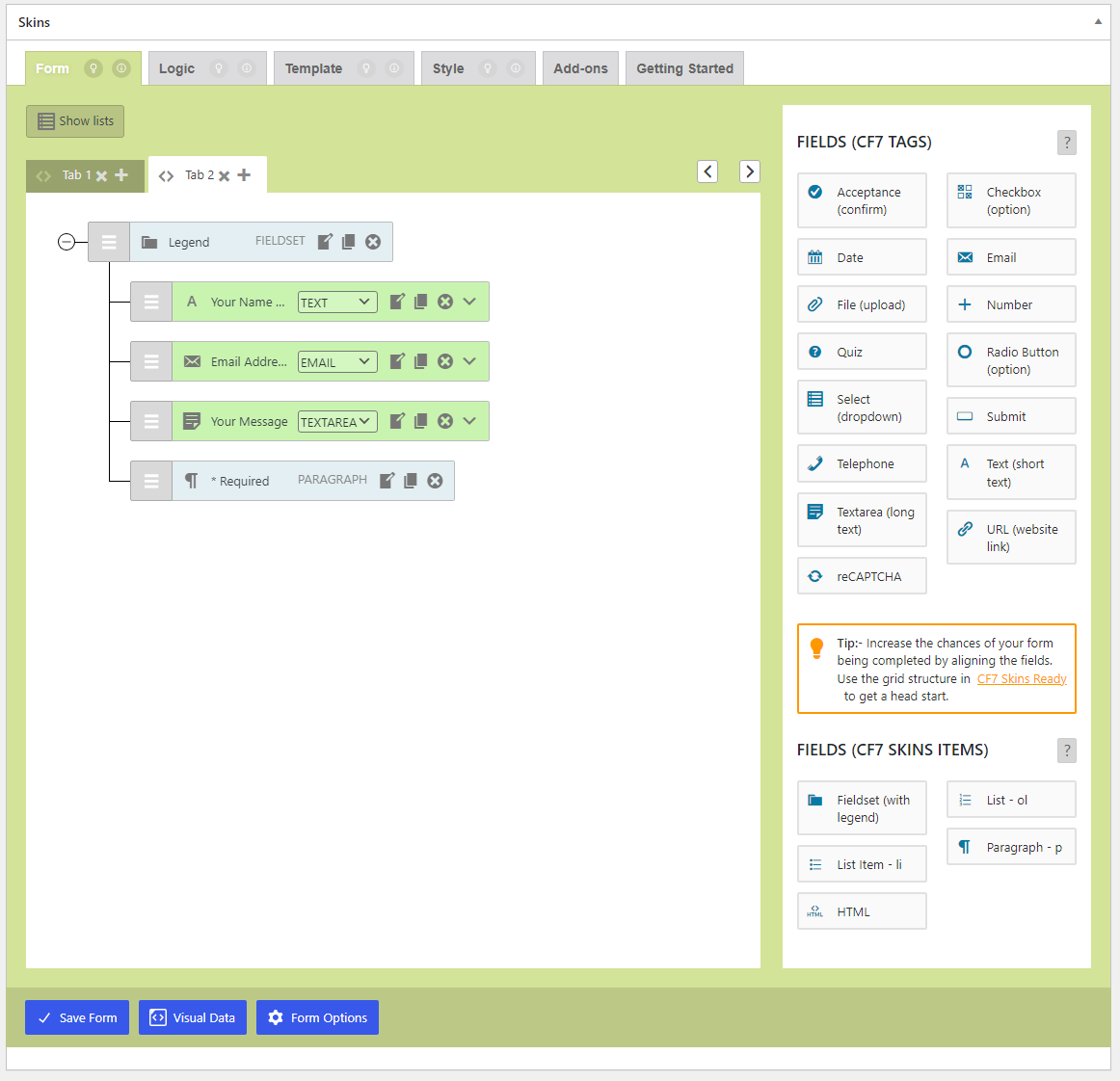
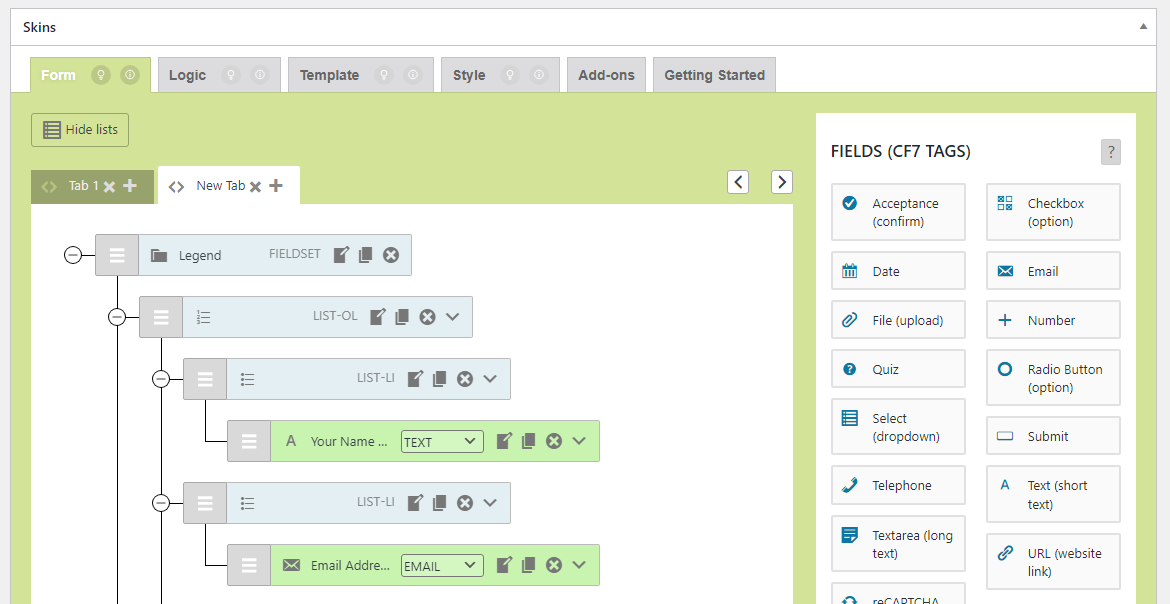
Click on New Tab – Visible Lists (Visible Lists_14_Add new Multi Tab – Click on new tab_commit-3c95728_2024-07-23.png)Clicked on New Tab – Visible Lists (Visible Lists_15_Add new Multi Tab – Clicked on new tab_commit-3c95728_2024-07-23.png)
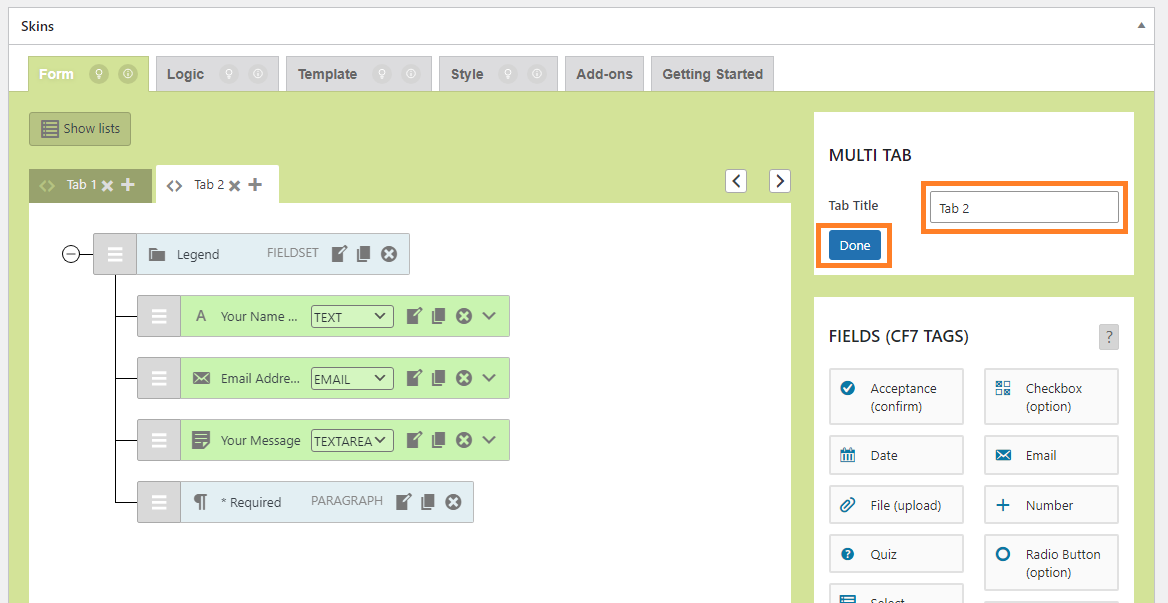
Double Click tab to rename it – Visible Lists (Visible Lists_16_Add new Multi Tab – Double Click to Rename Tab_commit-3c95728_2024-07-23.png)Multi Tab Dialogue Box – Visible Lists (Visible Lists_17_Add new Multi Tab – Multi Tab Dialogue Box_commit-3c95728_2024-07-23.png)Rename Tab and Click Done – (Visible Lists_18_Add new Multi Tab – Renamed tab and click done_commit-3c95728_2024-07-23.png)New Tab Renamed and Added – Visible Lists (Visible Lists_19_Add new Multi Tab – new tab renamed and added_commit-3c95728_2024-07-23.png)
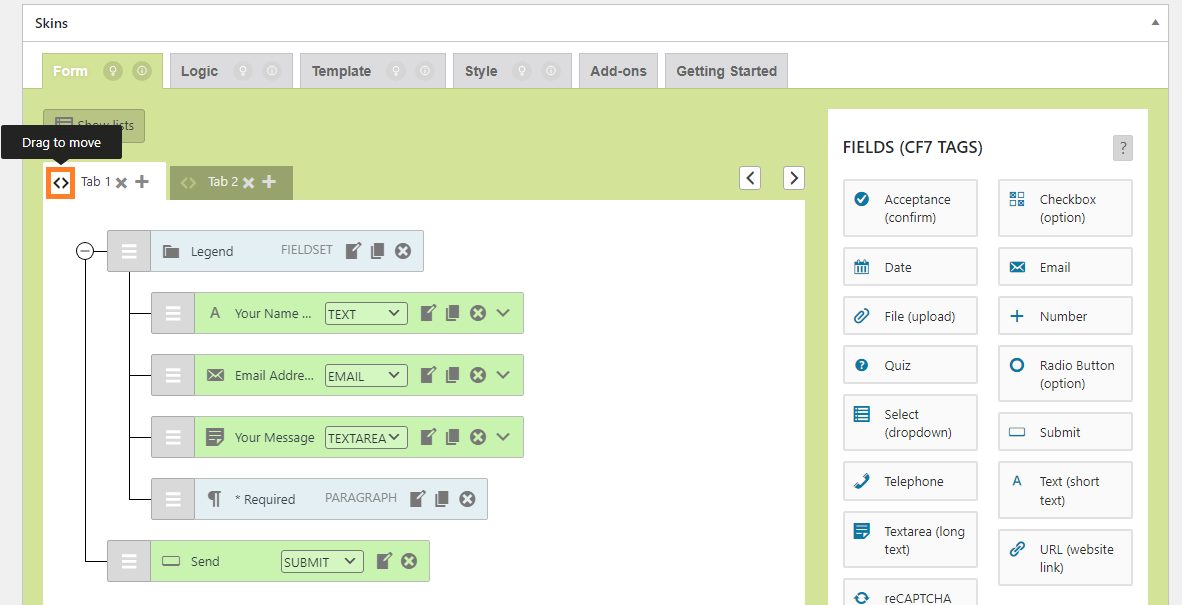
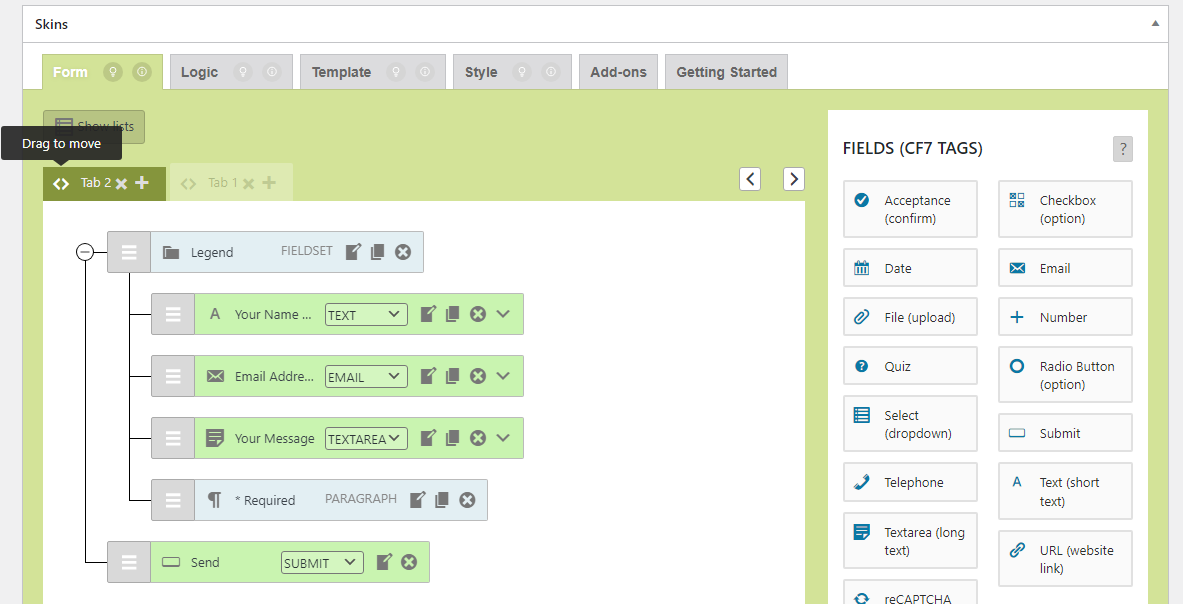
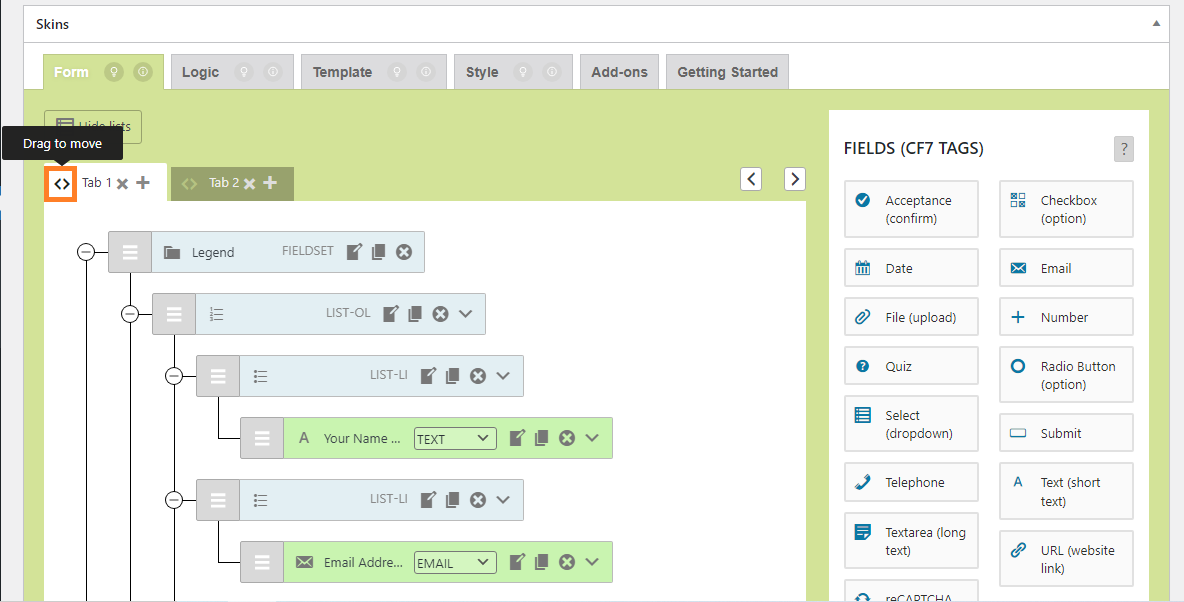
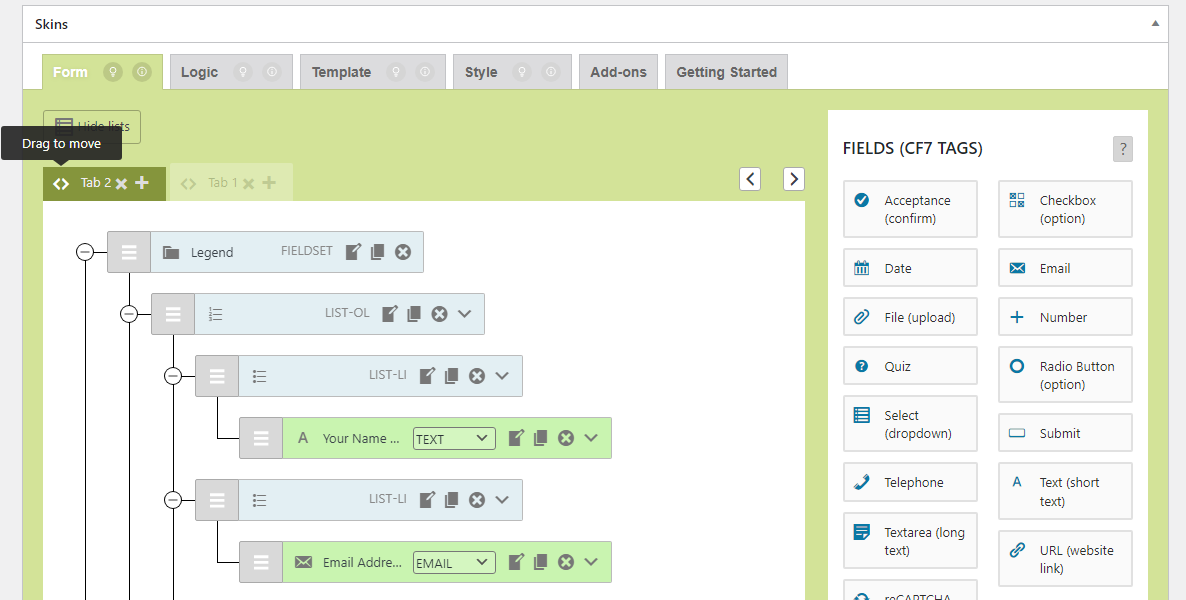
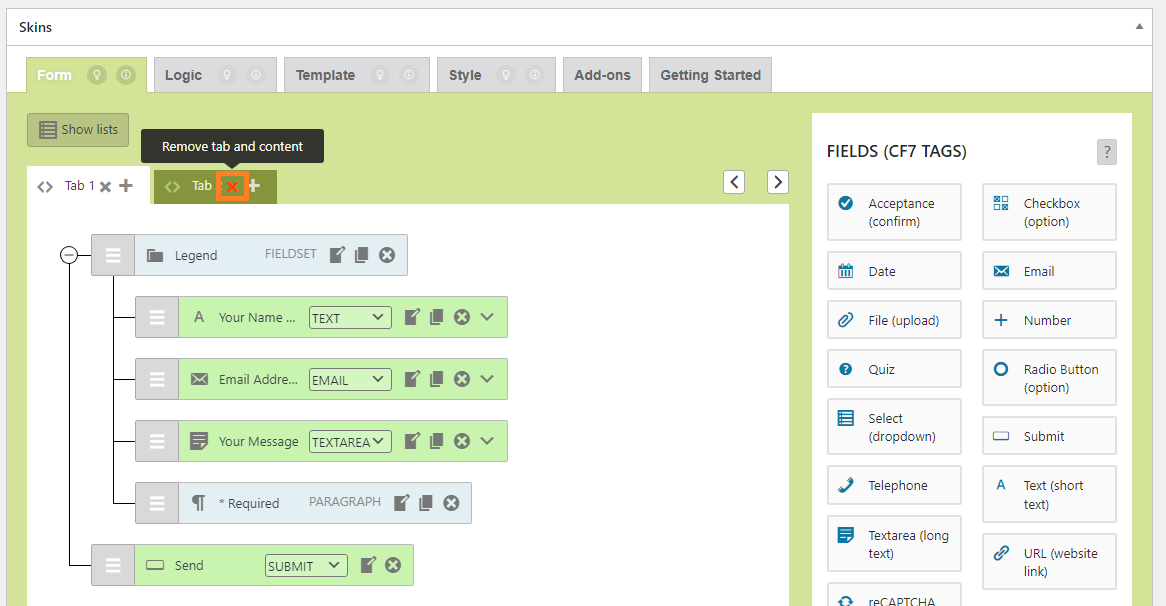
Click on Drag to Move Button – Hidden Lists (Hidden Lists_01_Move Multi Tab – Click on Move Tab Icon_commit-3c95728_2024-07-24.png)(Hidden Lists_02_Move Multi Tab – Dragging to Move_commit-3c95728_2024-07-24.png)Tab Moved – Hidden Lists (Hidden Lists_03_Move Multi Tab – Dragged and Moved Tab_commit-3c95728_2024-07-24.png)
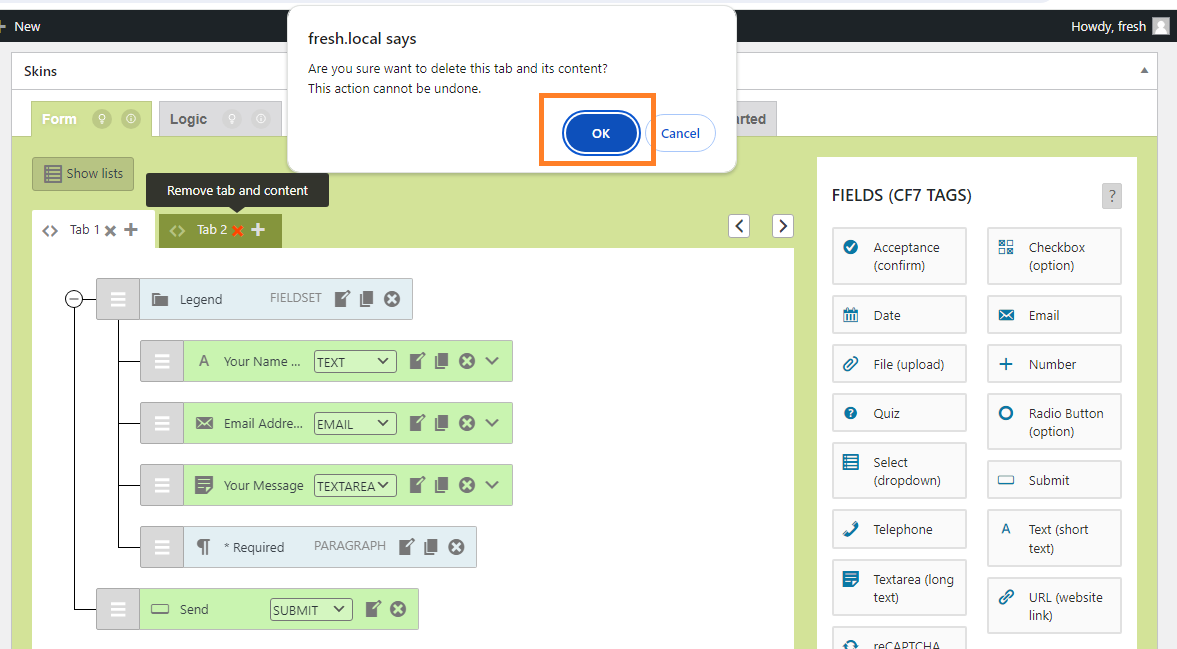
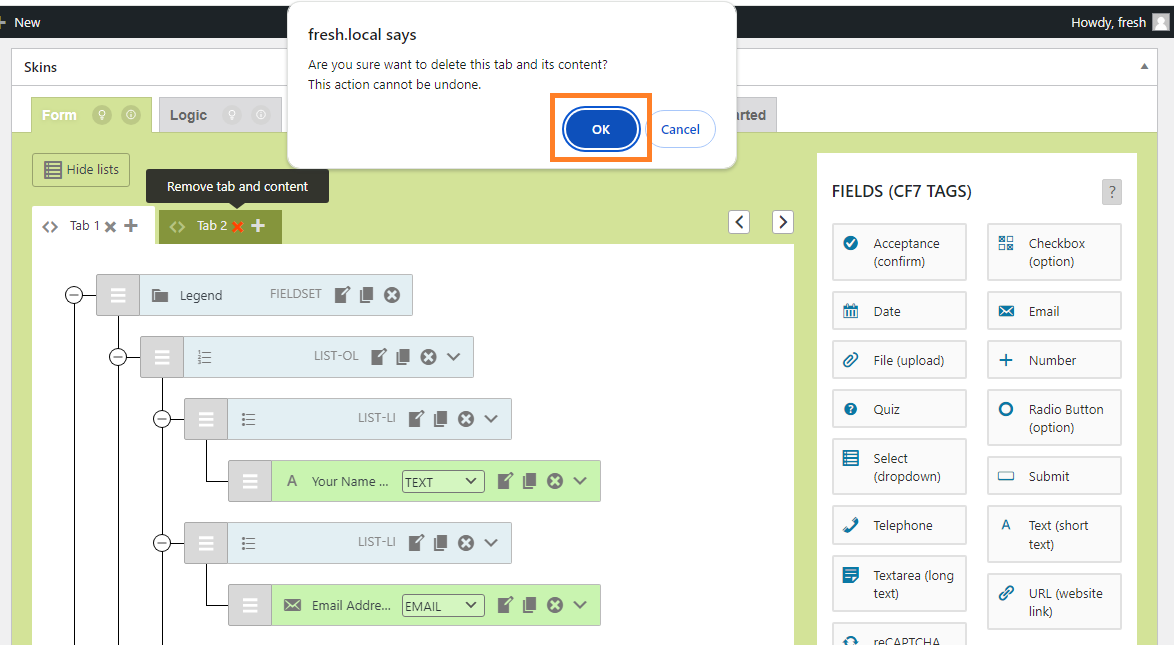
Clicked on Remove Tab and Clock on Ok in Alert box
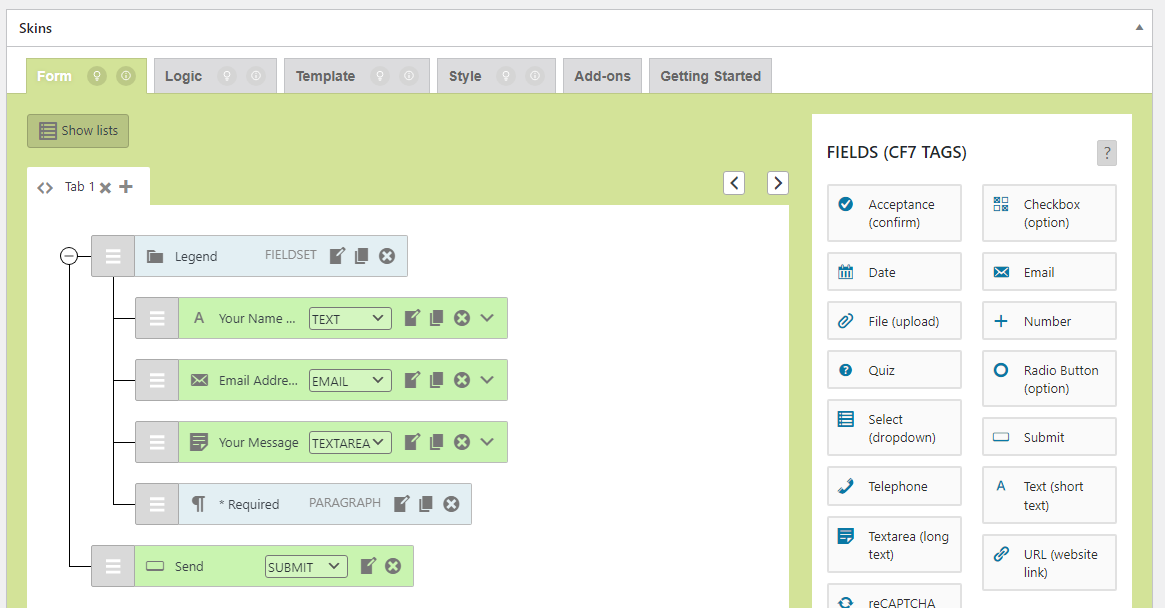
Clicked Ok on Alert box and Tab is Removed
Click on Remove Tab – Hidden Lists (Hidden Lists_01_Remove Multi Tab – Click on Remove Tab Icon_commit-3c95728_2024-07-24.png)Clicked on Remove Tab and Clock on Ok in Alert box – Hidden Lists (Hidden Lists_02_Remove Multi Tab – Clicked on Remove Tab & click on Ok in Alert box_commit-3c95728_2024-07-24.png)Clicked Ok on Alert box and Tab is Removed – Hidden Lists (Hidden Lists_03_Remove Multi Tab – Click on Ok in Alert box and tab is removed_commit-3c95728_2024-07-24.png)
Clicked on Remove Tab and Clock on Ok in Alert box
Clicked Ok on Alert box and Tab is Removed
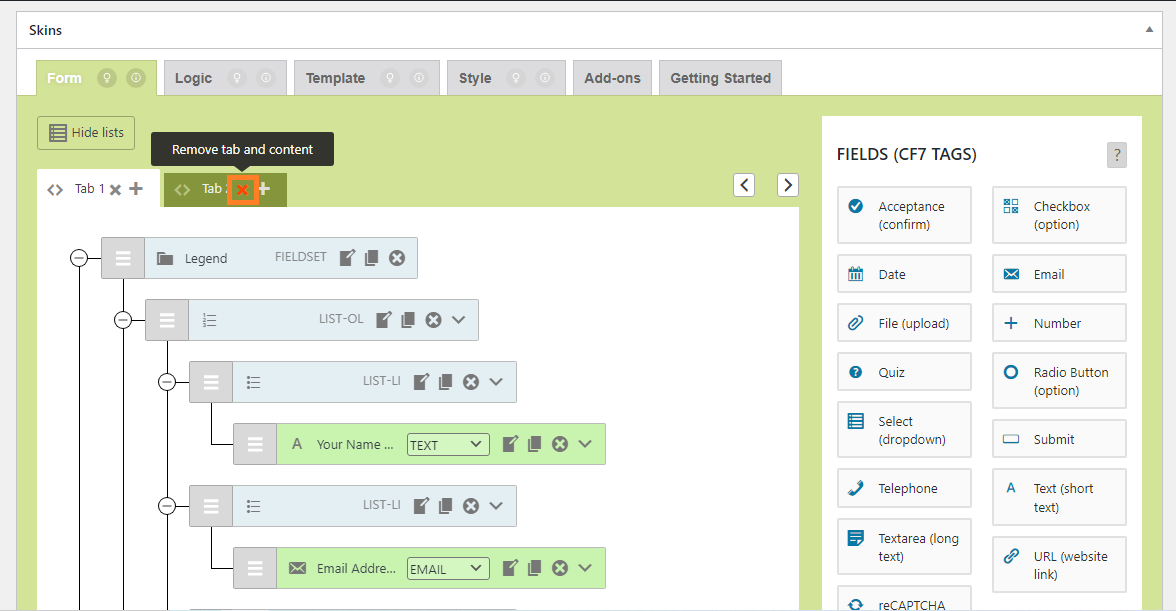
Click on Remove Tab – Visible Lists (Visible Lists_04_Remove Multi Tab – Click on Remove Tab Icon_commit-3c95728_2024-07-24.png)
Clicked on Remove Tab and Clock on Ok in Alert box – Visible Lists (Visible Lists_05_Remove Multi Tab – Clicked on Remove Tab & click on Ok in Alert box_commit-3c95728_2024-07-24.png)
Clicked Ok on Alert box and Tab is Removed – Visible Lists (Visible Lists_06_Remove Multi Tab – Click on Ok in Alert box and tab is removed_commit-3c95728_2024-07-24.png)
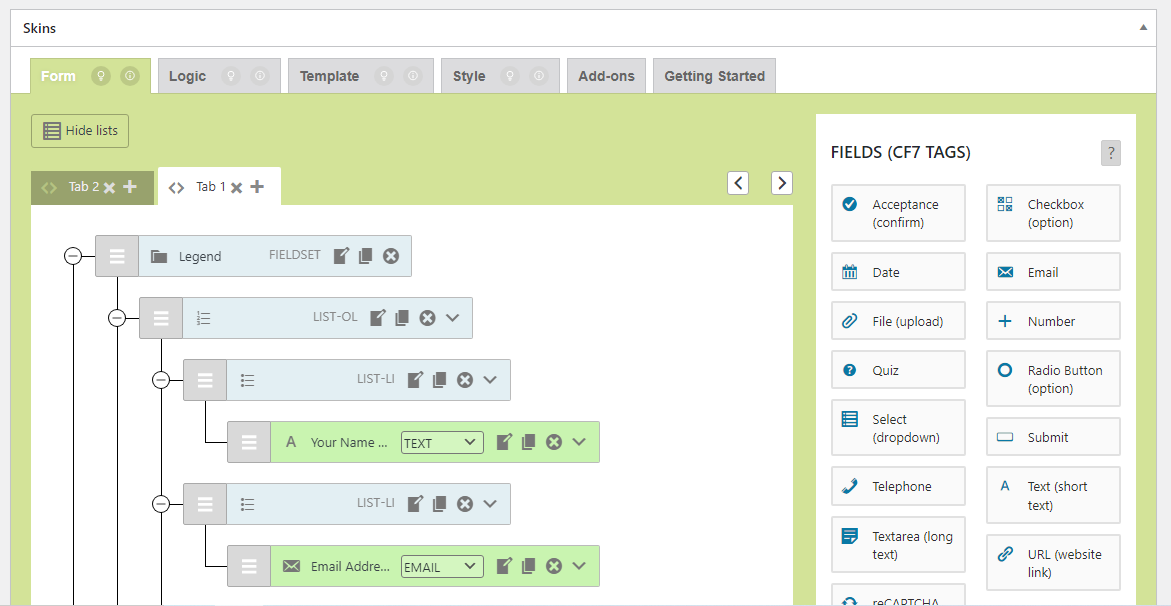
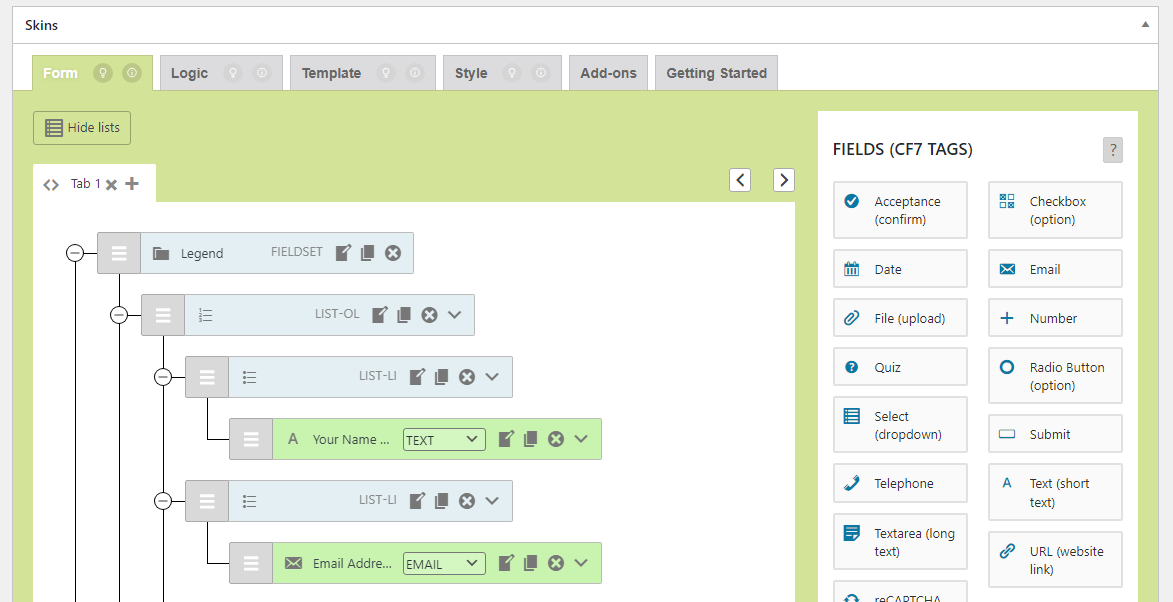
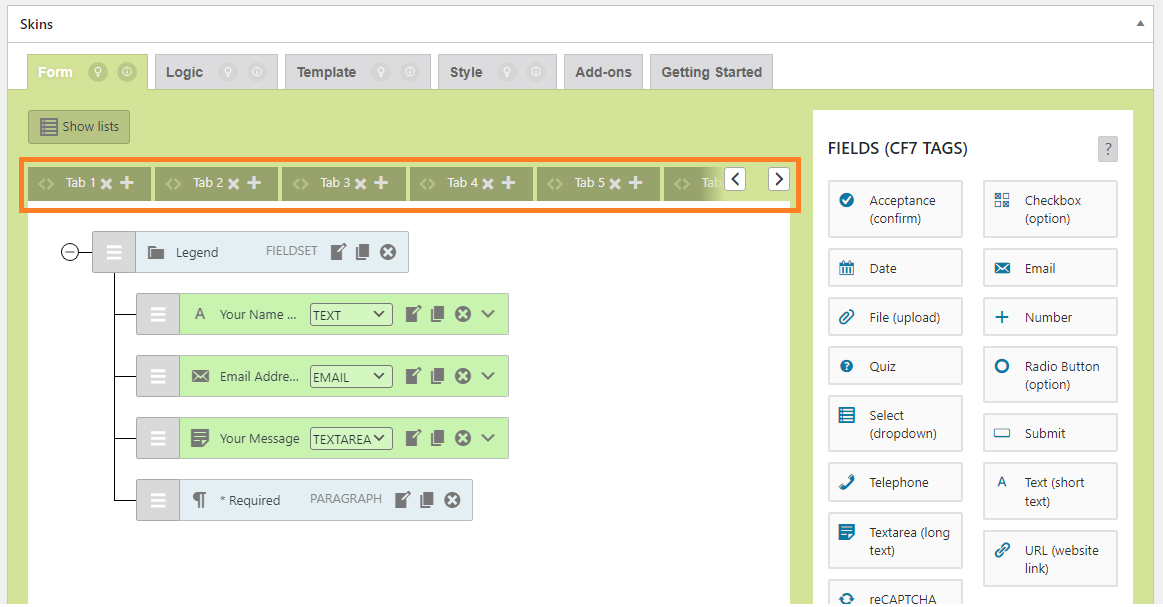
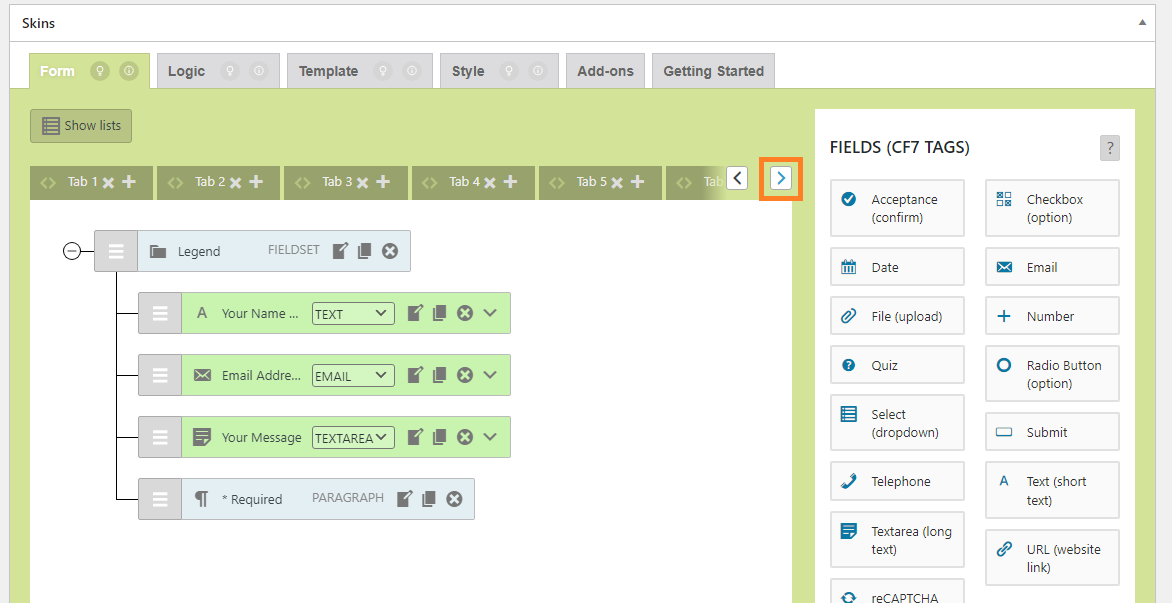
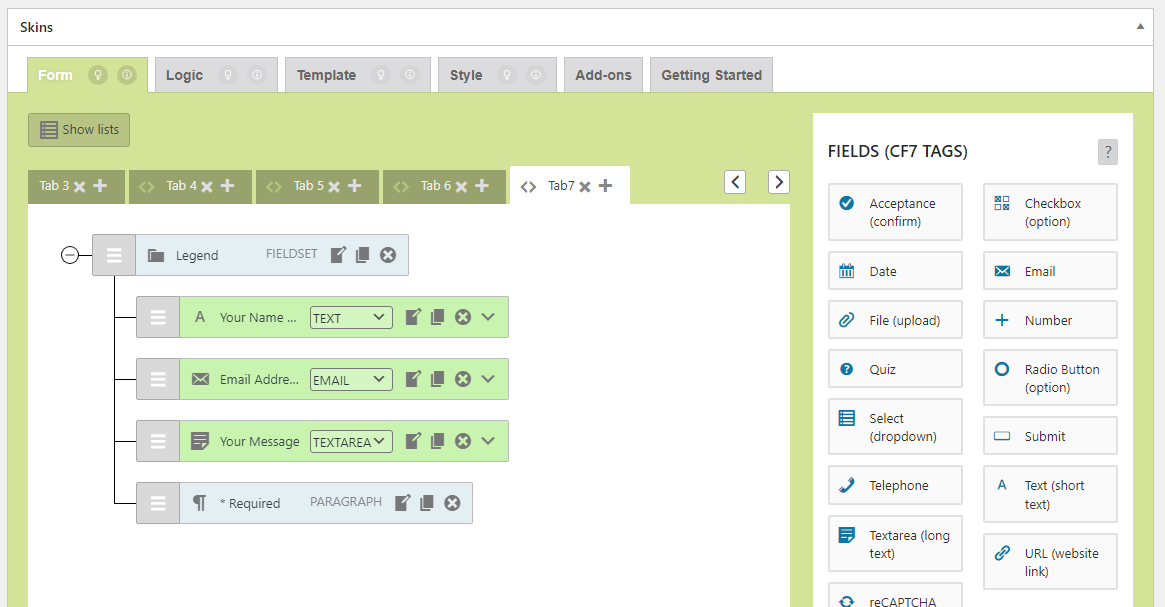
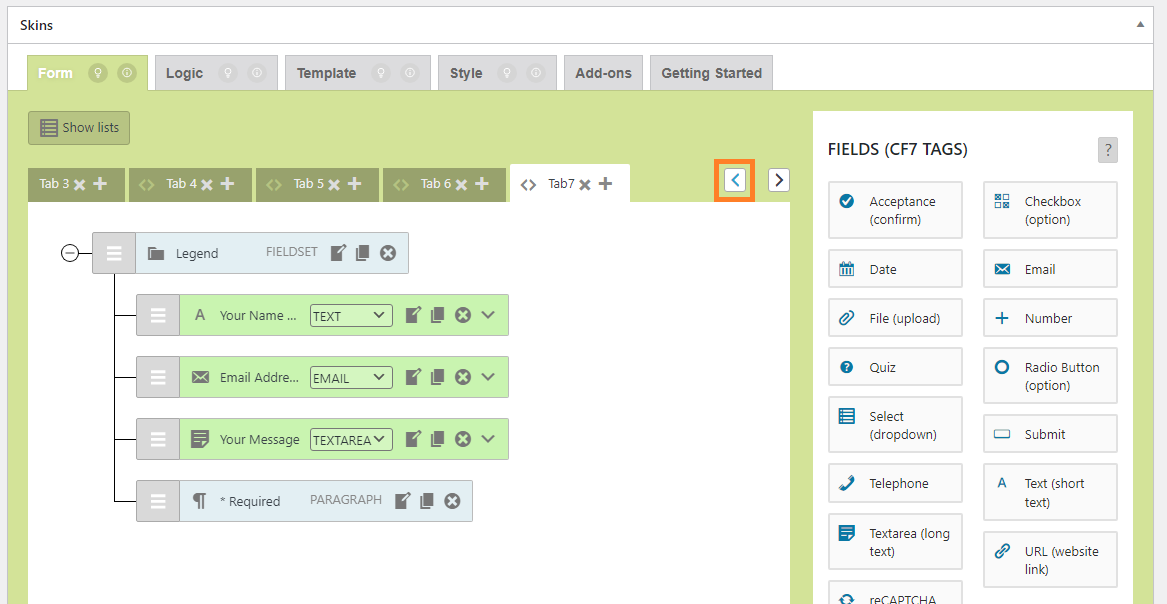
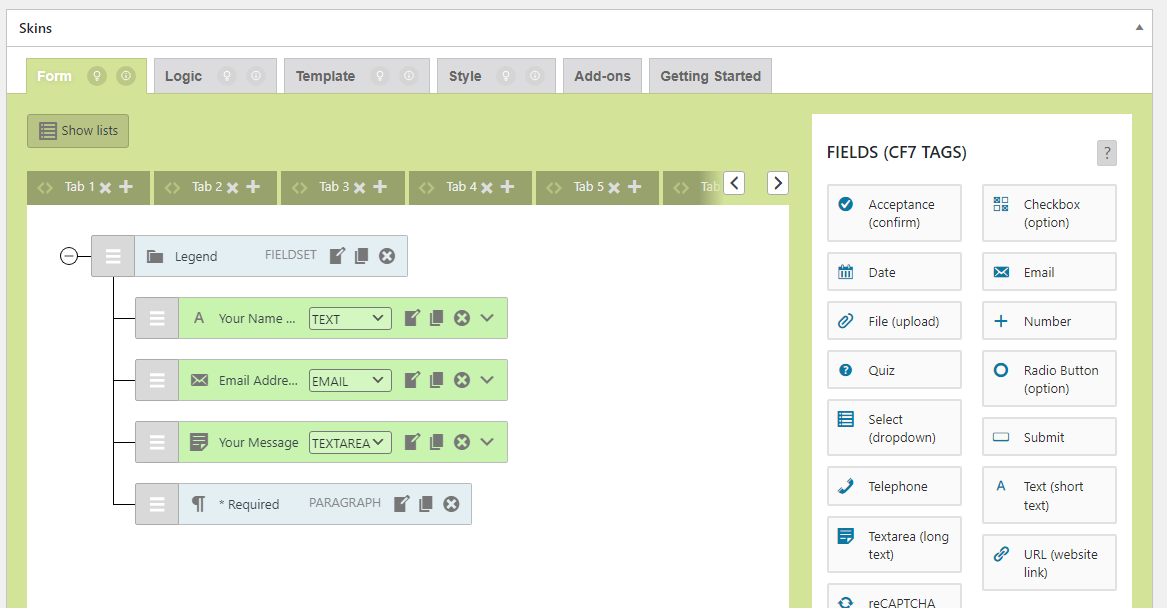
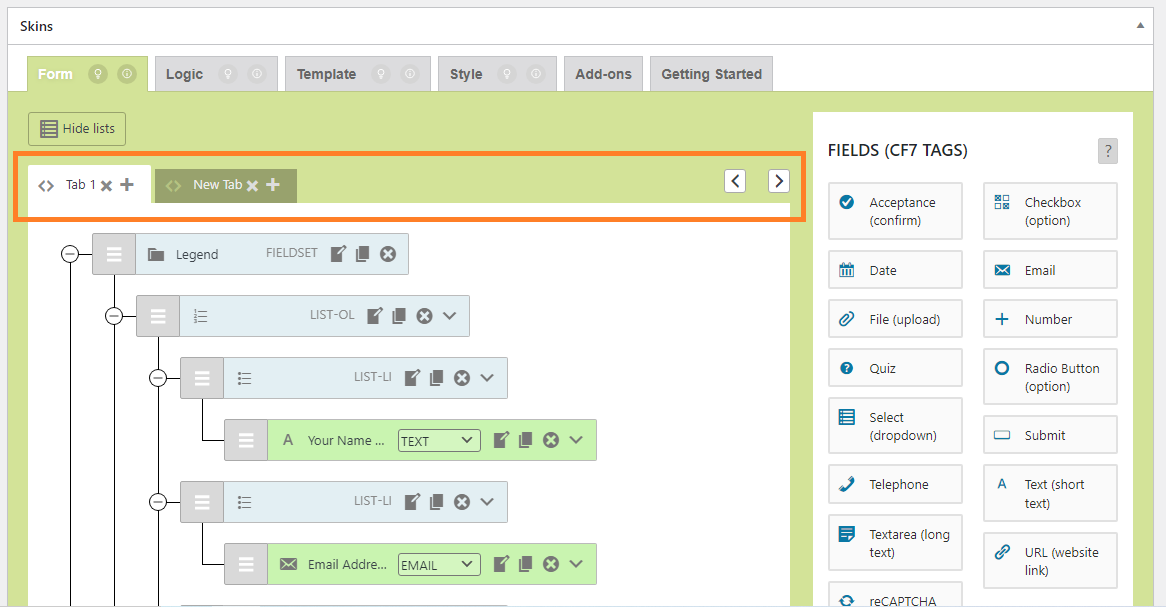
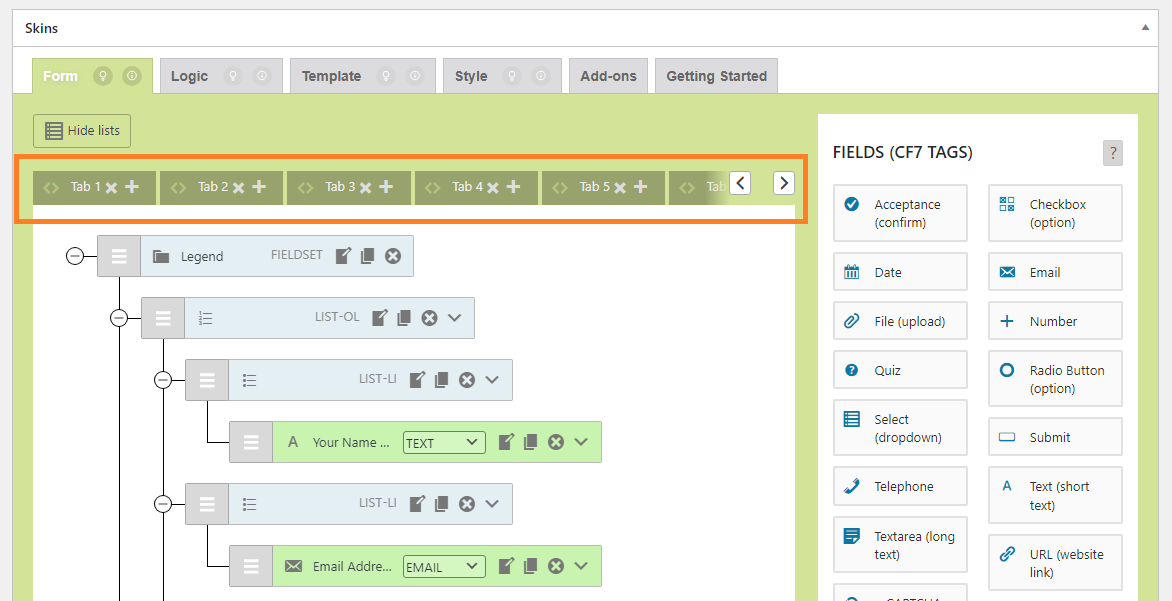
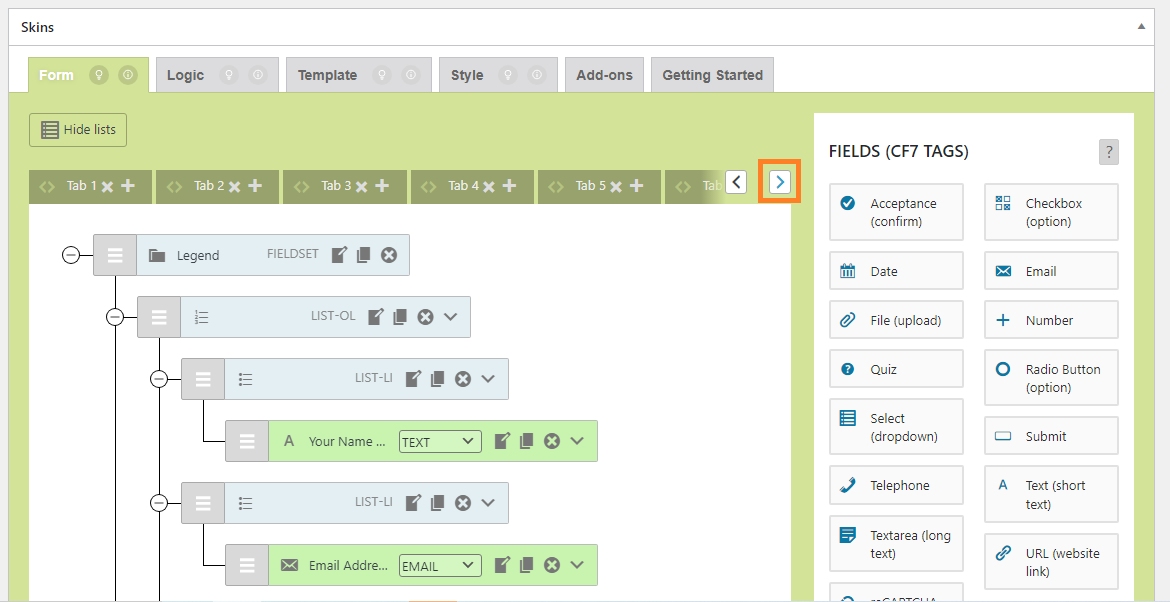
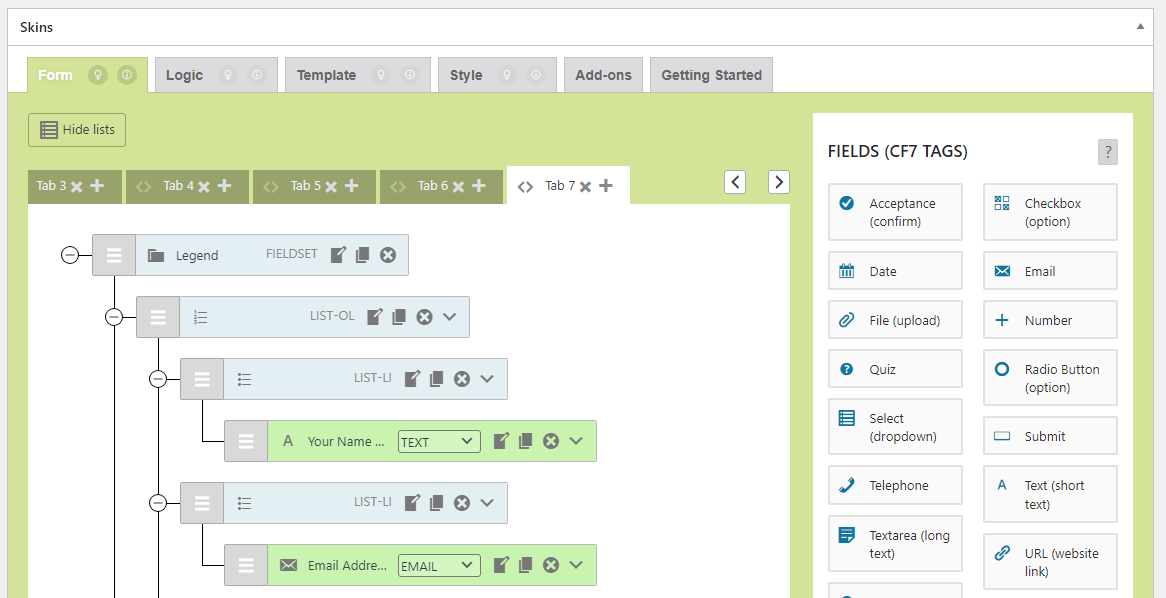
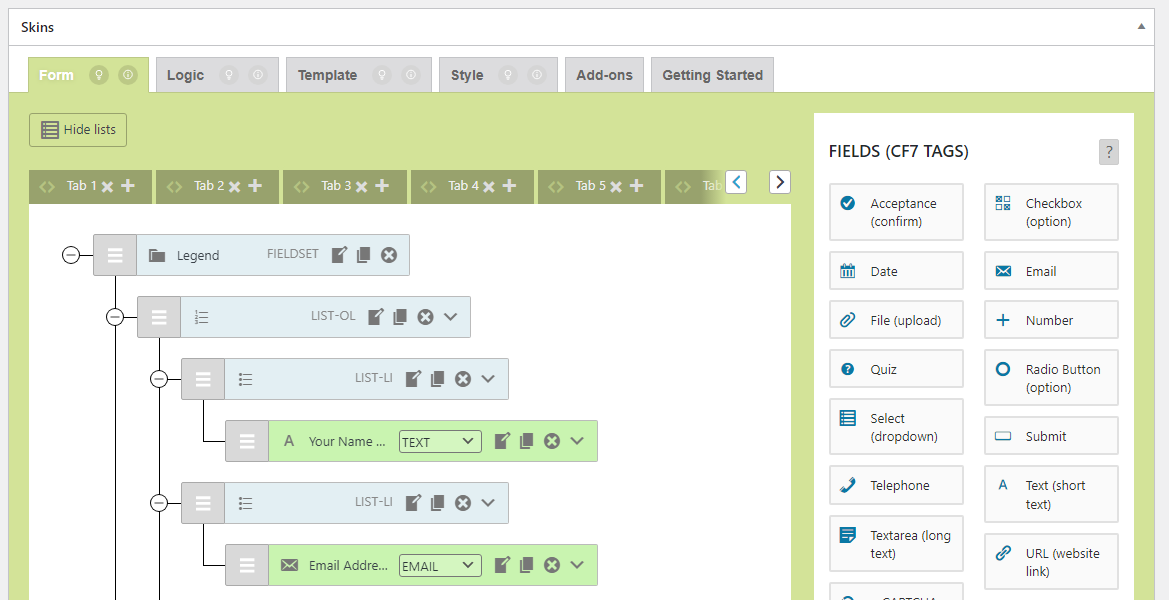
Multi Tabs without Scrollable Tabs – Hidden Lists (Hidden Lists_01_Scroll Multi Tabs – without scrollable tabs_commit-3c95728_2024-07-25.png)Multi Tabs with Scrollable Tabs – Hidden Lists (Hidden Lists_02_Scroll Multi Tabs – with scrollable tabs_commit-3c95728_2024-07-25.png)Click on Scroll to Right Button – Hidden Lists (Hidden Lists_03_Scroll Multi Tabs – click on scroll right button_commit-3c95728_2024-07-25.png)Clicked on Scroll to Right Button – Hidden Lists (Hidden Lists_04_Scroll Multi Tabs – clicked on scroll right button_commit-3c95728_2024-07-25.png)Click on Scroll to Left Button – Hidden Lists (Hidden Lists_05_Scroll Multi Tabs – click on scroll left button_commit-3c95728_2024-07-25.png)Click on Scroll to Left Button – Hidden Lists (Hidden Lists_06_Scroll Multi Tabs – clicked on scroll left button_commit-3c95728_2024-07-25.png)
Multi Tabs without Scrollable Tabs – Visible Lists (Visible Lists_07_Scroll Multi Tabs – without scrollable tabs_commit-3c95728_2024-07-25.png)
Multi Tabs with Scrollable Tabs – Visible Lists (Visible Lists_08_Scroll Multi Tabs – with scrollable tabs_commit-3c95728_2024-07-25.png)
Click on Scroll to Right Button – Visible Lists (Visible Lists_09_Scroll Multi Tabs – click on scroll right button_commit-3c95728_2024-07-25.png)Clicked on Scroll to Right Button – Visible Lists (Visible Lists_10_Scroll Multi Tabs – clicked on scroll right button_commit-3c95728_2024-07-25.png)
Click on Scroll to Left Button – Visible Lists (Visible Lists_11_Scroll Multi Tabs – click on scroll left button_commit-3c95728_2024-07-25.png)Click on Scroll to Left Button – Visible Lists (Visible Lists_12_Scroll Multi Tabs – clicked on scroll left button_commit-3c95728_2024-07-25.png)
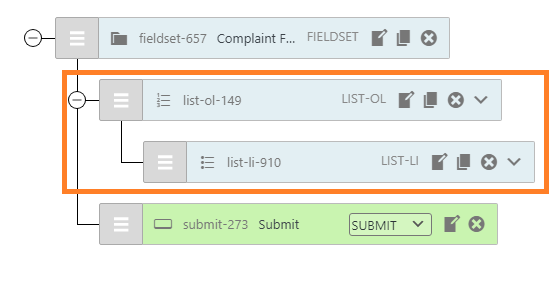
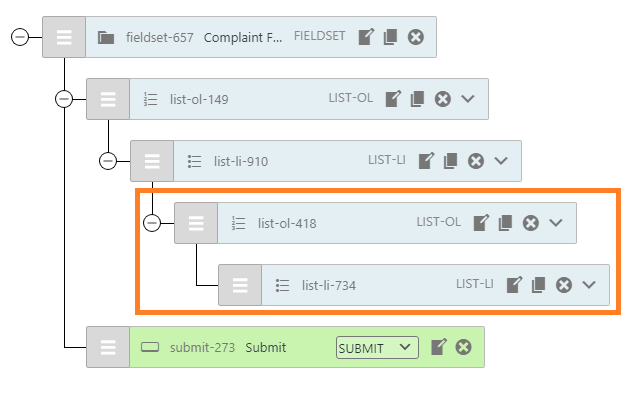
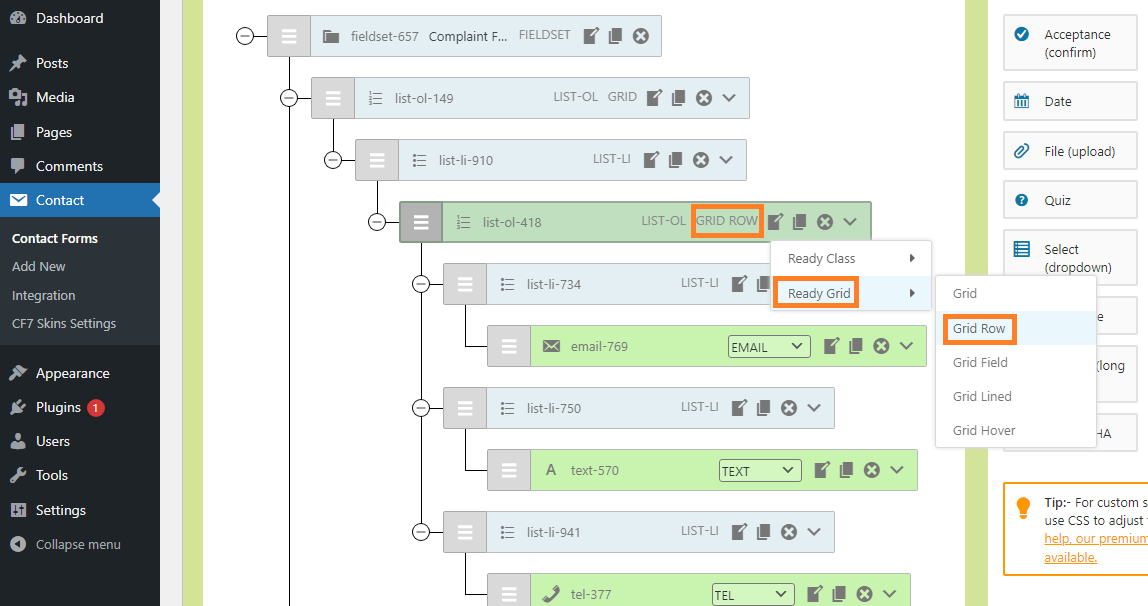
Add one more List-OL to the List-LI just below the Grid Element – Add Ready Grid Component (02_Add one more List-OL to the List-LI just below the Grid Element_Add Ready Grid Component_v2.7.0_2023-11-02.png)
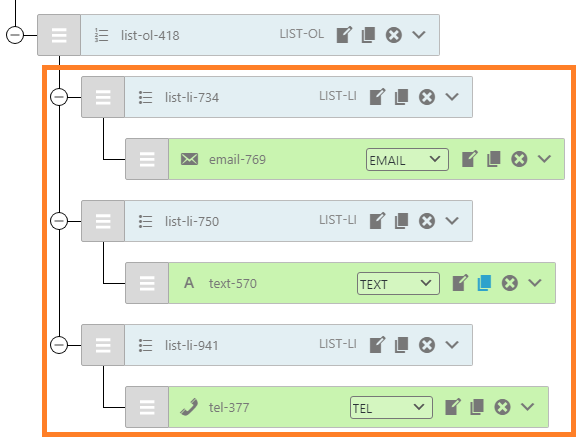
Add Required fields as child elements to the Grid Row #
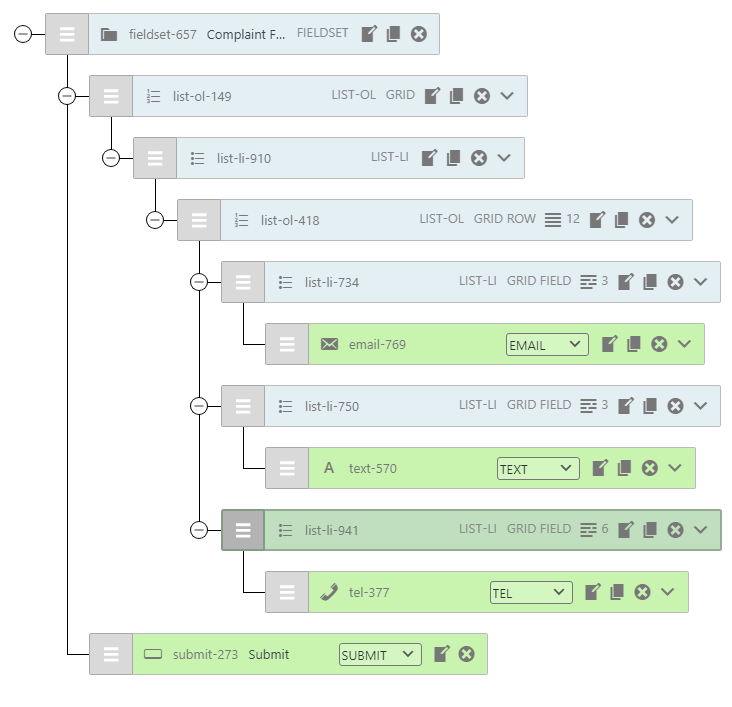
Add Required fields as child elements to the Grid Row – Add Ready Grid Component (03_Add Required fields as child elements to the Grid Row_Add Ready Grid Component_v2.7.0_2023-11-02.png)
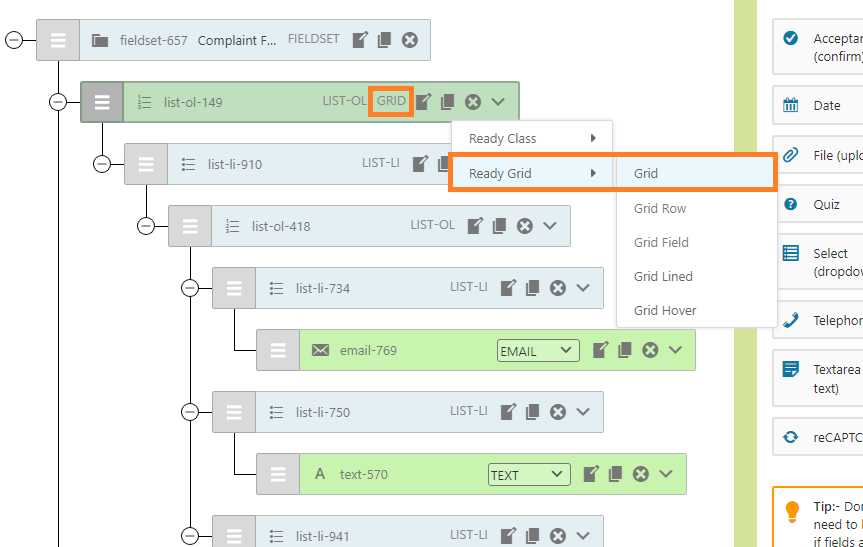
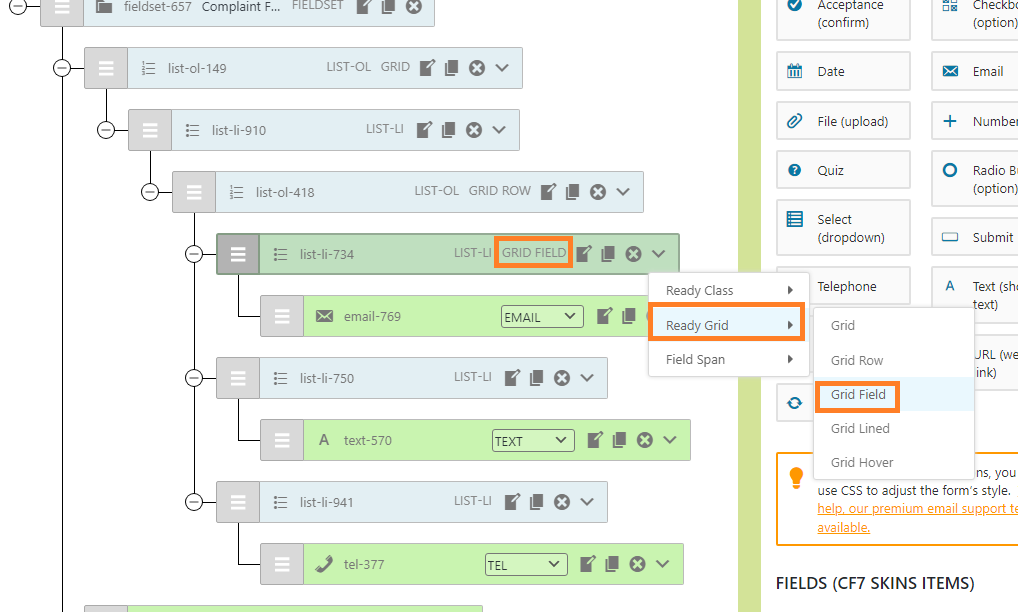
Set Ready Grid to Grid Field for the wrapper List-LI of child elements (06_Set Ready Grid to Grid Field for the wrapper List-LI of child elements_Add Ready Grid Component_v2.7.0_2023-11-02.png)
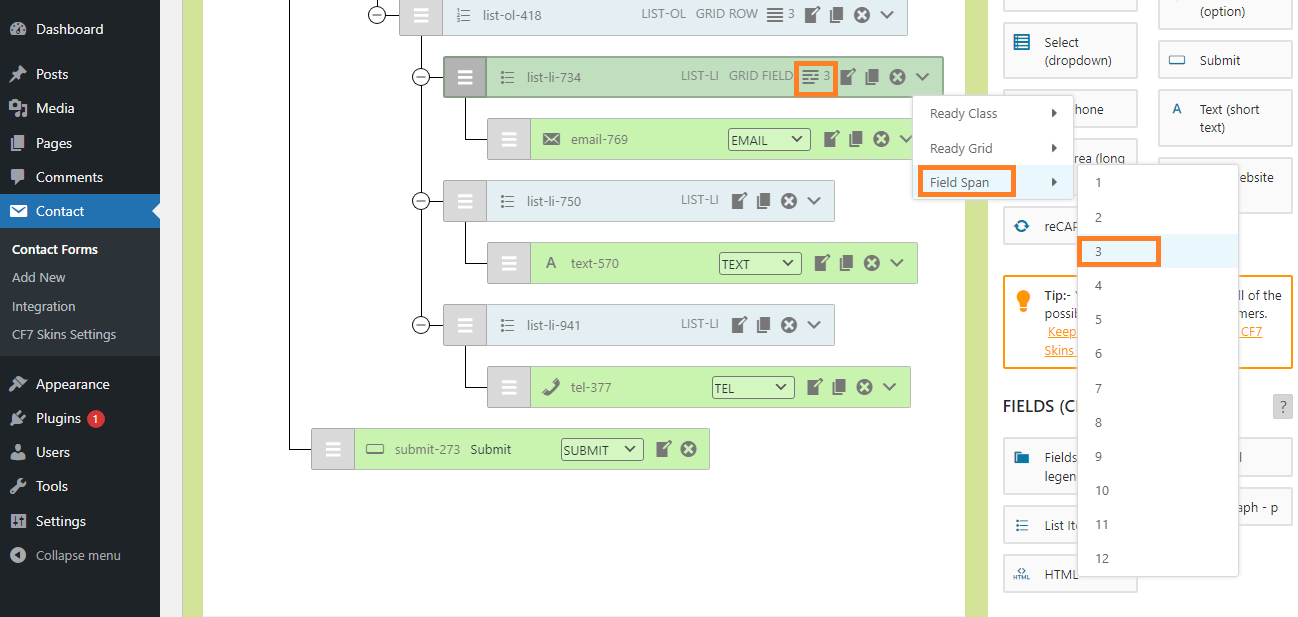
Set Field Span for the wrapper List-LI to Required Relative width of the child field #
Set Field Span to desired span for field wrapper LI – Add Ready Grid Component (07_Set Field Span to desired span for field wrapper LI_Add Ready Grid Component_v2.7.0_2023-11-02.png)
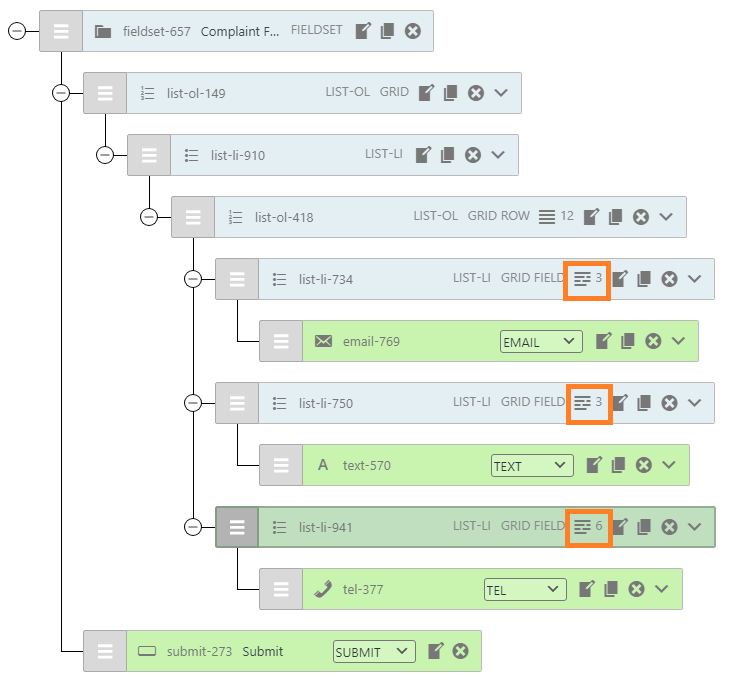
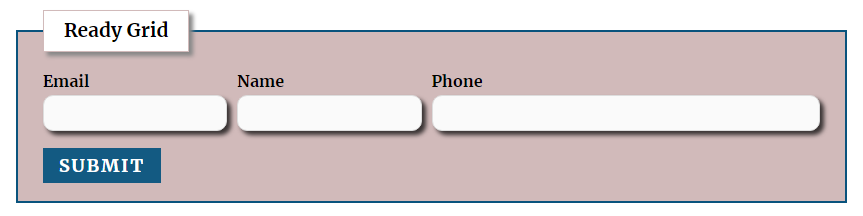
Demo Form (Field Span 3,3,6 for 3 fields in a row respectively) #
Add Ready Grid Component – Demo Form with 3,3,6 Field Span_frontend (10_Add Ready Grid Component – Demo Form with 3,3,6 Field Span_frontend_v2.7.0_2023-11-02.png)
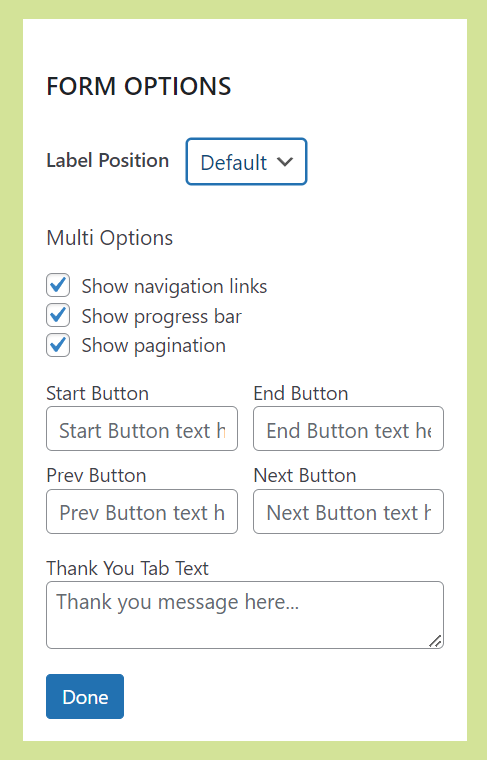
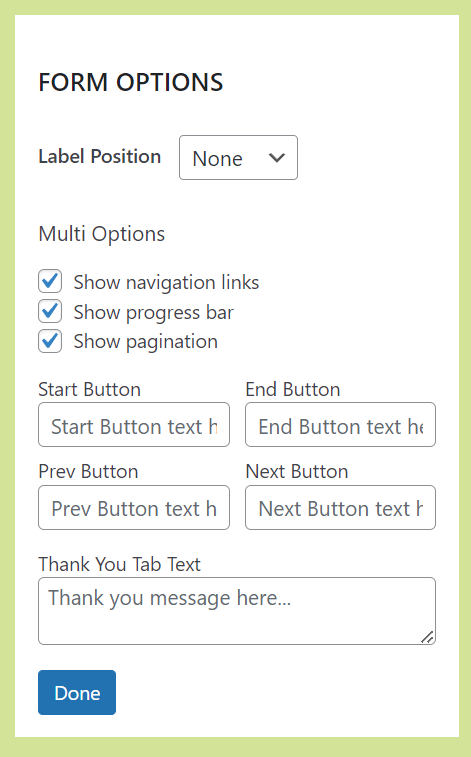
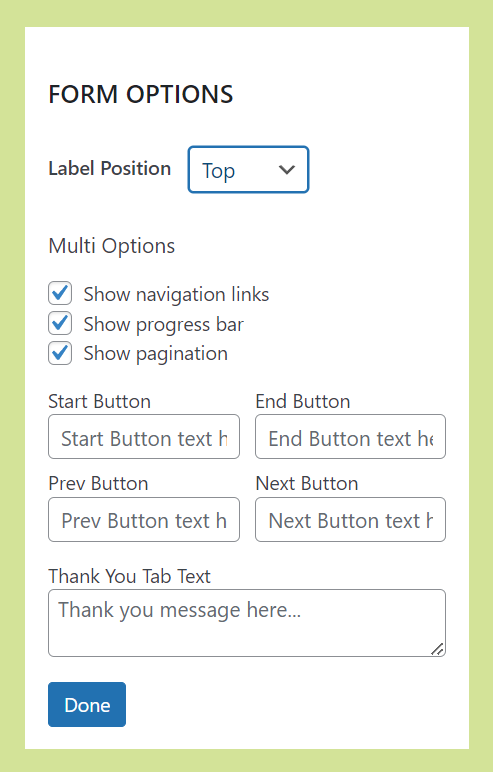
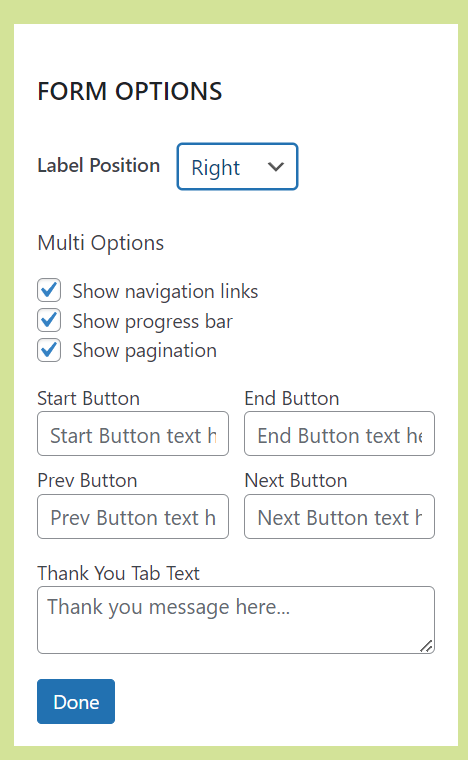
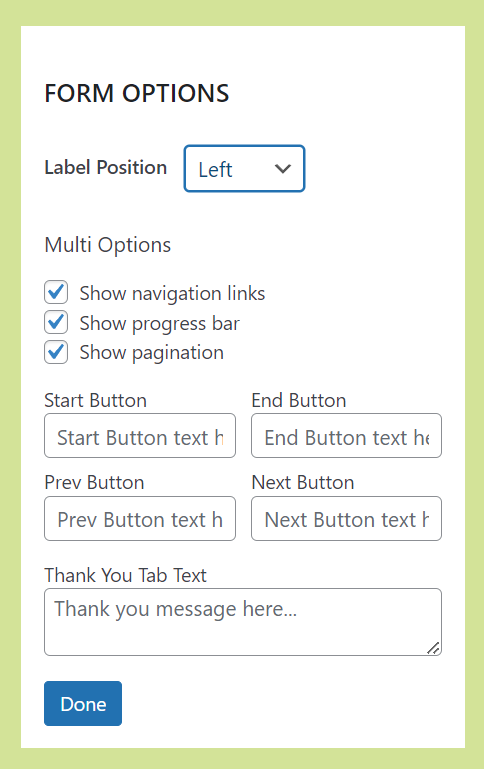
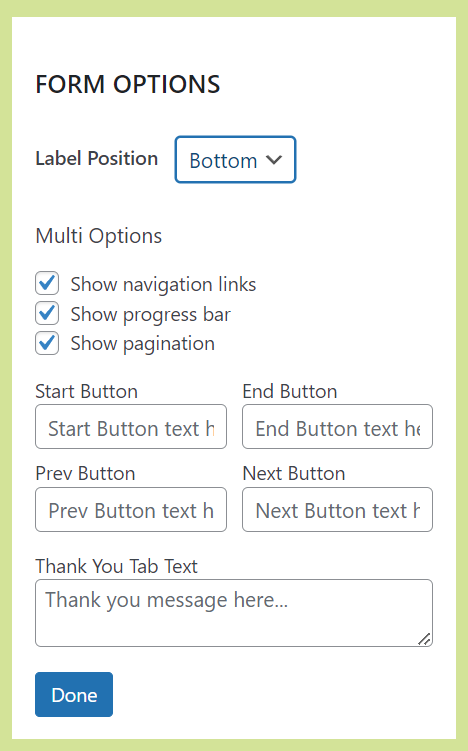
Form Options – Label Position – Default (Form Options – Label Position – Default_v2.5.3_2023-04-08.png)Form Options – Label Position – None (Form Options – Label Position – None_v2.5.3_2023-04-08.png)Form Options – Label Position – Top (Form Options – Label Position – Top_v2.5.3_2023-04-08.png)Form Options – Label Position – Right (Form Options – Label Position – Right_v2.5.3_2023-04-08.png)Form Options – Label Position – Left (Form Options – Label Position – Left_v2.5.3_2023-04-08.png)Form Options – Label Position – Bottom (Form Options- Label Position – Bottom_v2.5.3_2023-04-08.png)