Last Updated on July 30, 2024 by Parth Parikh
Manual Testing – Sections
UI Areas – what user sees in an area before taking any user actionActions – changes that happen when user takes action in the UITesting Sequences – follow these sequences to test changes & releasesLogic – testing CF7 Skins Logic (both Backend & Frontend)Testing Forms – CF7 Skins forms used to help with testingFront End Forms – how CF7 Skins forms display on WordPress websiteResponsive Styling – WP Backend/Admin at different screen sizes
UI AREAS #
UI Areas – what user sees before taking any user action, in that area.
Instructions : Manual Testing Images – ..\Sync\..\Testing\Test Site\Manual Testing\UI AREAS\
Checklist #
Logic Tab #
back to top
Images – ..\Sync\..\Testing\Test Site\Manual Testing\UI AREAS\Logic Tab\
Checklist
React version #
back to top
Logic Tab – UI Areas – React version #
Images – ..\Sync\..\Testing\Test Site\Manual Testing\UI AREAS\Logic Tab\React Version\UI Areas\
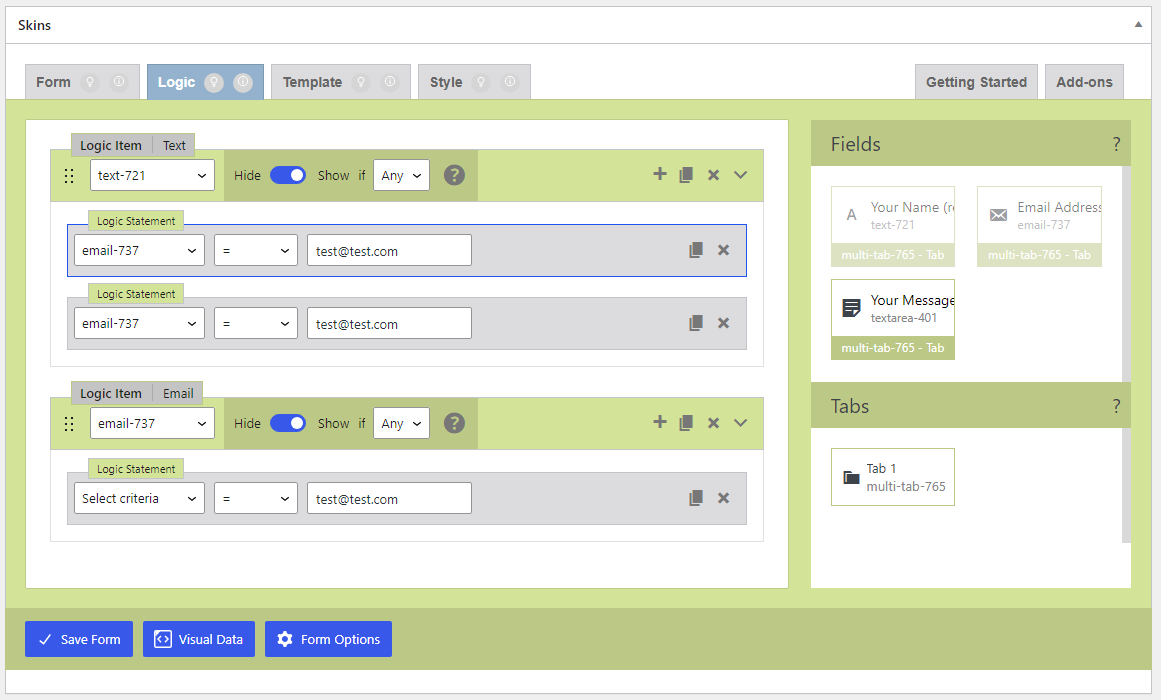
CF7 Skins Logic – React version (01_All – CF7 Skins Logic_V2.7.0_commit-aad741d_2024-07-29.png) Checklist #
Logic Tab without Logic #
back to top
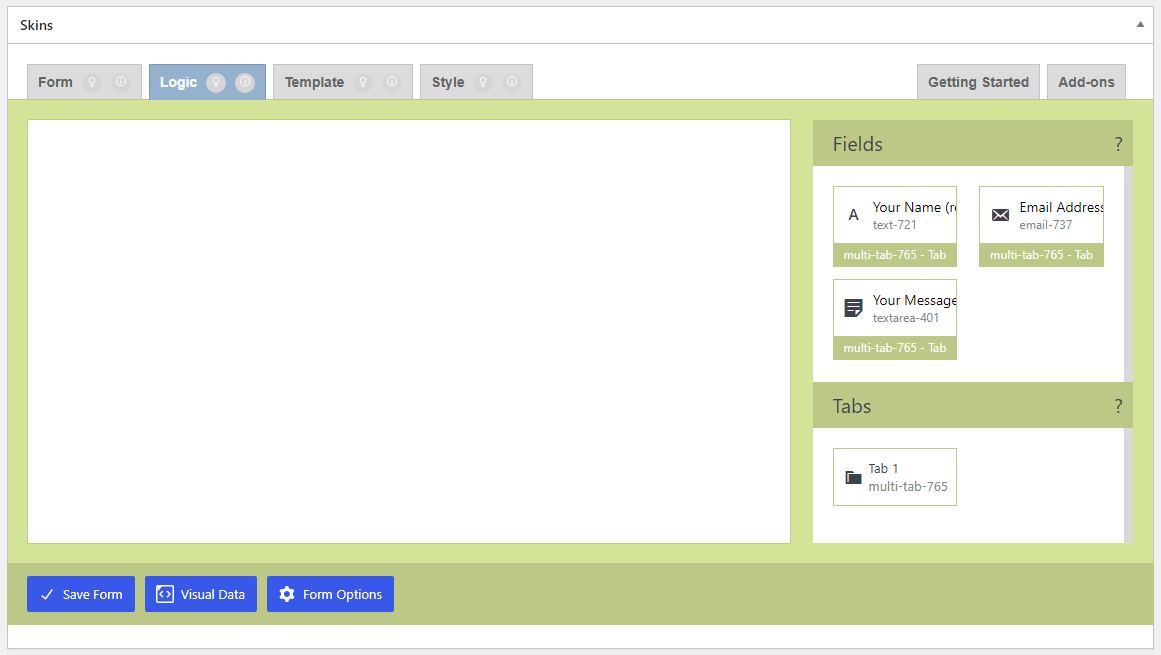
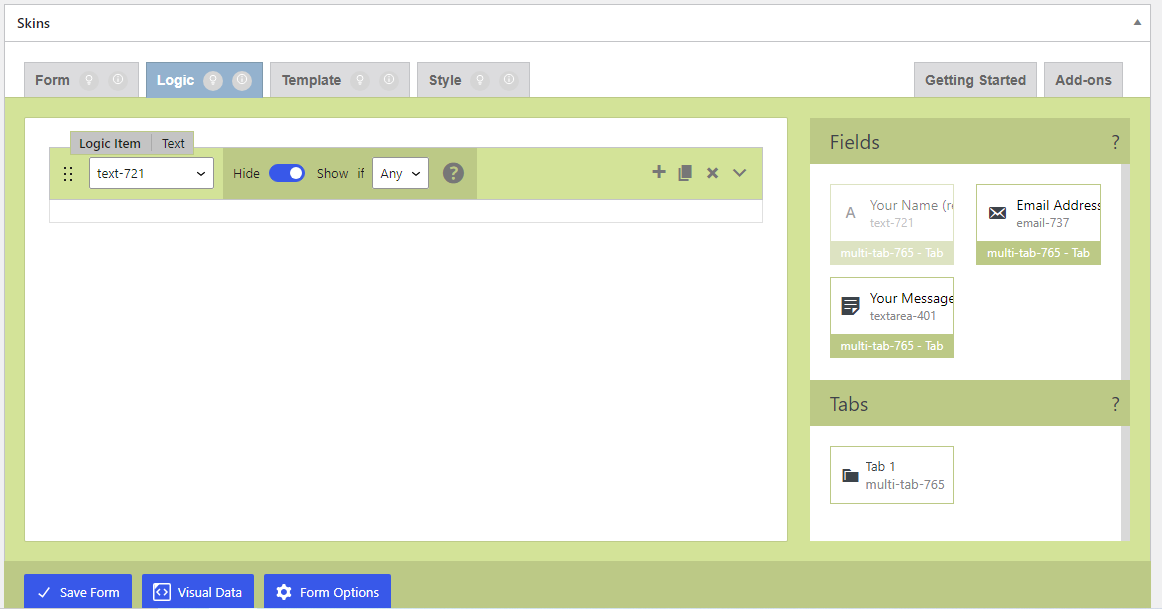
Logic Tab without Logic (02_Logic tab without logic_V2.7.0_commit-aad741d_2024-07-29.png)
Add Logic Item – Drag And Drop #
back to top
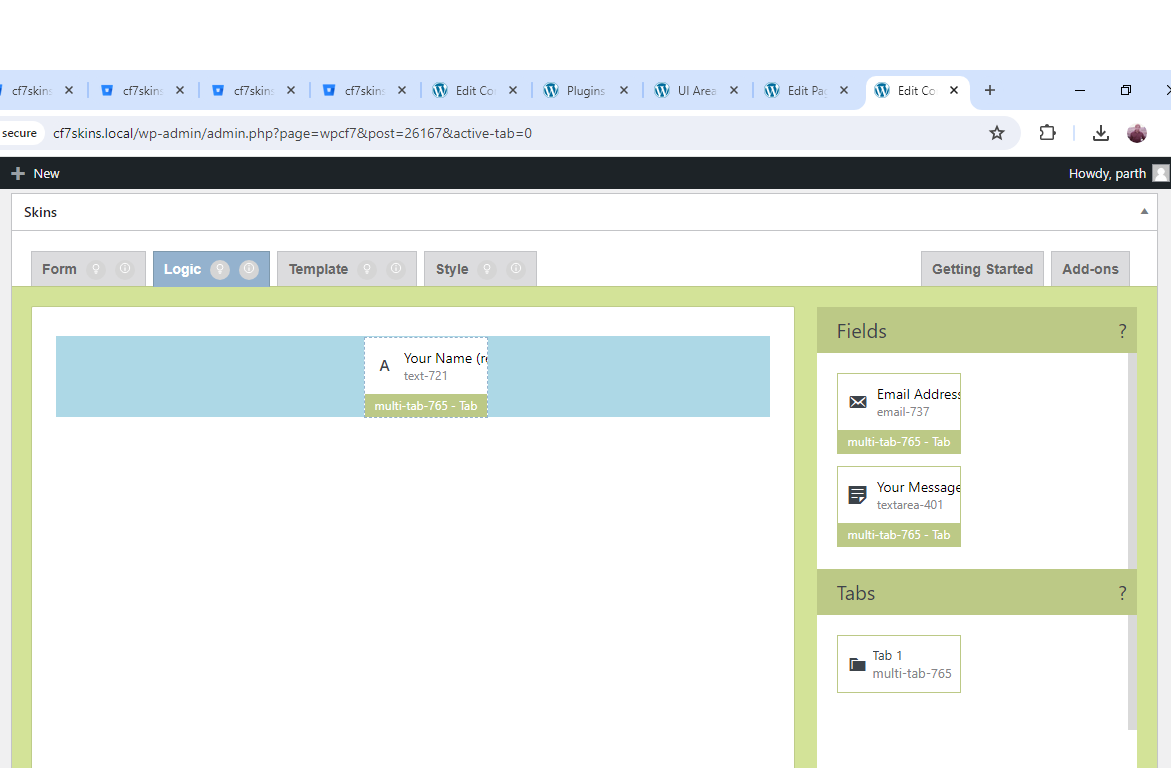
Add Logic Item – Drag and Drop (03_Add Logic Item – Drag and Drop_V2.7.0_commit-aad741d_2024-07-29.png)
Added Logic Item – Drag And Drop #
back to top
Added Logic Item – Drag And Drop (04_Added Logic Item – Drag and Drop_V2.7.0_commit-aad741d_2024-07-29.png)
Logic Item Status – Toggle Switch #
back to top
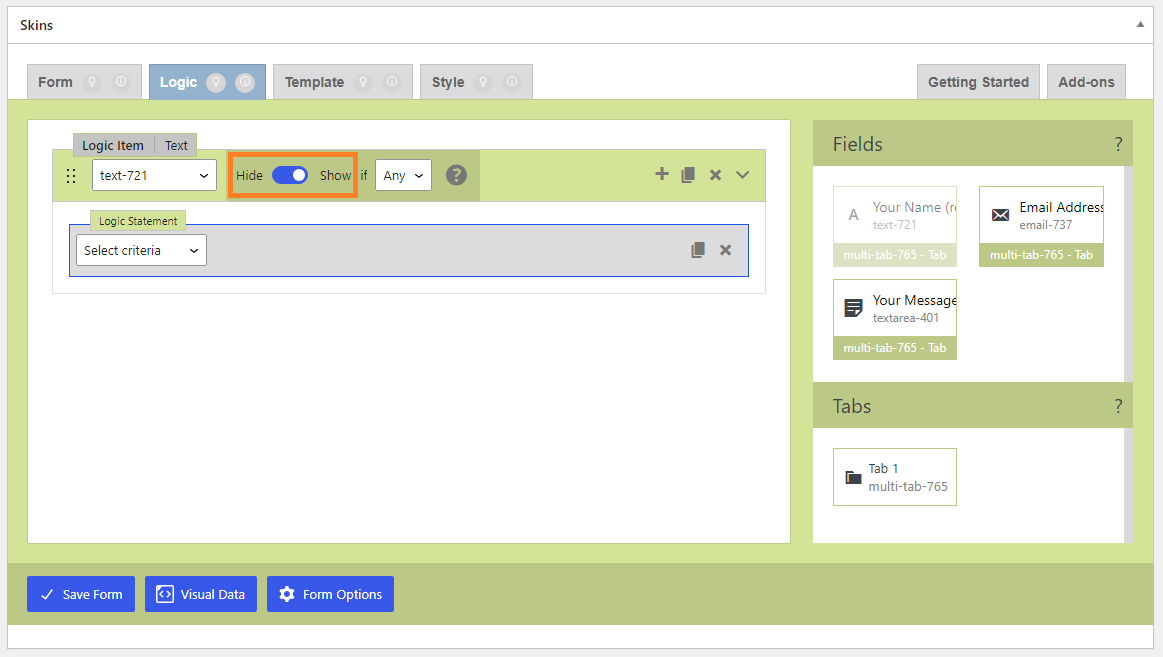
Logic Item Status – Toggle Switch (05_Logic Item Status – Toggle Switch_V2.7.0_commit-aad741d_2024-07-29.png)
Logic Item Condition – Options #
back to top
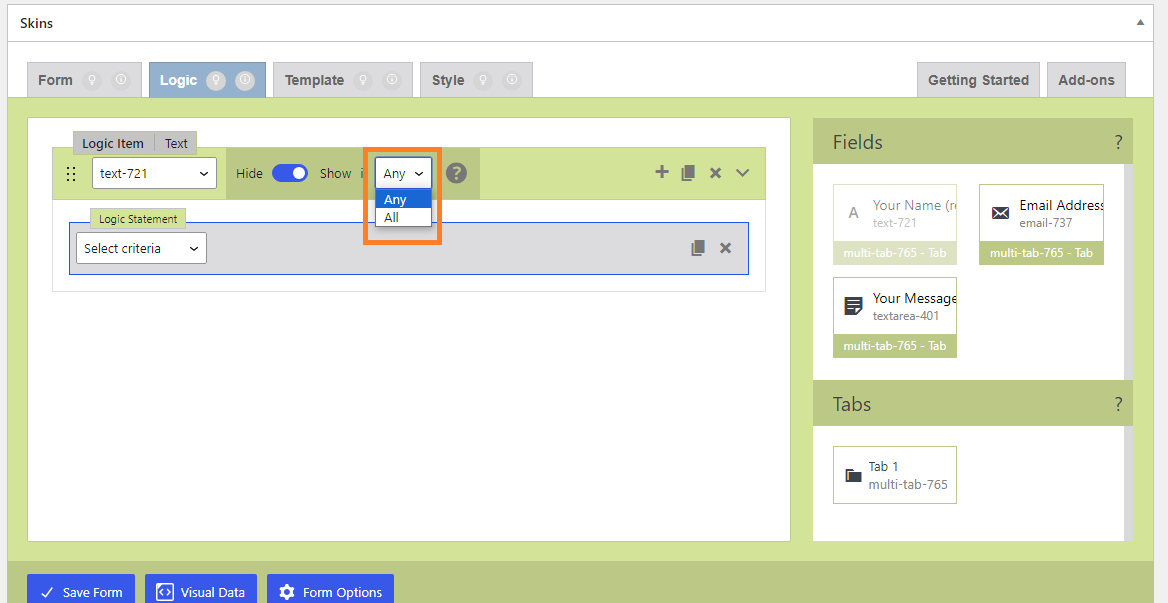
Logic Item Condition – Options (06_Logic Item Condition – Options_V2.7.0_commit-aad741d_2024-07-29.png) Logic Statement Criteria – Options #
back to top
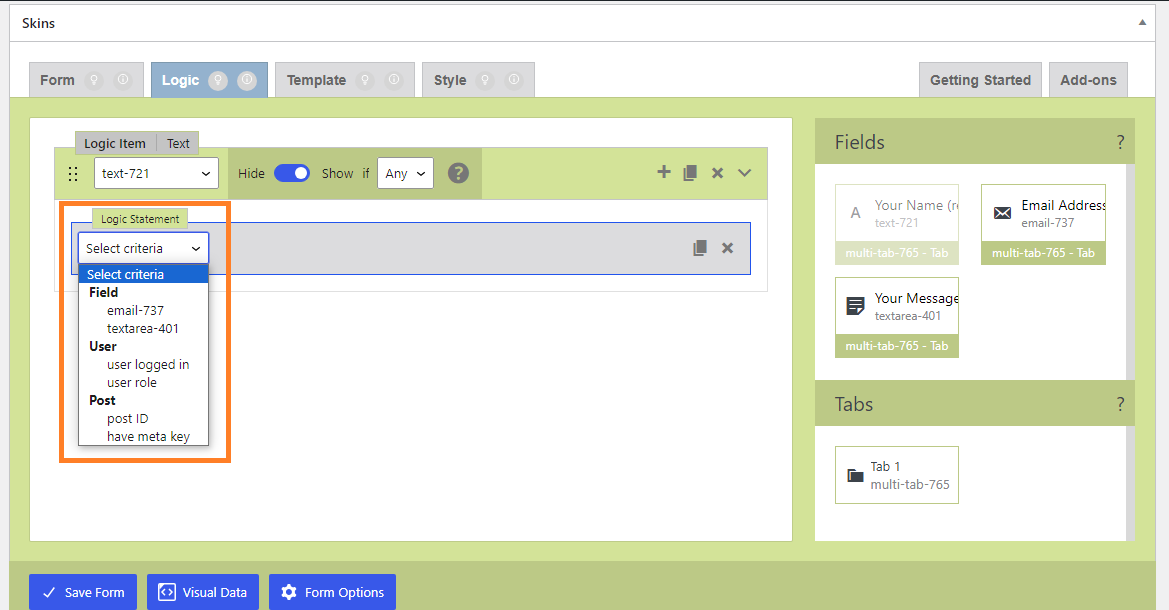
Logic Statement Criteria – Options (07_Logic Statement Criteria – Options_V2.7.0_commit-aad741d_2024-07-29.png)
Logic Statement Criteria – Selected #
back to top
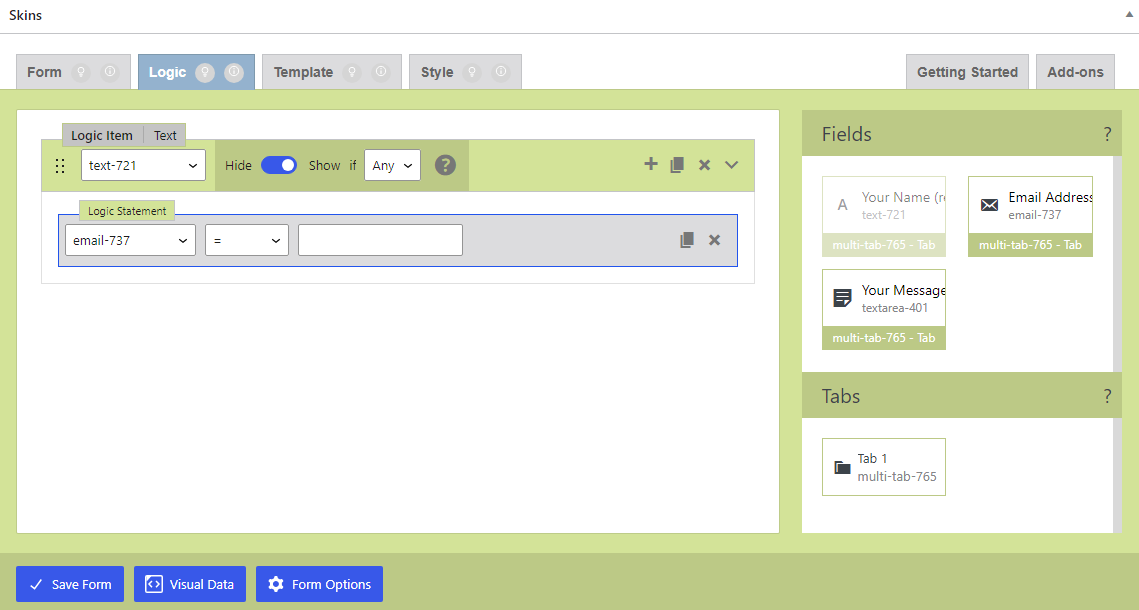
Logic Statement Criteria – Selected (08_Logic Statement Criteria – Selected_V2.7.0_commit-aad741d_2024-07-30.png)
Logic Criteria Operators – Options #
back to top
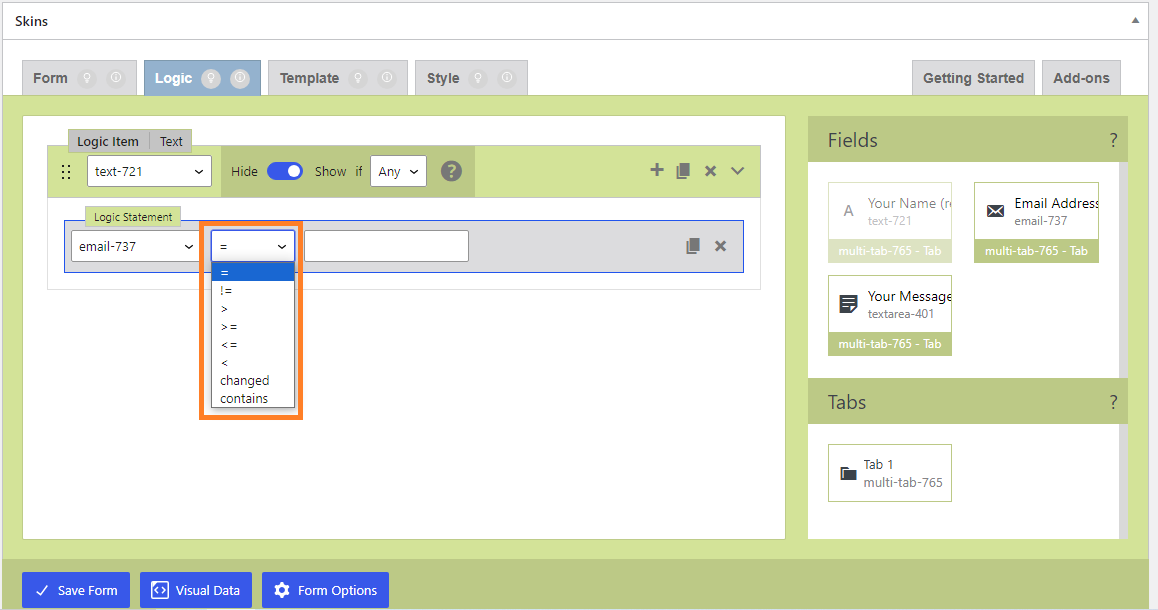
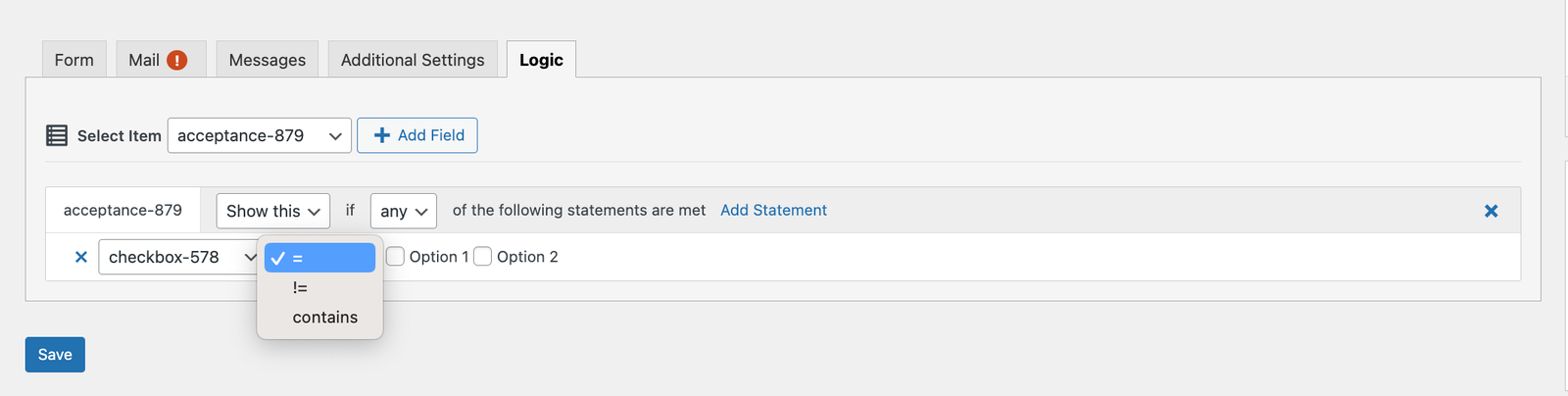
Logic Criteria Operators – Options (09_Logic Criteria Comparison Operators – Options_V2.7.0_commit-aad741d_2024-07-30.png)
Logic Criteria Comparison Value #
back to top
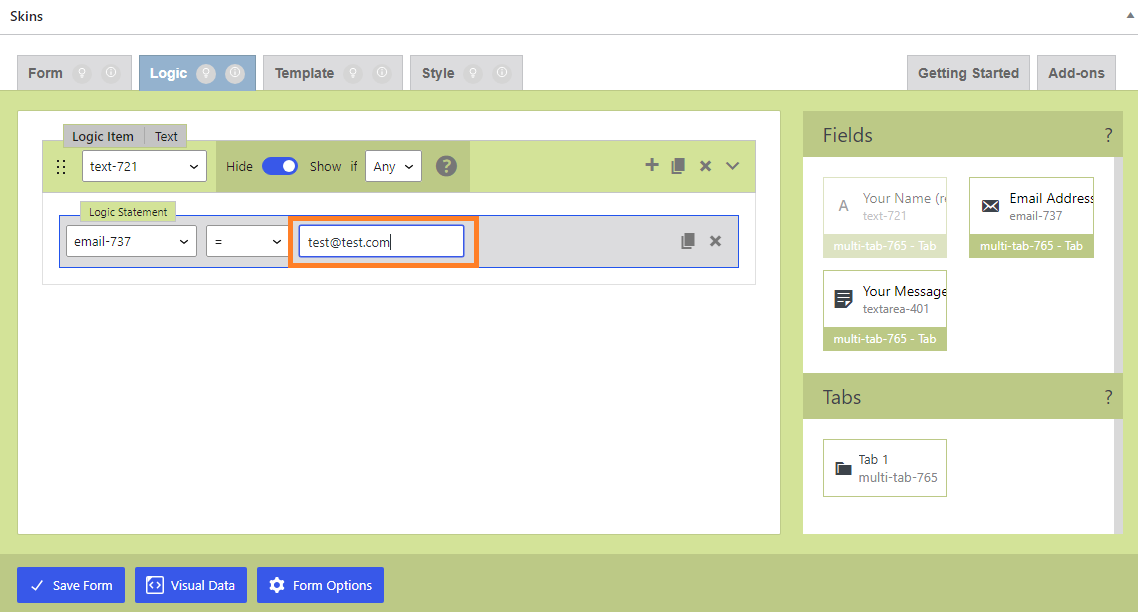
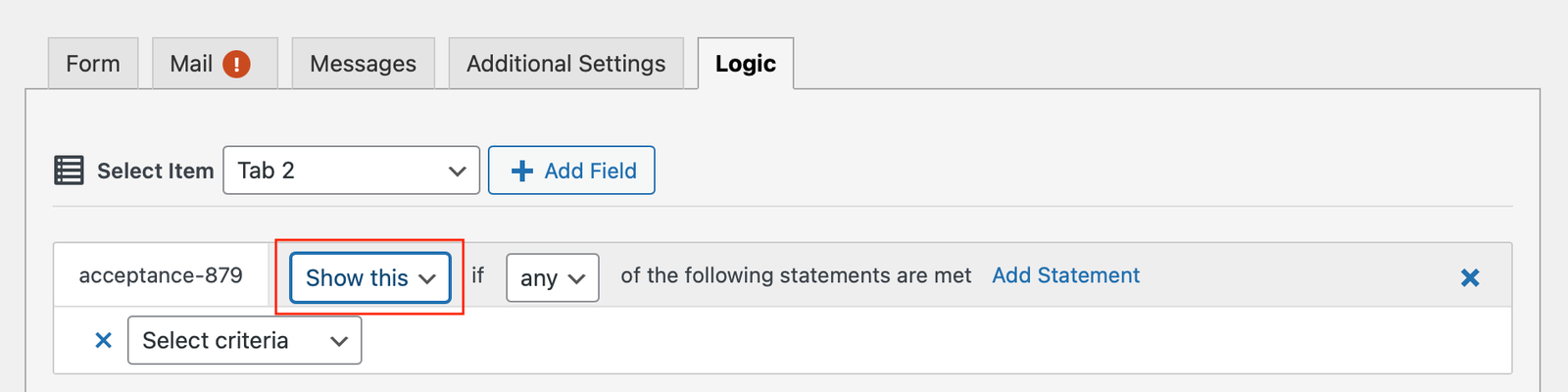
Logic Criteria Comparison Value (10_Logic Criteria Comparison Value_V2.7.0_commit-aad741d_2024-07-30.png)
Added Another Logic Statement #
back to top
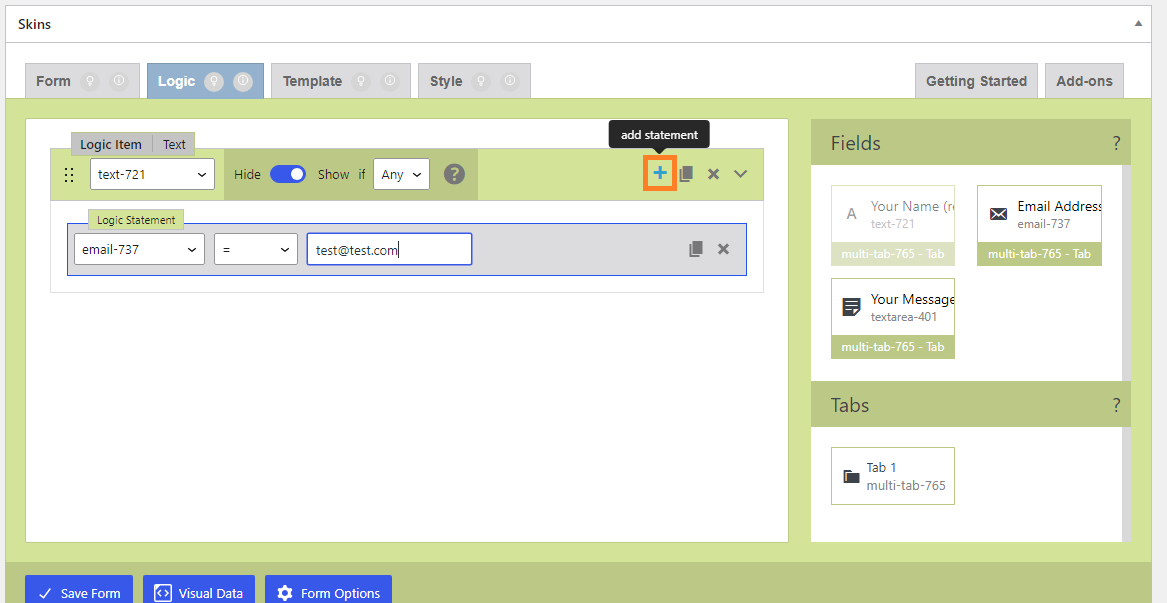
Add Another Logic Statement (11_Add another logic – Button_V2.7.0_commit-aad741d_2024-07-30.png) Added Another Logic Statement #
back to top
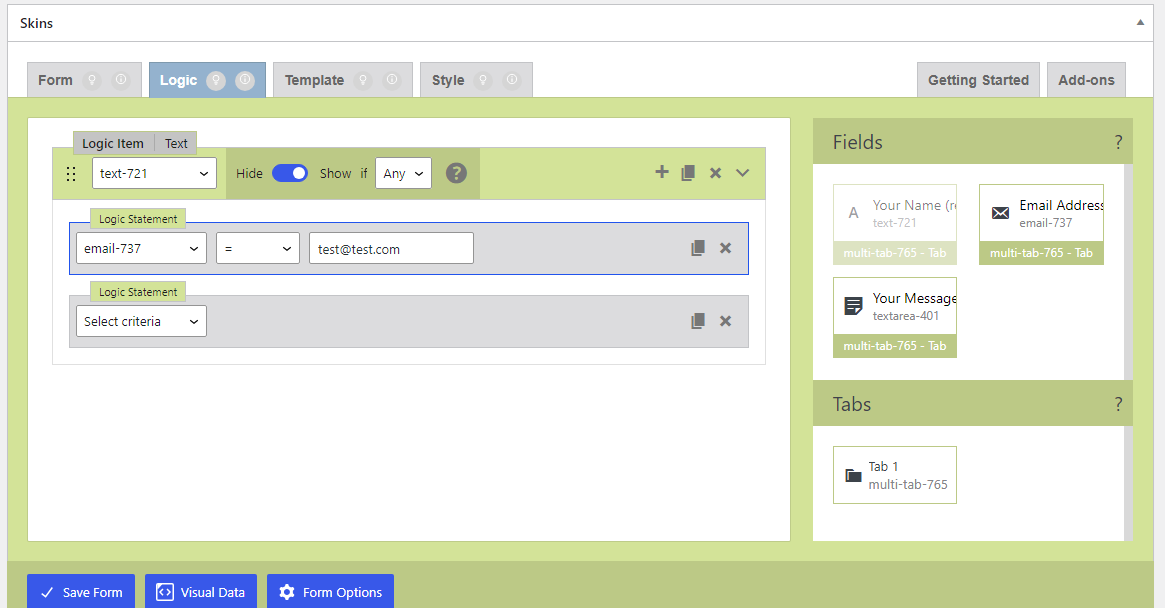
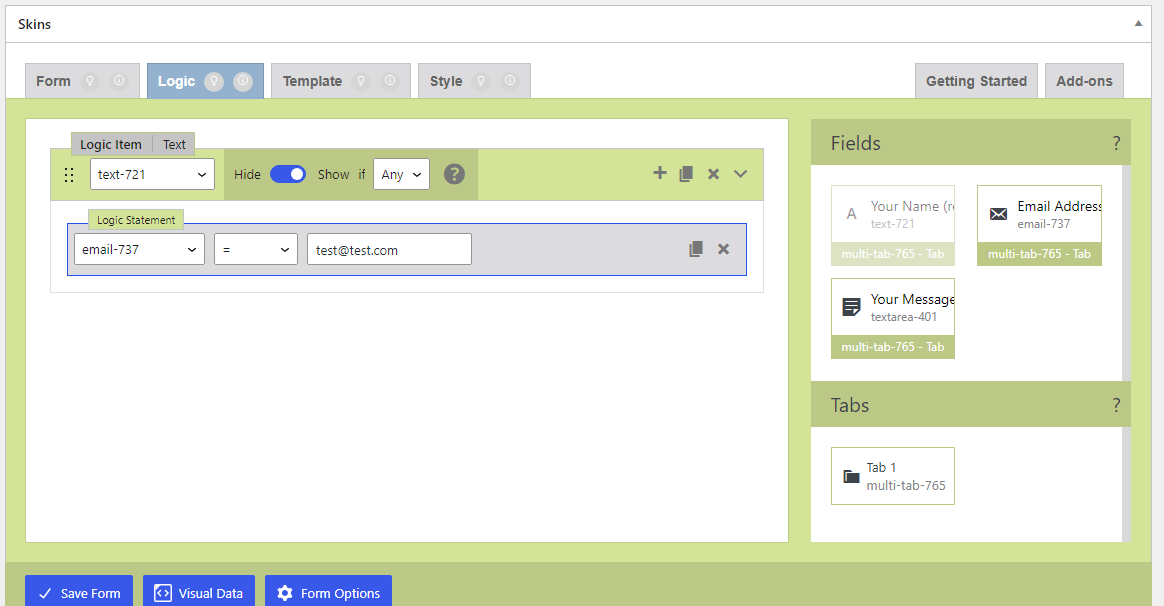
Added Another Logic Statement (12_Added another Logic Statement_V2.7.0_commit-aad741d_2024-07-30.png)
Delete Logic Statement #
back to top
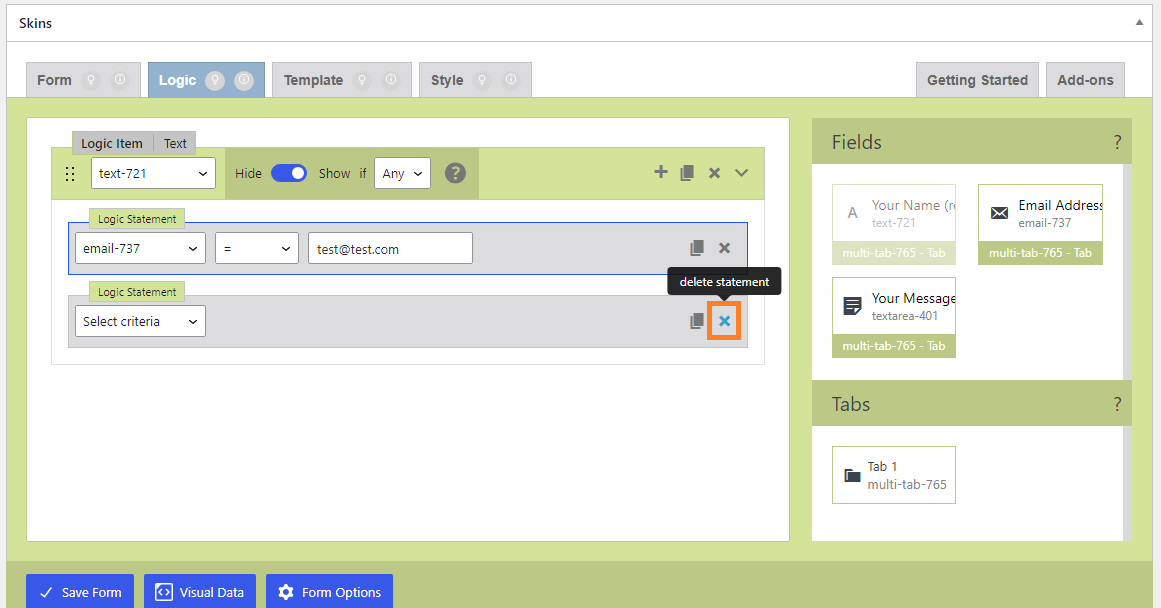
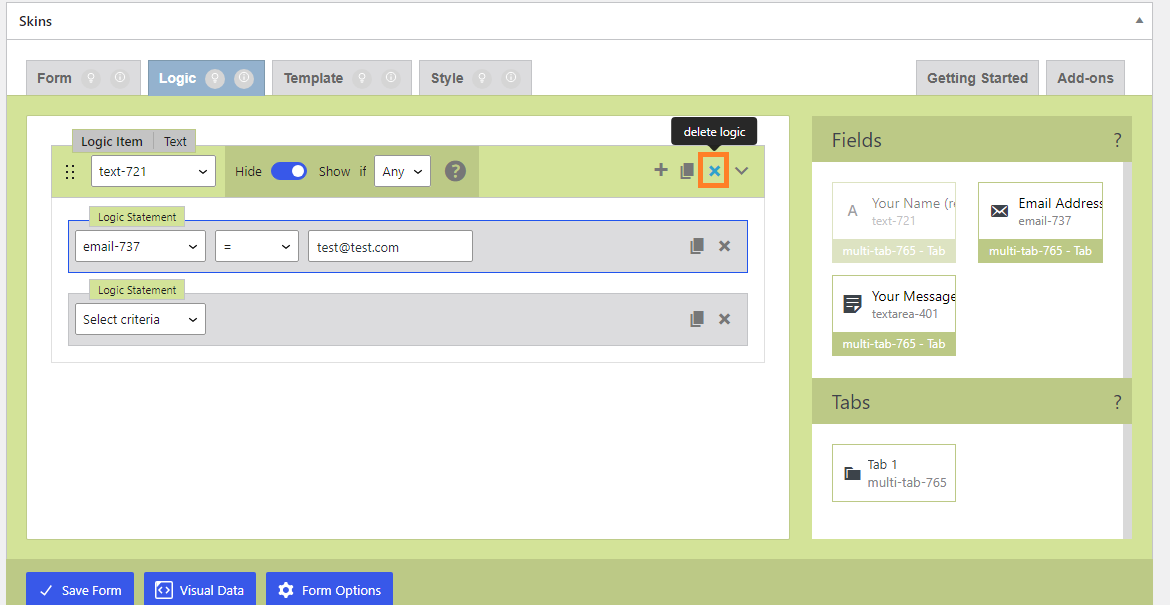
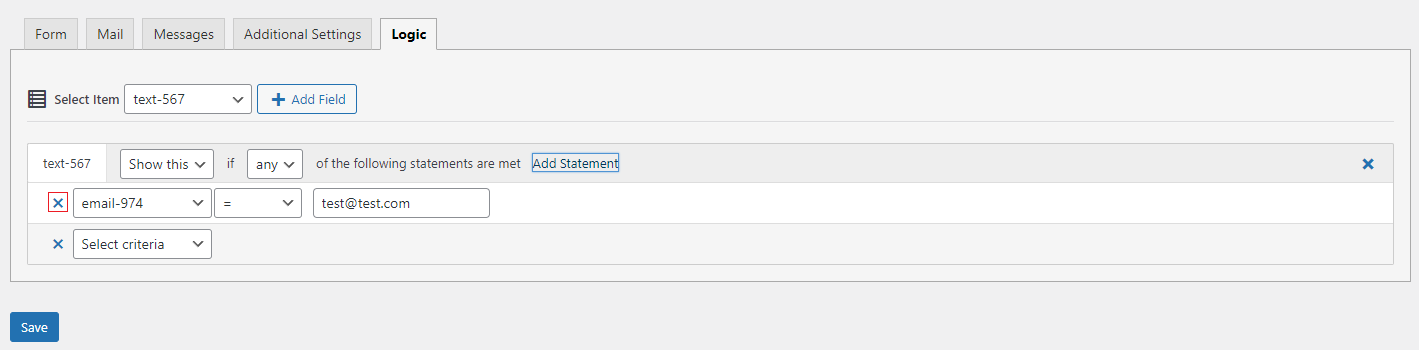
Delete Logic Statement (13_Delete Logic Statement_V2.7.0_commit-aad741d_2024-07-30.png)
Delete Logic Item #
back to top
Delete Logic Item (14_Delete Logic Item_V2.7.0_commit-aad741d_2024-07-30.png)
Logic Item Contracted #
back to top
Logic Item Contracted (15_Logic Item Contracted_V2.7.0_commit-aad741d_2024-07-30.png)
Logic Item Expanded #
back to top
Logic Item Expanded (16_Logic Item Expanded_V2.7.0_commit-aad741d_2024-07-30.png)
Duplicate Logic item #
back to top
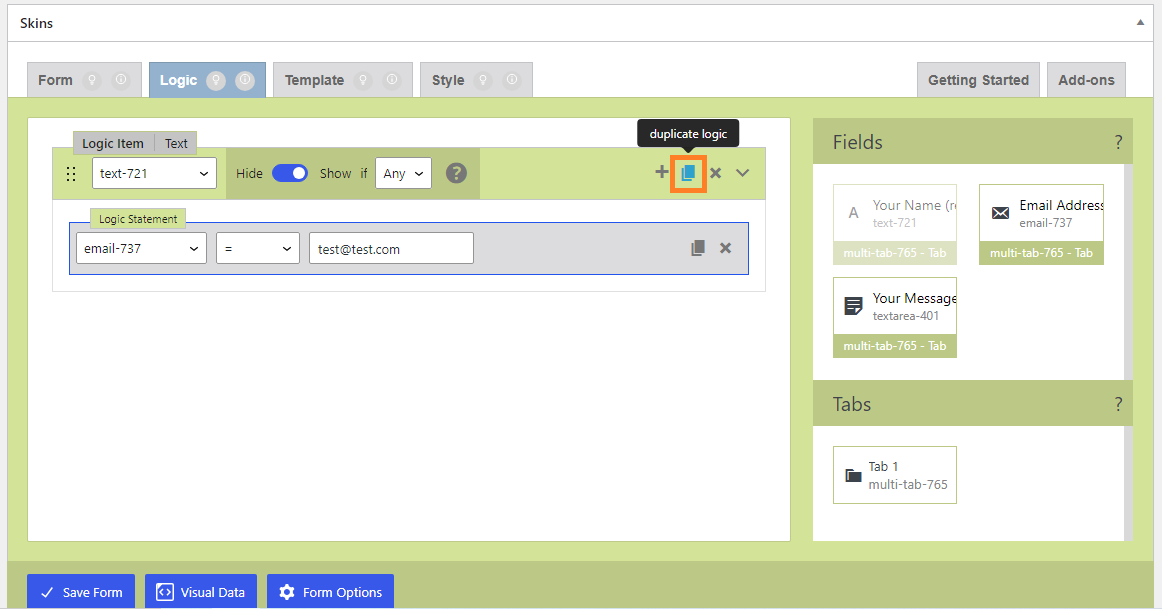
Duplicate Logic Item (17_Duplicate Logic Item_V2.7.0_commit-aad741d_2024-07-30.png)
Duplicate Logic Statement #
back to top
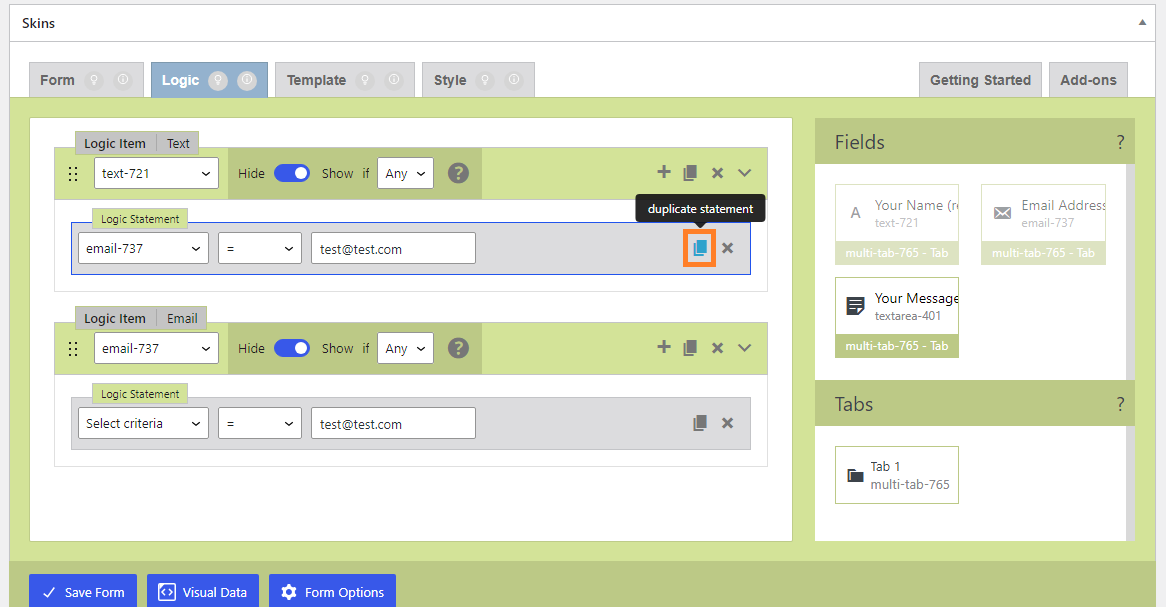
Duplicate Logic Statement (18_Duplicate Logic Statement_V2.7.0_commit-aad741d_2024-07-30.png) back to top
Images – ..\Sync\..\Testing\Test Site\Manual Testing\UI AREAS\Logic Tab\React Version\Tooltips\
Checklist
Tip Information Drag to Move Any or All Condition Information Add Logic Statement Duplicate Logic Delete Logic Statement Expand Logic Item Duplicate Logic Statement Delete Logic Item Fields Area Help Tabs Area Help
Tip #
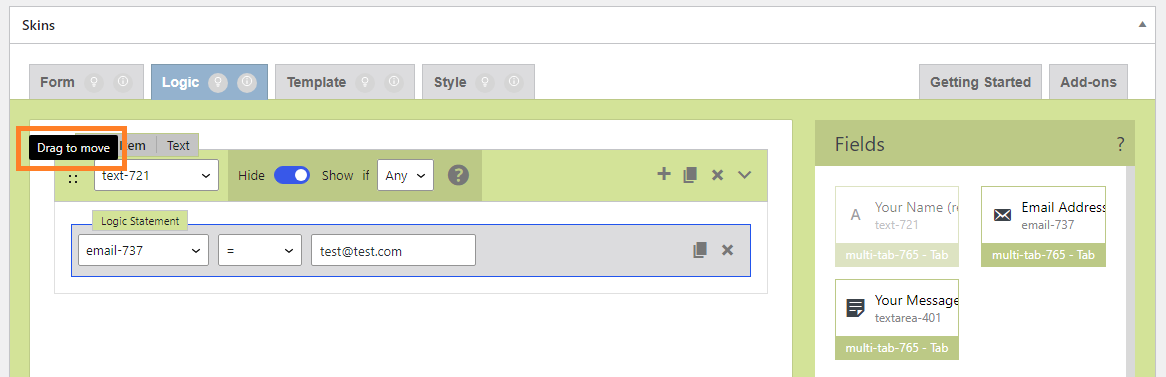
Tooltips – Logic Tab – Drag to Move (01_Tooltips – Logic Tab – Tip_V2.7.0_commit-aad741d_2024-07-30.png)
Tooltips – Logic Tab – Drag to Move (02_Tooltips – Logic Tab – Info_V2.7.0_commit-aad741d_2024-07-30.png)
Drag to Move #
Tooltips – Logic Tab – Drag to Move (03_Tooltips – Logic Tab – Drag to move_V2.7.0_commit-aad741d_2024-07-30.png)
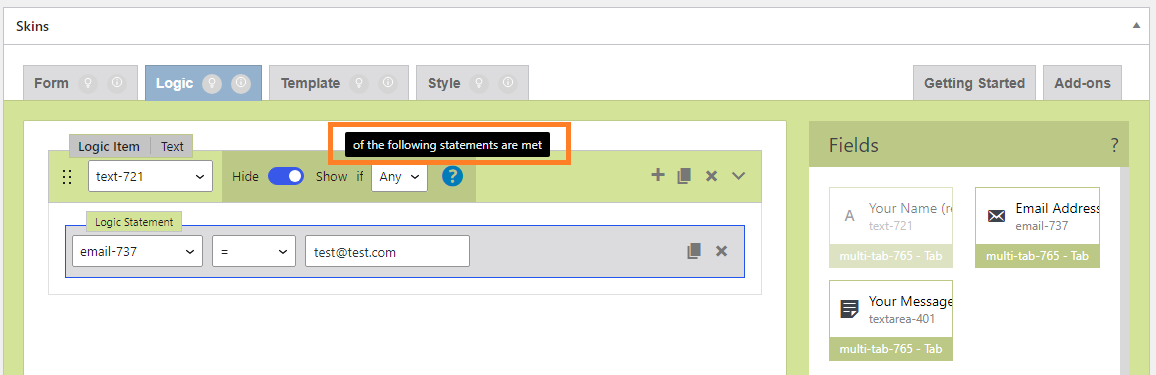
Tooltips – Logic Tab – Add Logic Statement (04_Tooltips – Logic Tab – Any or All condition information_V2.7.0_commit-aad741d_2024-07-30.png)
Add Logic Statement #
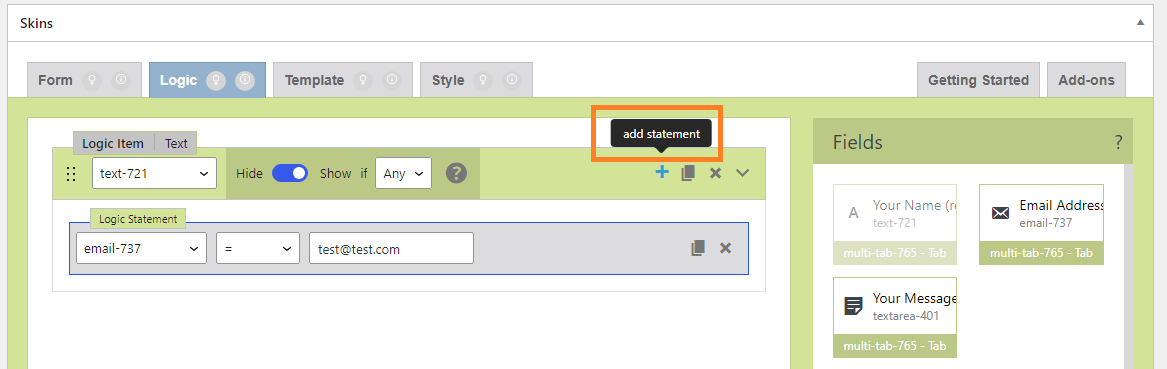
Tooltips – Logic Tab – Add Logic Statement (05_Tooltips – Logic Tab – Add Logic Statement_V2.7.0_commit-aad741d_2024-07-30.png)
Duplicate Logic #
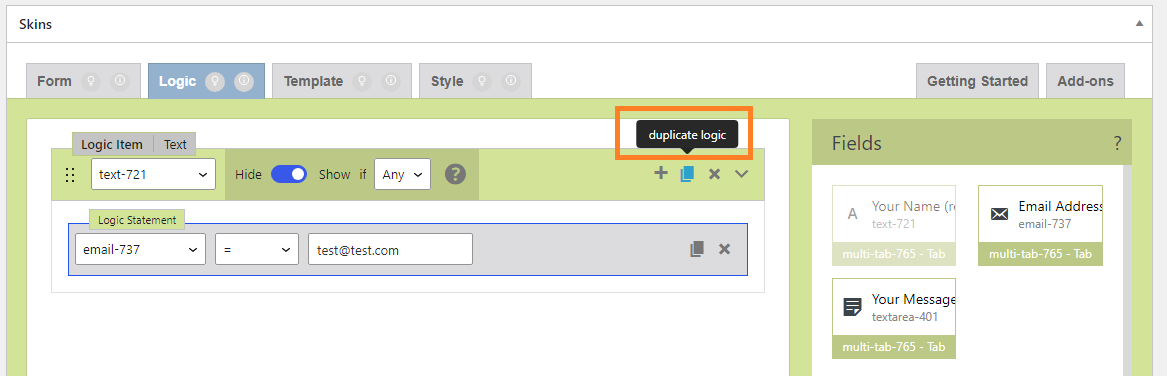
Tooltips – Logic Tab – Duplicate Logic Statement (06_Tooltips – Logic Tab – Duplicate Logic_V2.7.0_commit-aad741d_2024-07-30.png)
Delete Logic Statement #
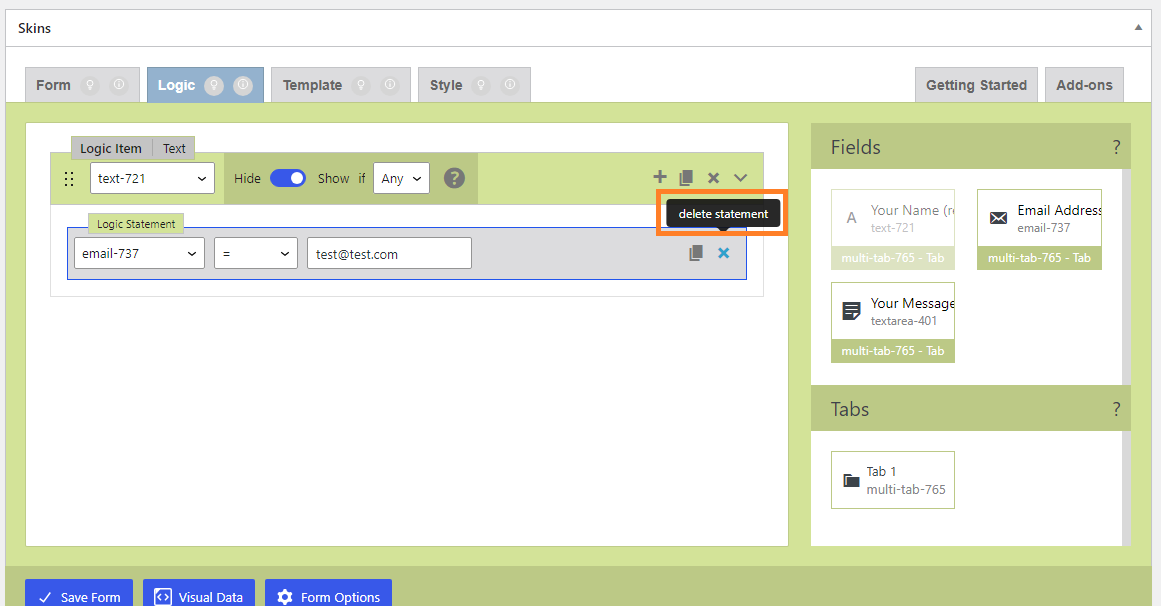
Tooltips – Logic Tab – Delete Logic Statement (07_Tooltips – Logic Tab – Delete Logic Statement_V2.7.0_commit-aad741d_2024-07-30.png)
Expand Logic Item #
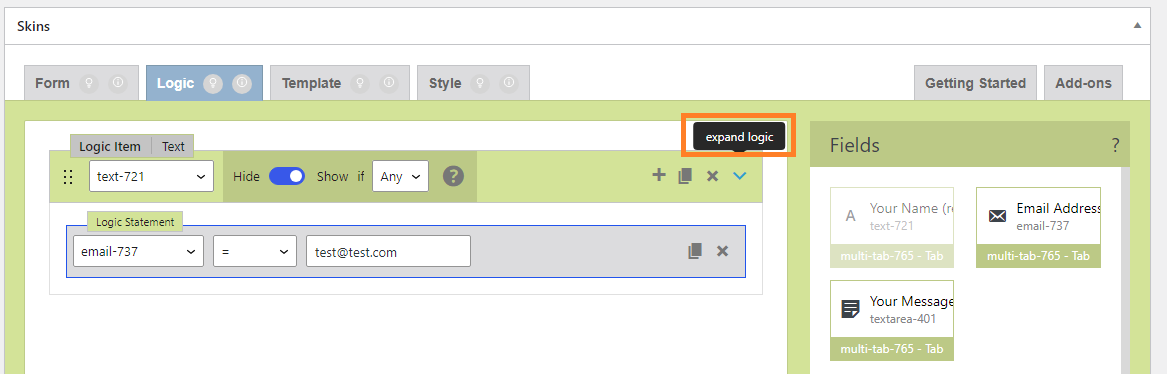
Tooltips – Logic Tab – Duplicate Logic Item (08_Tooltips – Logic Tab – Expand Logic Item_V2.7.0_commit-aad741d_2024-07-30.png)
Duplicate Logic Item #
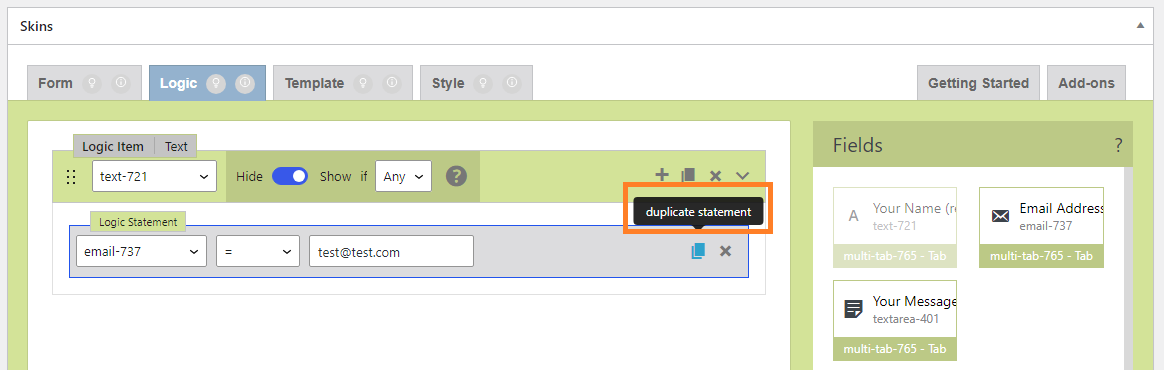
Tooltips – Logic Tab – Duplicate Logic Item (09_Tooltips – Logic Tab – Duplicate Logic Statement_V2.7.0_commit-aad741d_2024-07-30.png)
Delete Logic Item #
Tooltips – Logic Tab – Delete Logic Item (10_Tooltips – Logic Tab – Delete Logic Item_V2.7.0_commit-aad741d_2024-07-30.png)
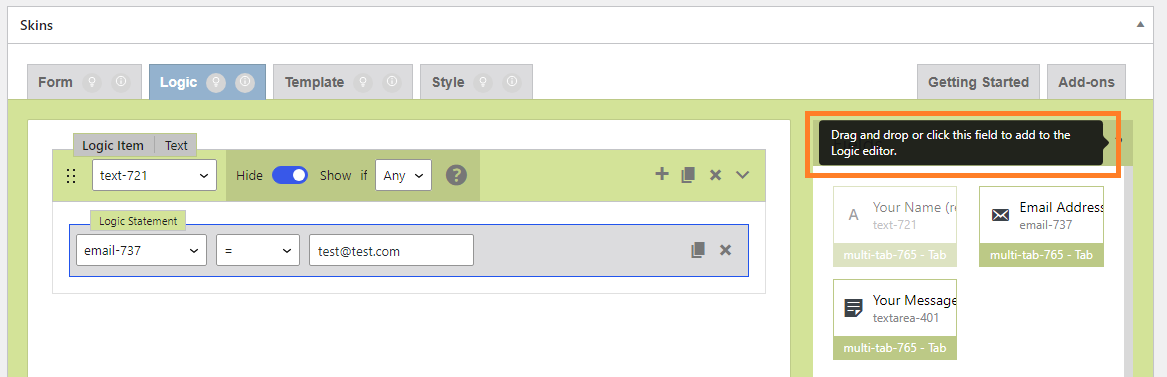
Fields Area Help #
Tooltips – Logic Tab – Delete Logic Item (11_Tooltips – Logic Tab – Field area help_V2.7.0_commit-aad741d_2024-07-30.png)
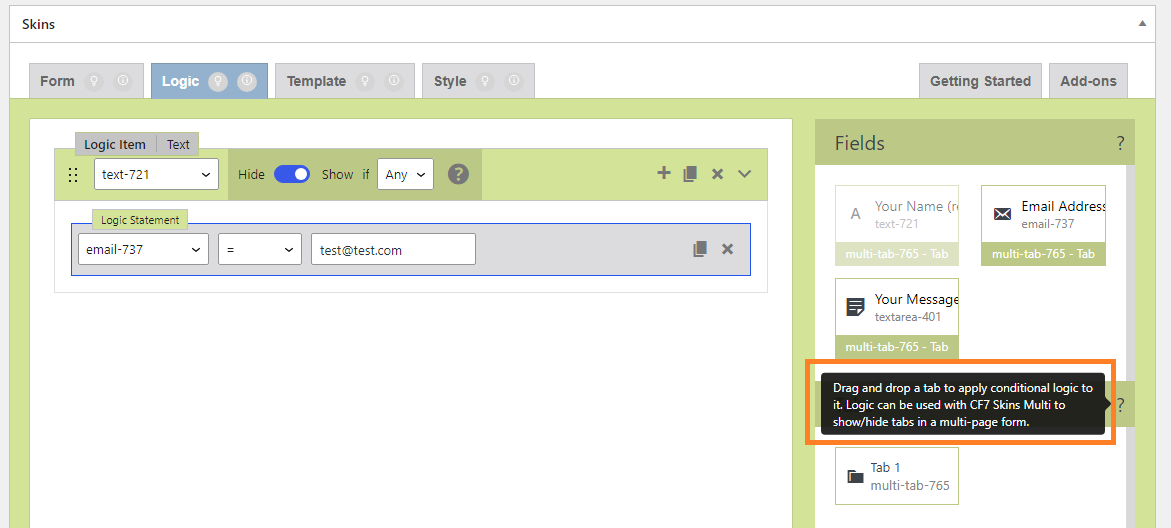
Tabs Area Help #
Tooltips – Logic Tab – Delete Logic Item (12_Tooltips – Logic Tab – Tab area help_V2.7.0_commit-aad741d_2024-07-30.png) jQuery version #
back to top
Logic Tab – UI Areas – jQuery version #
Images – ..\Sync\..\Testing\Test Site\Manual Testing\UI AREAS\Logic Tab\jQuery version\UI Areas\
CF7 Skins Logic (All_CF7 Skins Logic_v1.9.1_2022-04-06.png) Checklist
Logic Tab without Logic Select Logic Item – Options Added Logic Item Logic Item Status – Options Logic Item Condition – Options Added Logic Statement Logic Statement Criteria – Options Logic Statement Criteria – Selected Logic Criteria Operators – Options Logic Criteria Comparison Value Added Another Logic Statement Delete Logic Statement Delete Logic Item
Logic Tab without Logic #
Logic Tab without Logic (Logic Tab without Logic_CF7 Skins Logic_v1.9.1_2022-04-06.png)
Select Logic Item – Options #
back to top
Select Logic Item – Options (Select item – Options_CF7 Skins Logic_v1.9.1_2022-04-06.png)
Logic Item Added #
Logic Item Added (Added Item_CF7 Skins Logic_v1.9.1_2022-04-06.png)
Logic Item Status – Options #
Logic Item Status – Options (Item Logic Status – Options_CF7 Skins Logic_v1.9.1_2022-04-06.png)
Logic Item Conditions – Options #
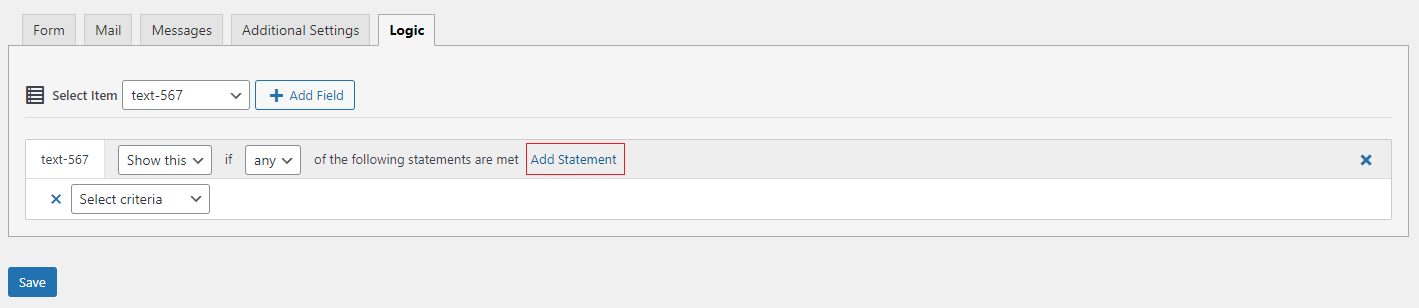
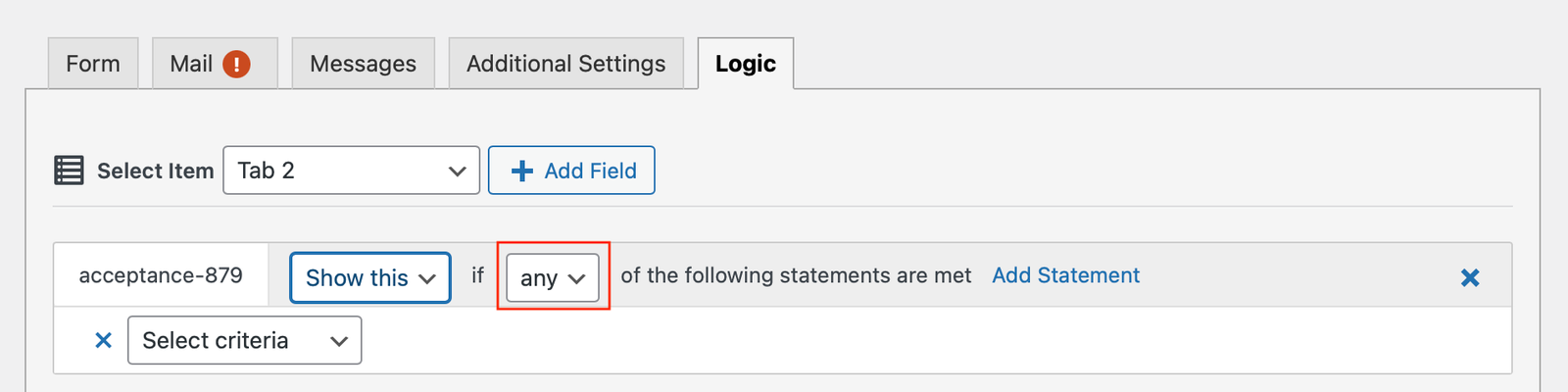
Logic Item Conditions – Options (Item Logic Condition – Options_CF7 Skins Logic_v1.9.1_2022-04-06.png)
Add Logic Statement #
Add Logic Statement (Add_Statement_CF7 Skins Logic_v1.9.1_2022-04-06.png)
Logic Statement Criteria – Options #
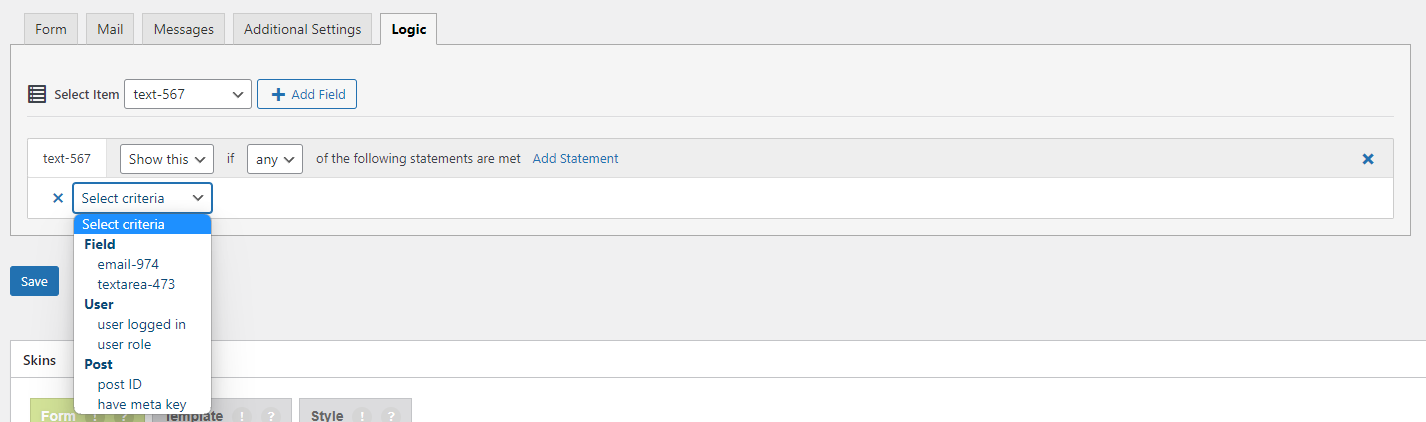
Logic Statement Criteria – Options (Logic Statement criteria- Options_CF7 Skins Logic_v1.9.1_2022-04-06.png)
Logic Statement Criteria – Selected #
back to top
Logic Statement Criteria – Selected (Criteria – Selected_CF7 Skins Logic_v1.9.1_2022-04-06.png)
Logic Criteria Operators – Options #
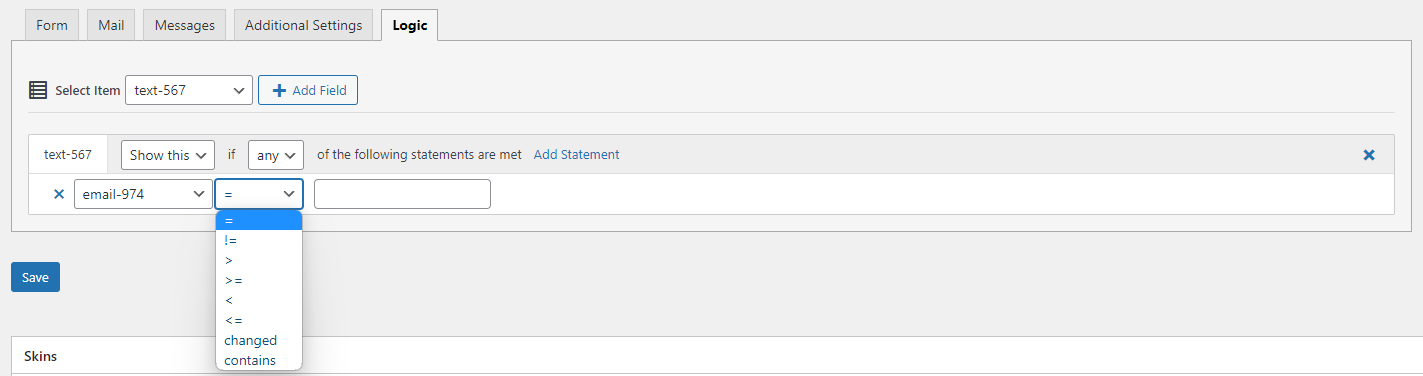
Logic Criteria Operators – Options (Criteria Logic Operators – Options_CF7 Skins Logic_v1.9.1_2022-04-06.png)
Logic Criteria Comparison Value #
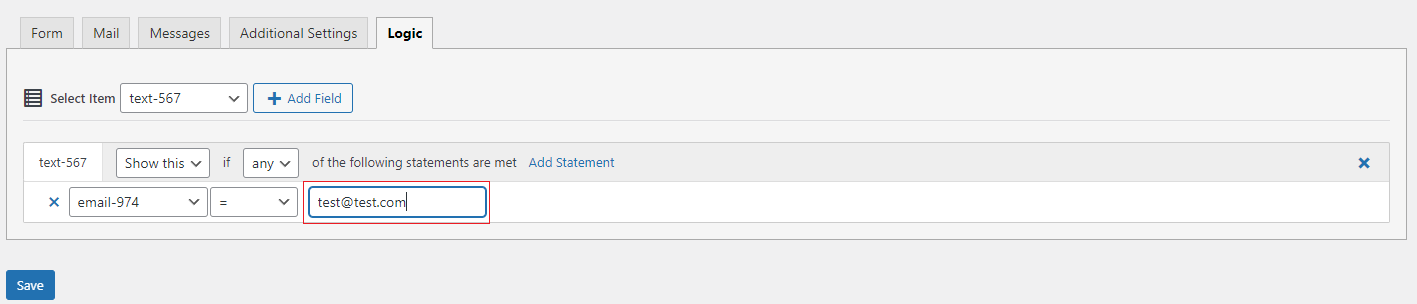
Logic Criteria Comparison Value (Criteria Logic comparison value – Field_CF7 Skins Logic_v1.9.1_2022-04-06.png)
Add Another Logic Statement #
Add Another Logic Statement (Add another logic statement_CF7 Skins Logic_v1.9.1_2022-04-06.png)
Delete Logic Statement #
back to top
Delete Logic Statement (Delete Logic statement_CF7 Skins Logic_v1.9.1_2022-04-06.png)
Delete Logic Item #
Delete Logic Item (Delete Logic Item_CF7 Skins Logic_v1.9.1_2022-04-06.png) back to top
Images – ..\Sync\..\Testing\Test Site\Manual Testing\UI AREAS\Logic Tab\jQuery Version\Tooltips\
Checklist
Select Item Add Field Remove Field Add Logic Statement Remove this Statement
Select Item #
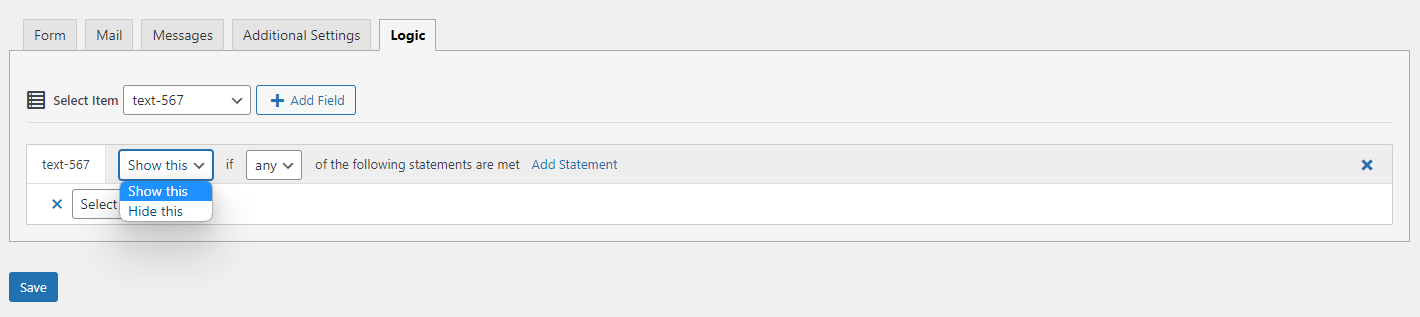
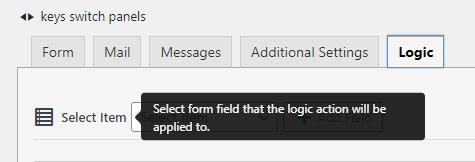
Tooltips – Logic Tab – Select Item (Tooltips – Logic Tab (jQuery) – Select Item_v2.5.3-B_2022-07-01.png)
Add Field #
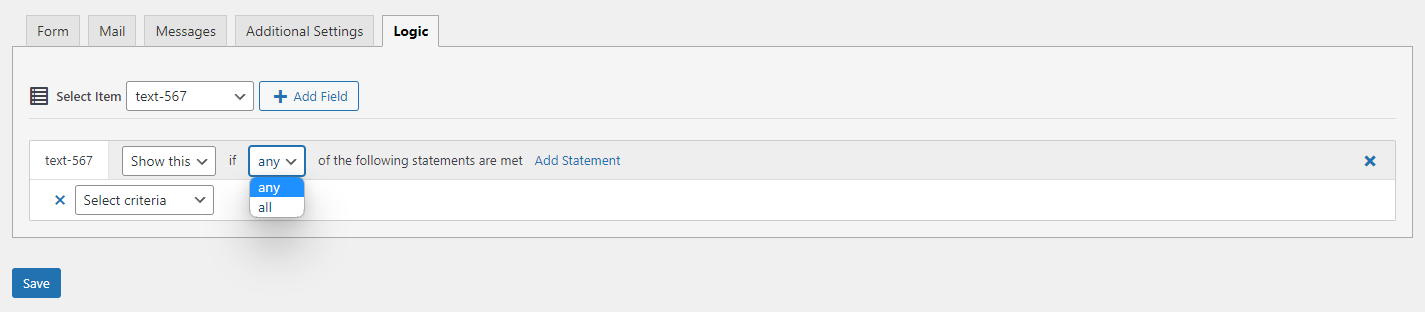
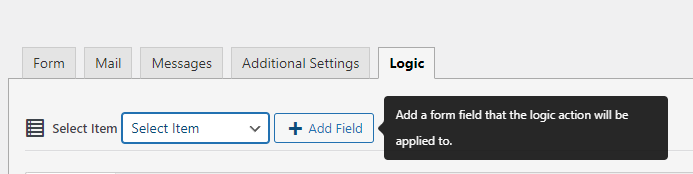
Tooltips – Logic Tab – Add Field (Tooltips – Logic Tab (jQuery) – Add Field_v2.5.3-B_2022-07-01.png)
Remove Field #
Tooltips – Logic Tab – Remove Field Field (Tooltips – Logic Tab (jQuery) – Remove Field_v2.5.3-B_2022-07-01.png)
Add Logic Statement #
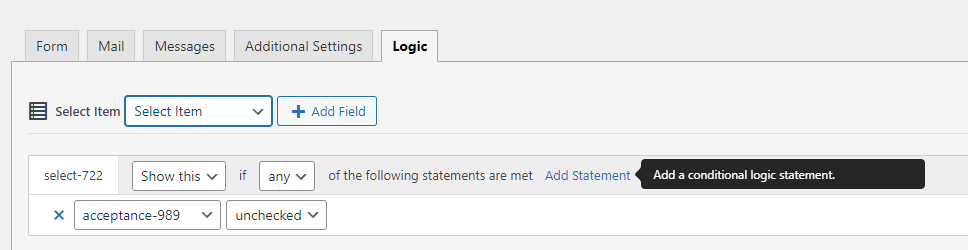
Tooltips – Logic Tab – Add Statement (Tooltips – Logic Tab (jQuery) – Add Statement_v2.5.3-B_2022-07-01.png)
Remove this Statement #
Tooltips – Logic Tab – Remove this Statement (Tooltips – Logic Tab (jQuery) – Remove this Statement_v2.5.3-B_2022-07-01.png) Checklist
Hovering on Icons will show the Tooltip
The tooltip text hides when not hovering
Logic Tab – Functionality – jQuery Version #
back to top
Images – ..\Sync\..\Testing\Test Site\Manual Testing\UI AREAS\Logic Tab\jQuery Version\Functionality\
Functionality
Check all fields
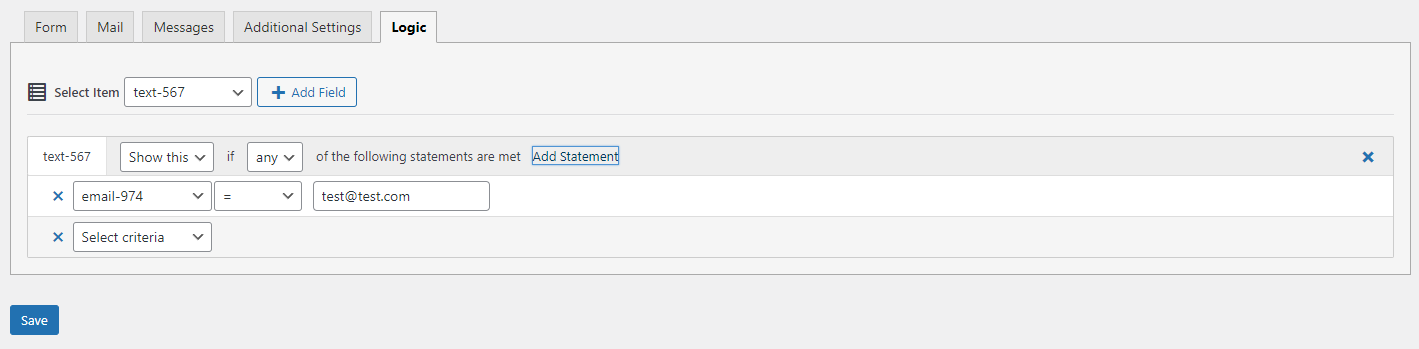
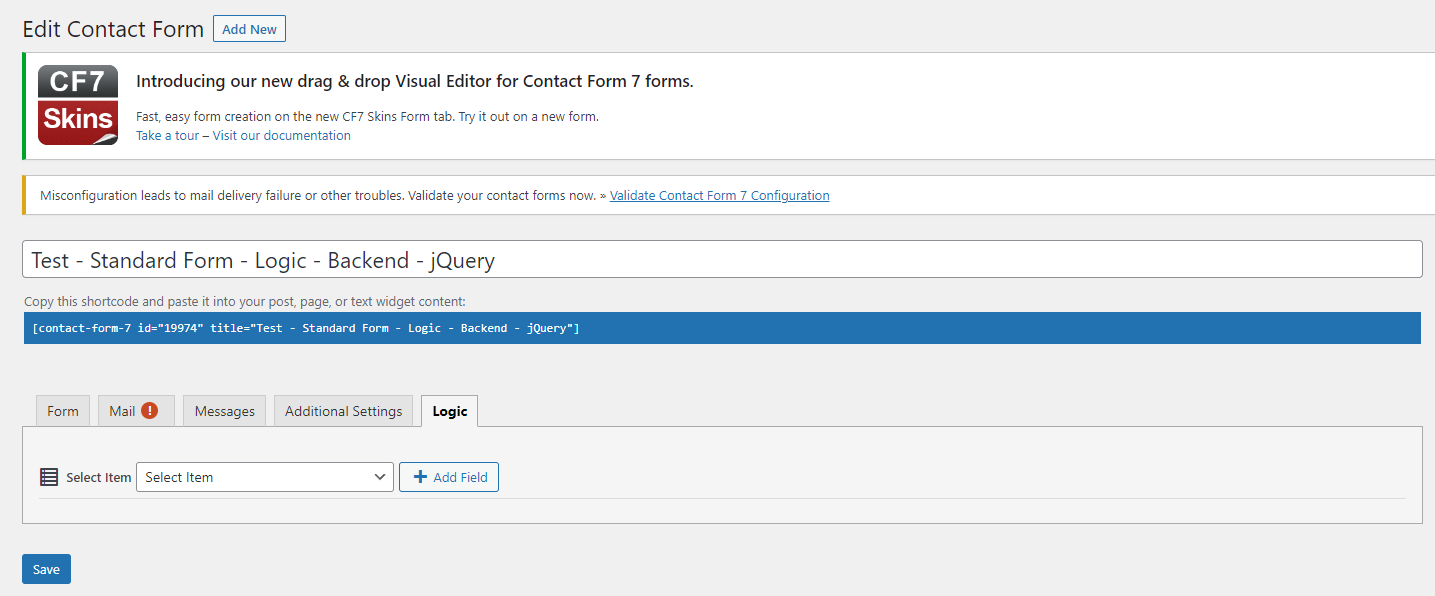
Logic – Backend – without any logic (Logic – Backend – without any logic_v2.5.3_B_2022-11-05.png) back to top
All Fields available in Logic #
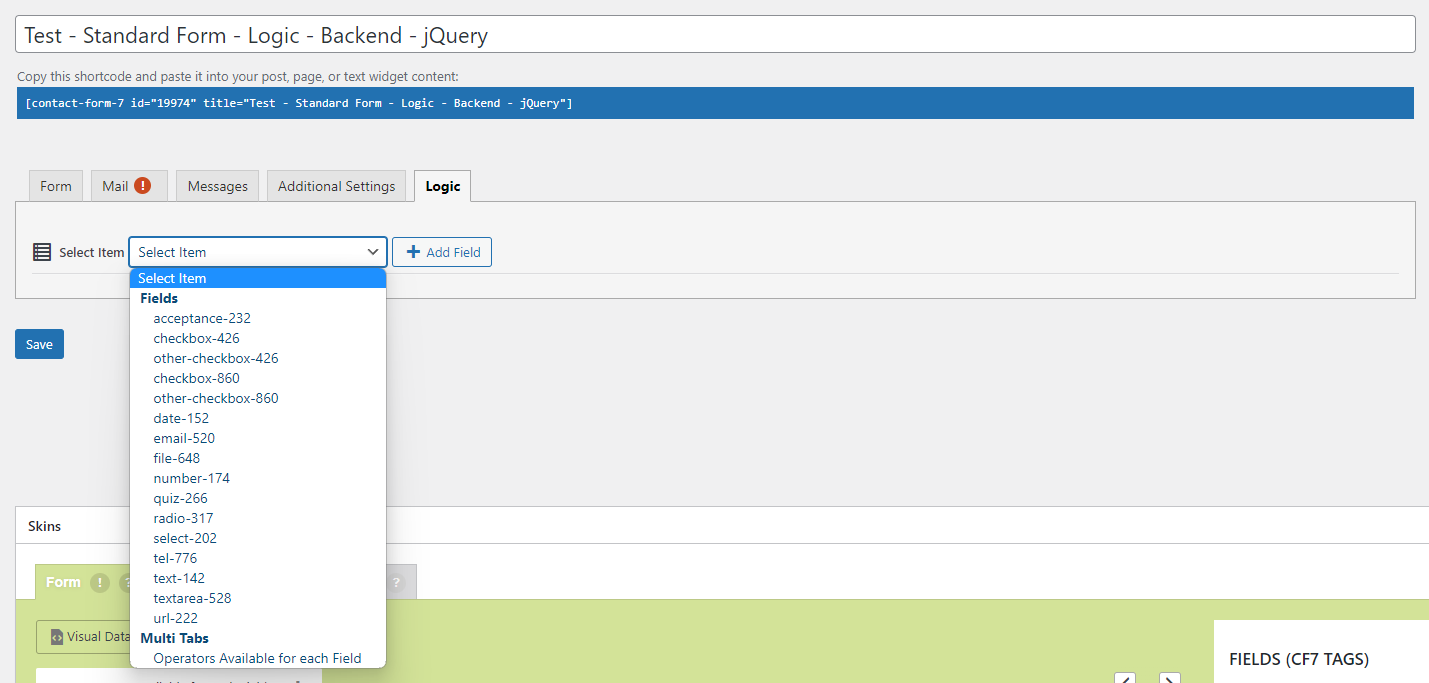
All Fields available in Logic (Logic – Backend – All Fields available in Logic _v2.5.3_B_2022-11-05.png) Logic Applicability #
Main Field Visibility Conditions #
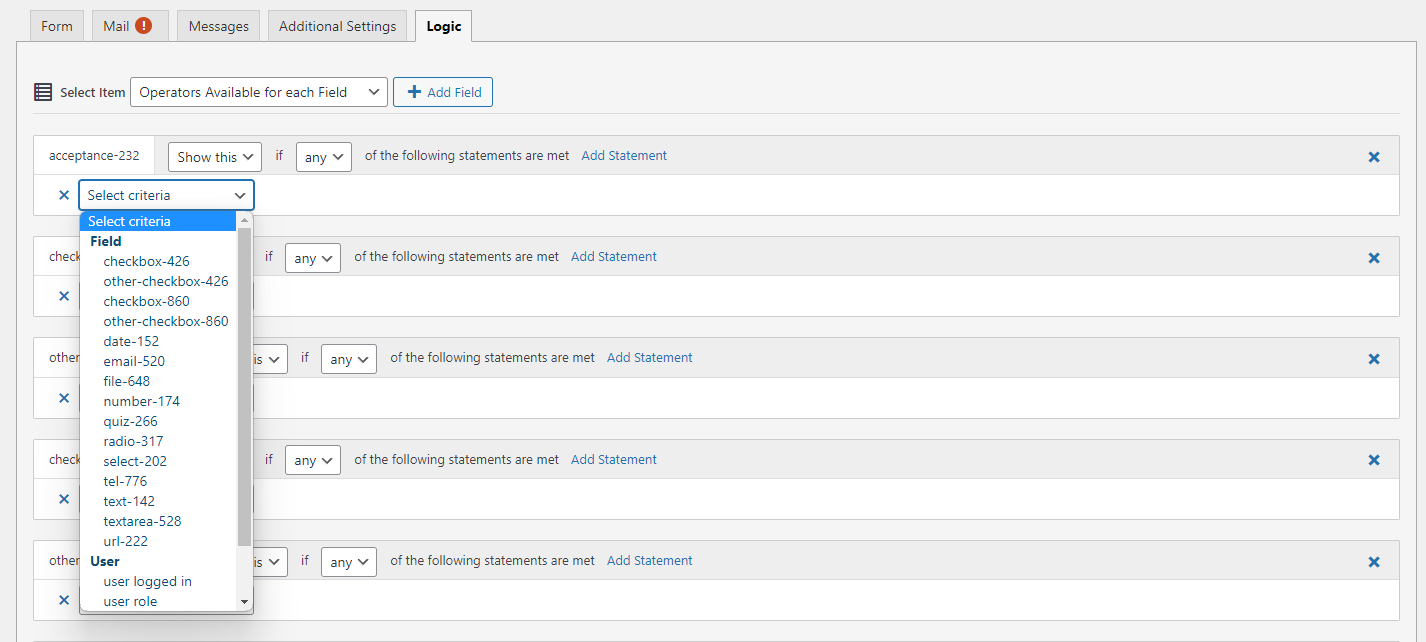
All criteria available with each field #
All criteria available with each field(Logic – Backend – All criteria available with each field – select _v2.5.3_B_2022-11-05.png) All available Fields added in logic #
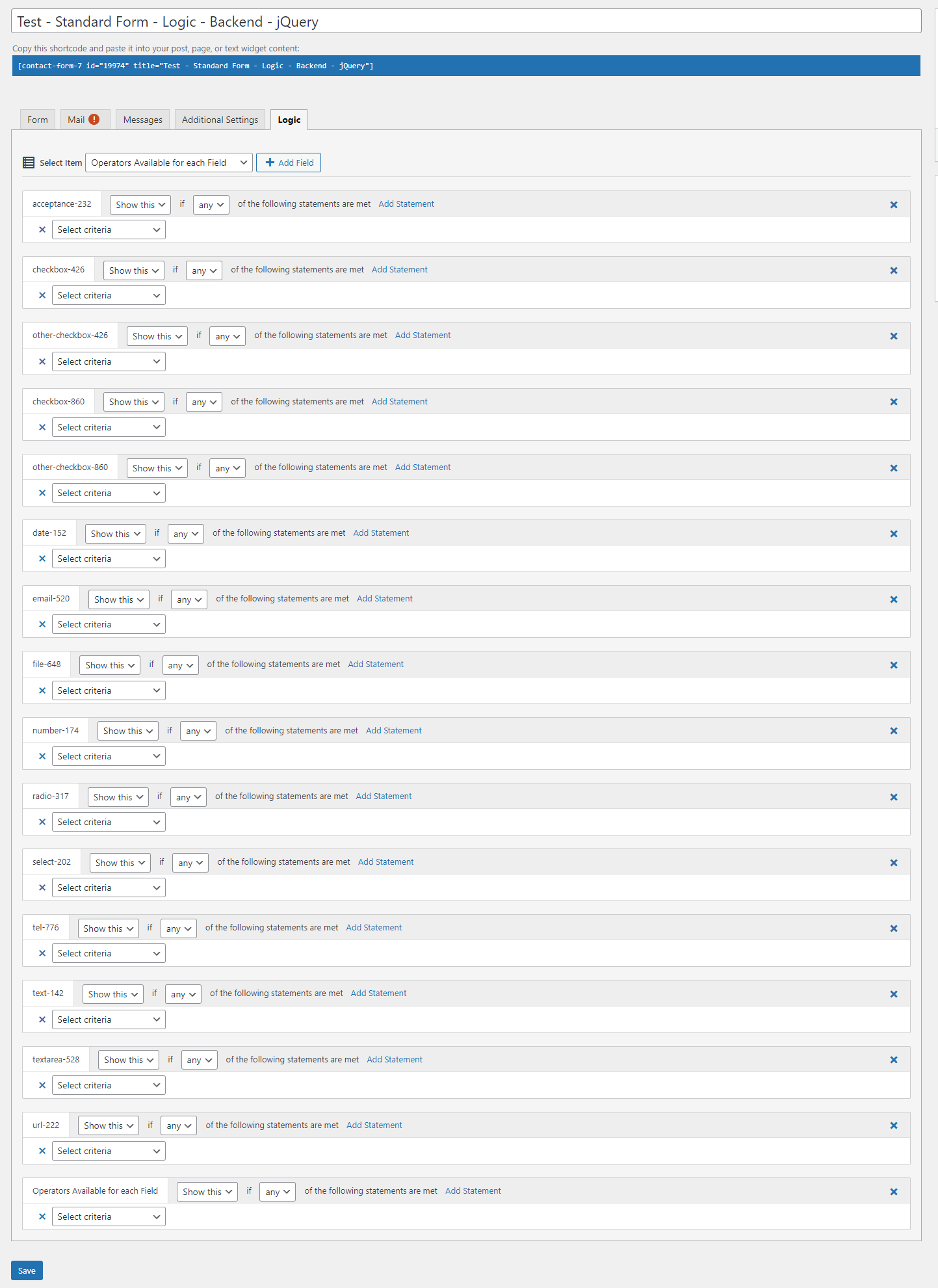
All available Fields added in logic (Logic – Backend – All fields Added_v2.5.3_B_2022-11-05.png) All available fields are added in the logic statement of a field #
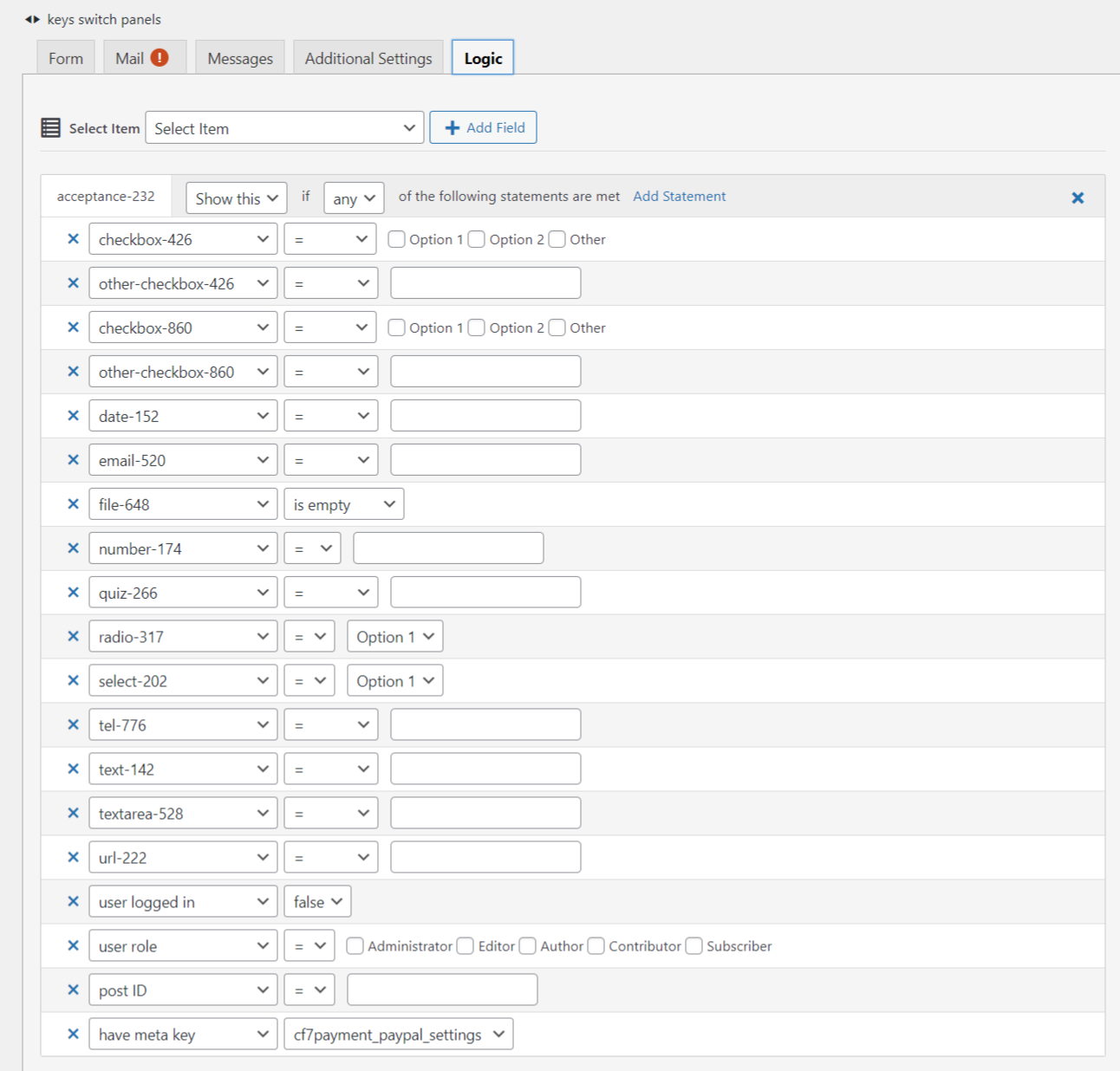
All available fields are added in the logic statement of a field – (Logic – Backend – All available fields are added in the logic statment of a field – file _v2.5.3_B_2023-03-27.png) Operators available with each field #
Operators available with each field – (Logic – Backend – Operators available with each field – url _v2.5.3_B_2023-06-06.png) back to top
Multi #
back to top
Images – ..\Sync\..\Testing\Test Site\Manual Testing\UI AREAS\Multi Tabs\
Checklist
back to top
Images – ..\Sync\..\Testing\Test Site\Manual Testing\UI AREAS\Multi Tabs\
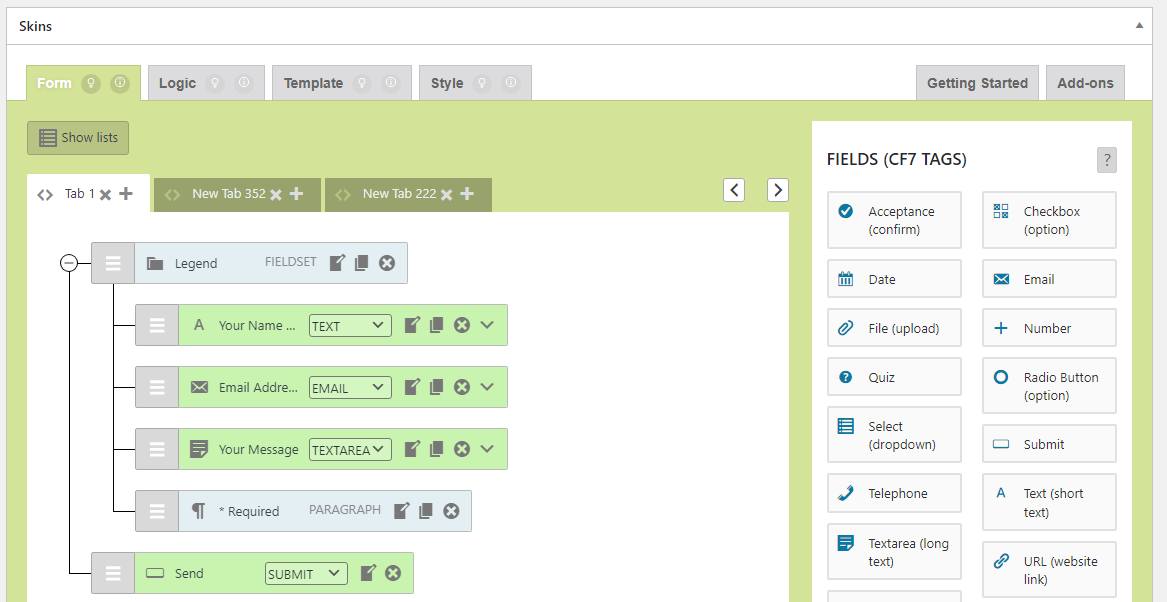
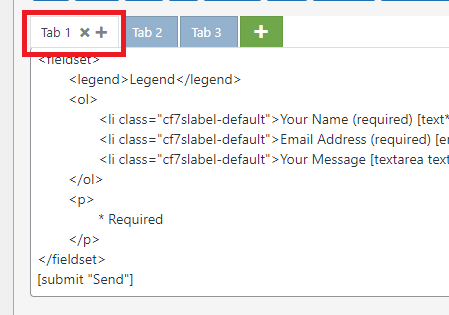
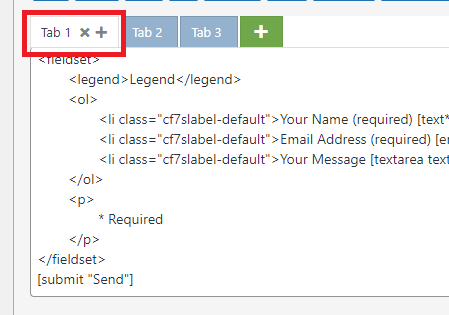
Multi Tabs (Multi Tabs_v2.4.1_2021-02-22.png) back to top
Images – ..\Sync\..\Testing\Test Site\Manual Testing\UI AREAS\Multi Tabs – Visual Form Area\
Checklist #
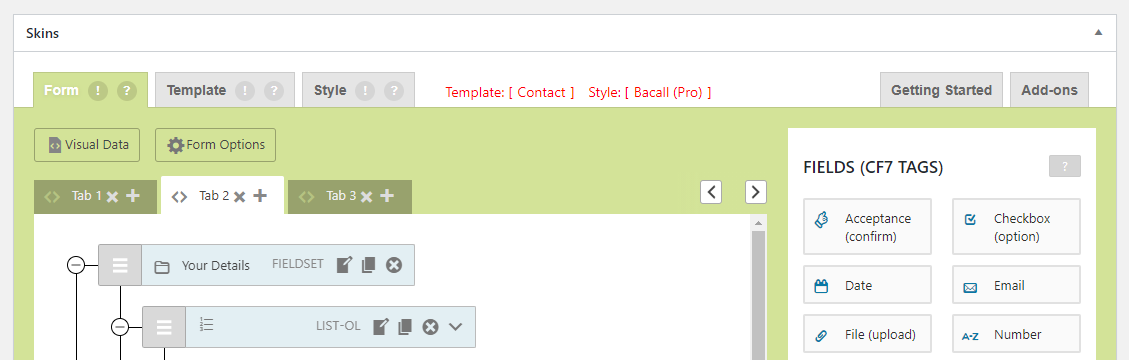
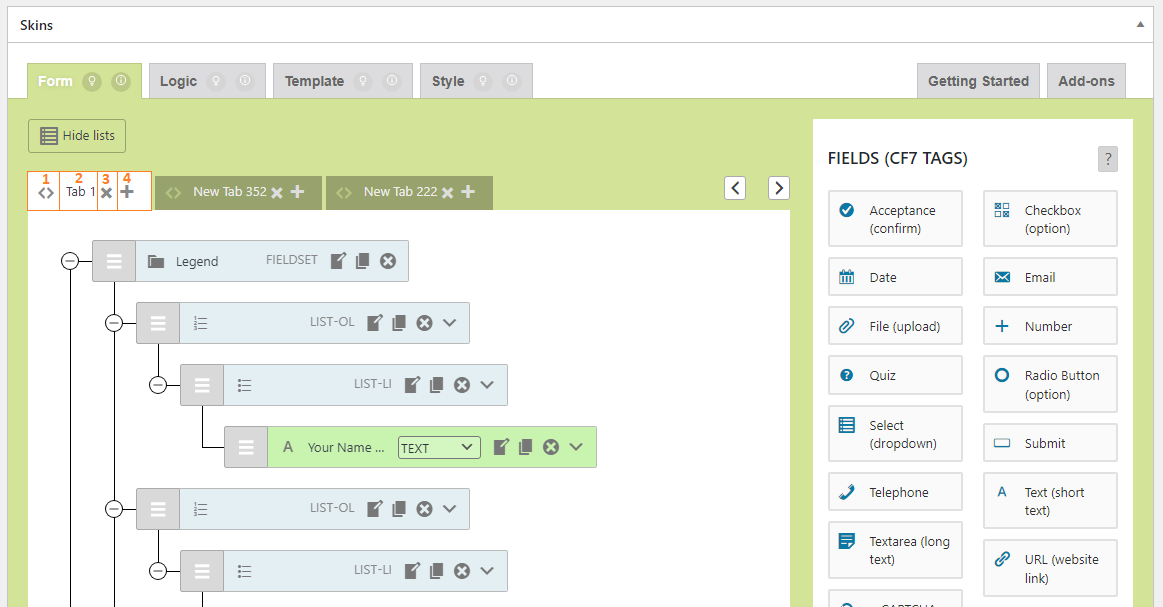
Multi Tabs – Visual Form Area – Hidden Lists Multi Tabs – Visual Form Area – Visible Lists
back to top
Checklist
Visual Form Area
Options
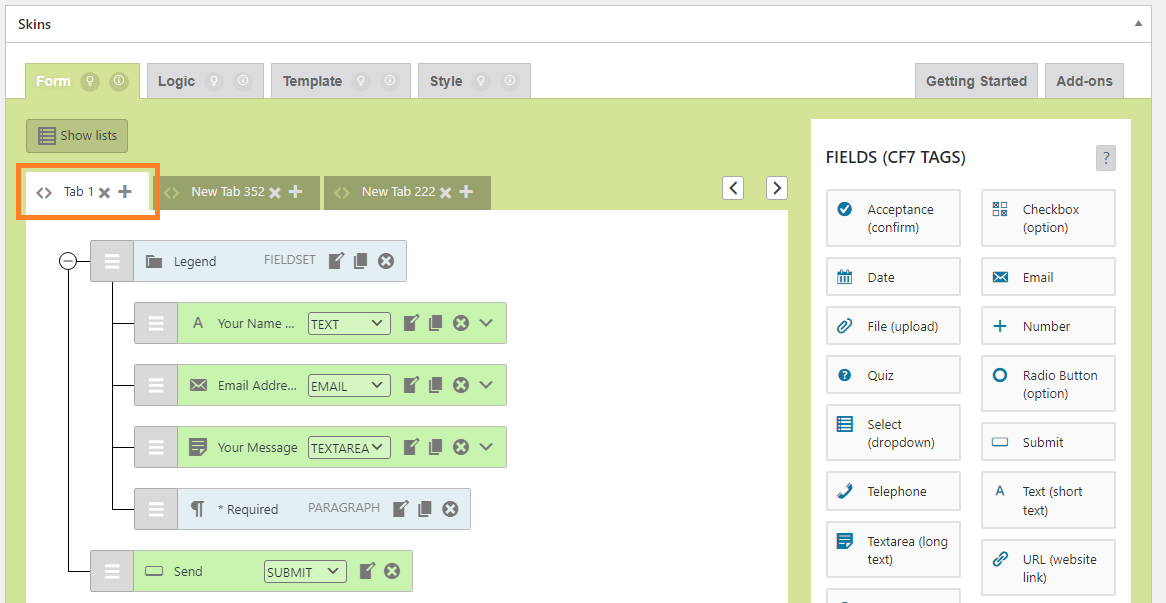
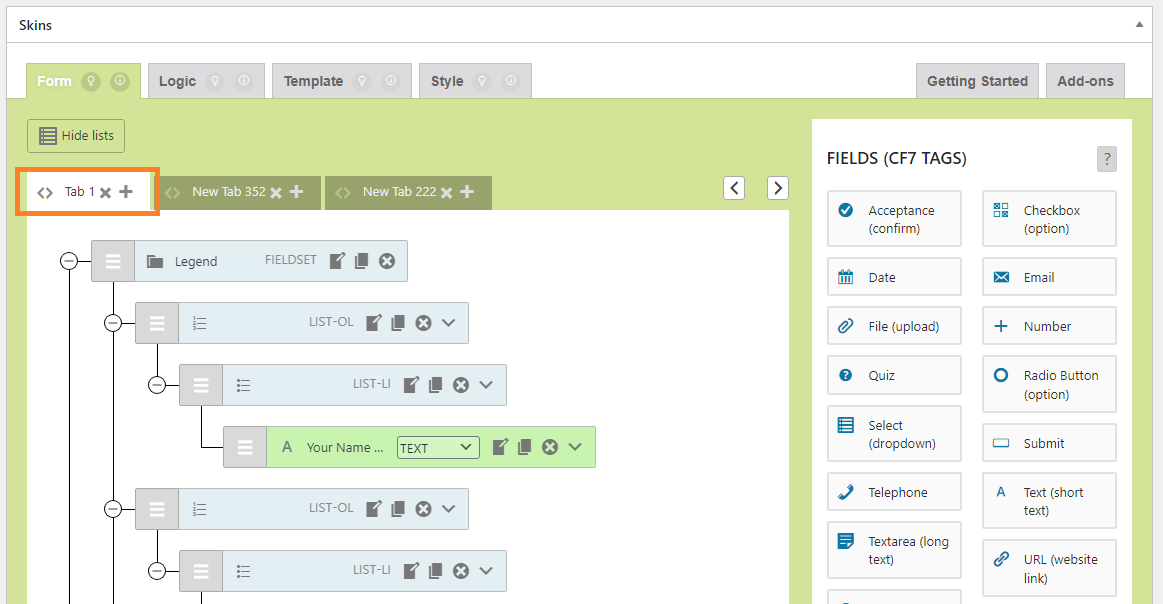
Current Tab
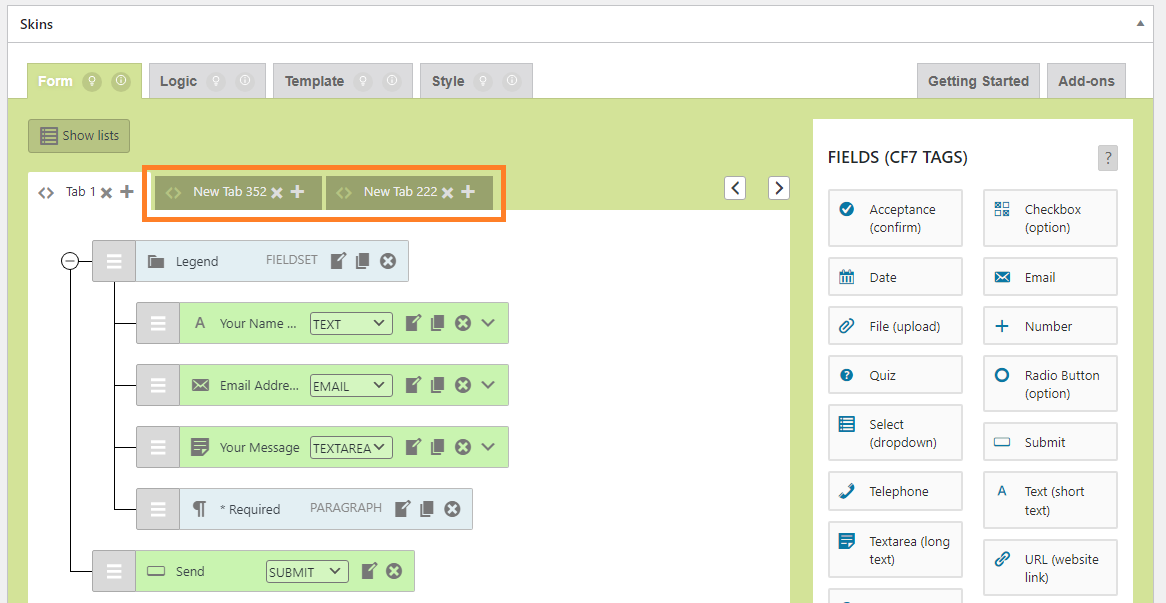
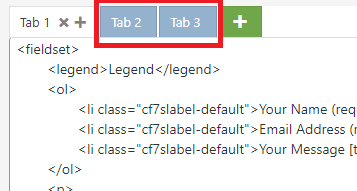
Other Tabs
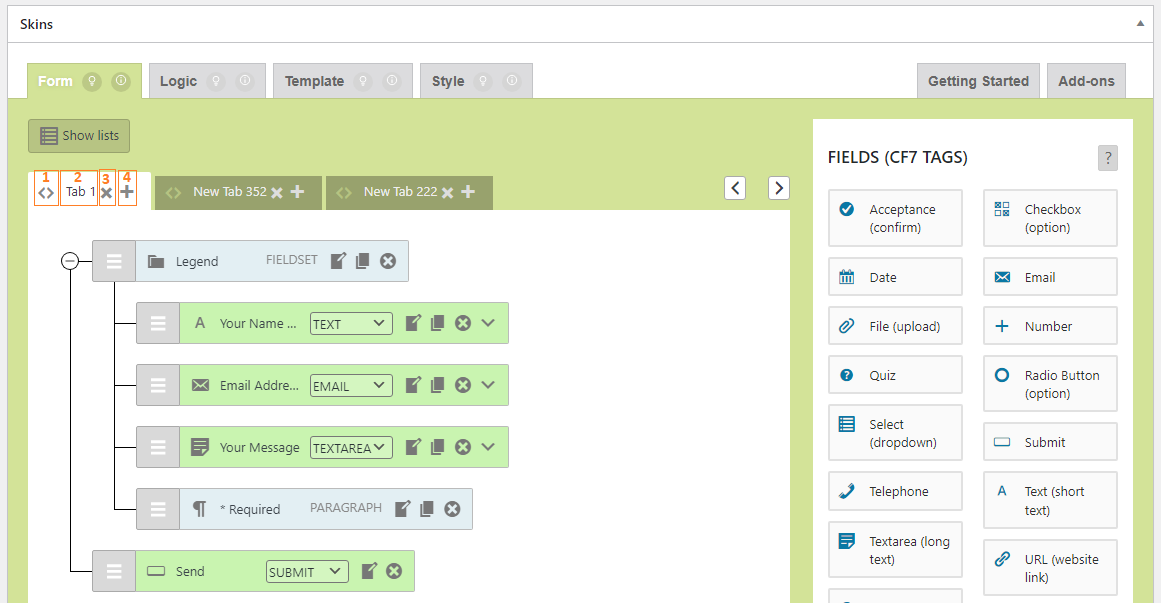
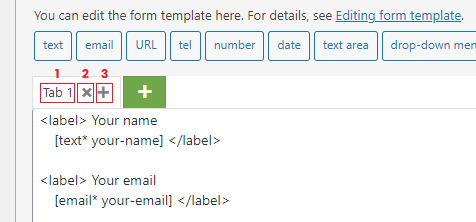
Button Elements
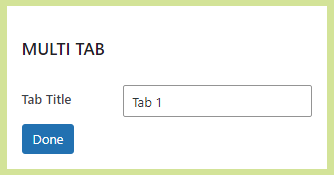
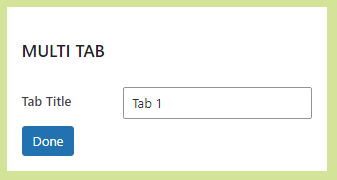
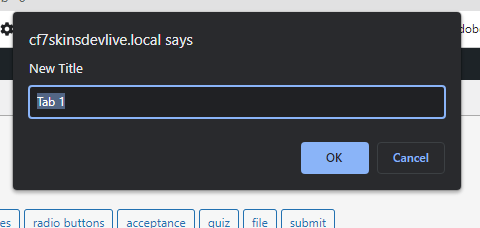
Rename Multi Tab Dialog
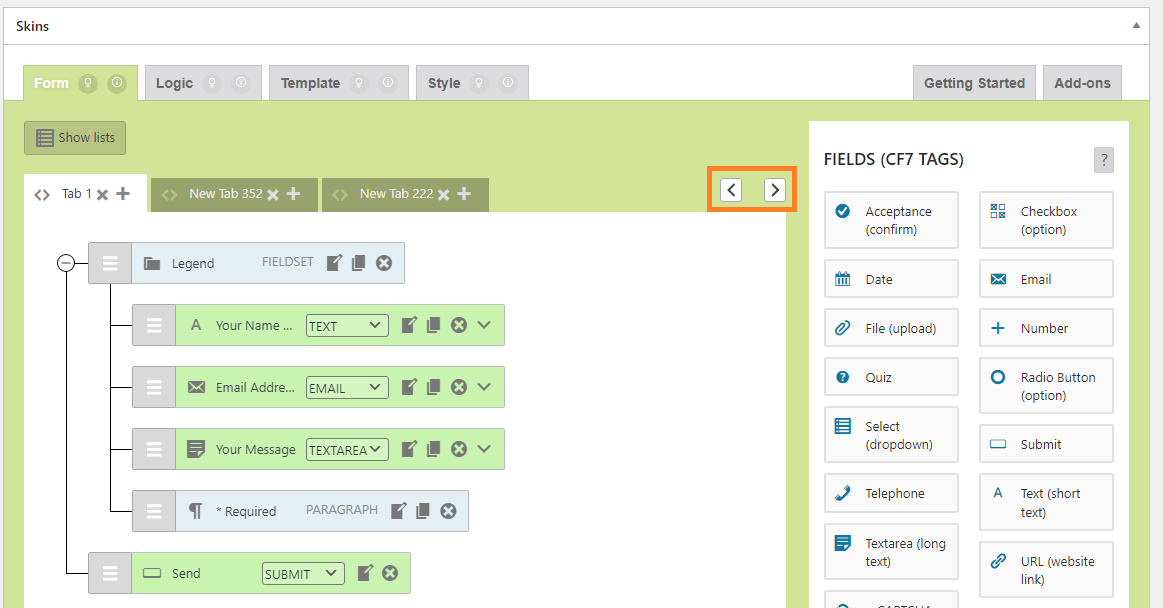
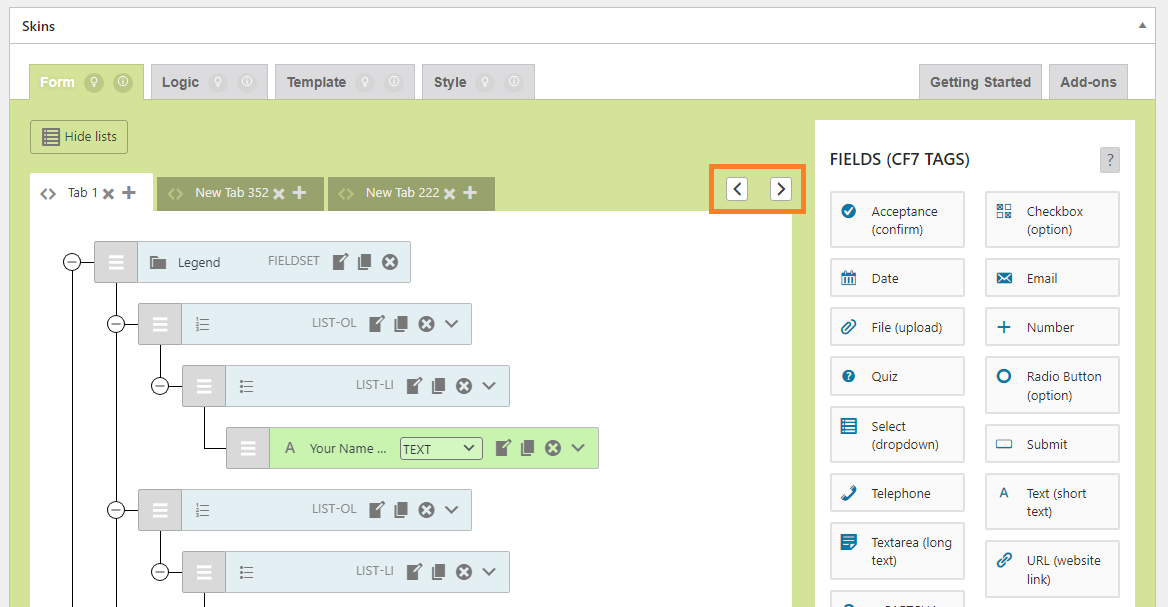
Scroll Arrows
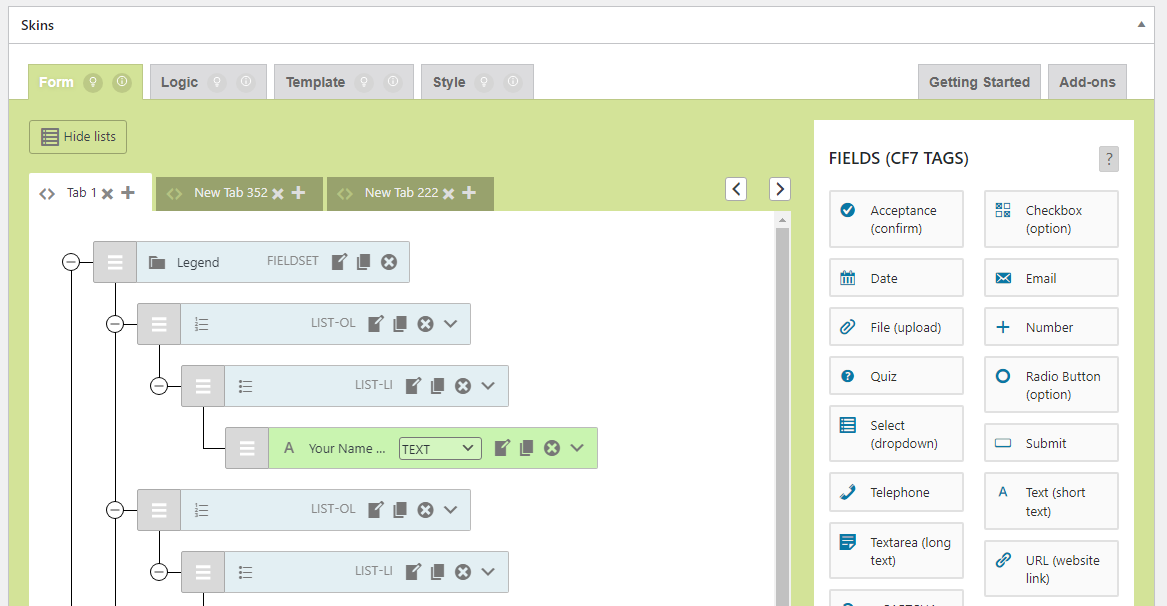
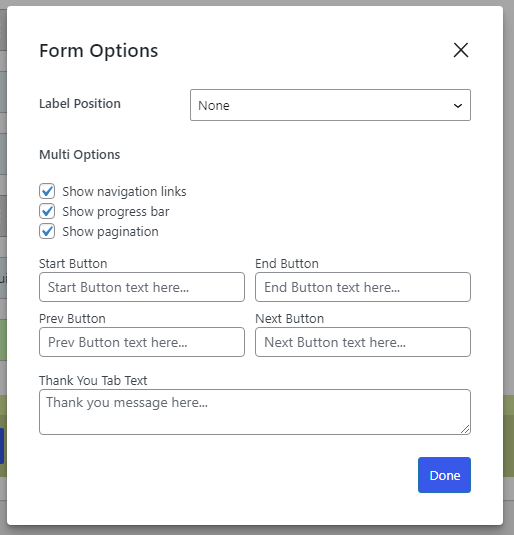
Visual Form Area – Hidden Lists (Hidden Lists_01_Multi Tabs_Visual Form Area_commit_f0dc0a7_2024-07-26.png) Options – Hidden Lists (Hidden Lists_02_Multi Tabs – Visual Form Area – Options_commit_f0dc0a7_2024-07-26.png) Current Tab – Hidden Lists (Hidden Lists_03_Multi Tabs – Visual Form Area – Current Tab Button_commit_f0dc0a7_2024-07-26.png) Other Tabs – Hidden Lists (Hidden Lists_04_Multi Tabs – Visual Form Area – Other Tab Buttons_commit_f0dc0a7_2024-07-26.png) Button Elements – Hidden Lists (Hidden Lists_05_Multi Tabs – Visual Form Area – Button Elements_commit_f0dc0a7_2024-07-26.png) Rename Multi Tab Dialog – Hidden Lists (Hidden Lists_06_Multi Tabs – Visual Form Area – Rename Multi Tab_commit_f0dc0a7_2024-07-26.png) Scroll Arrows – Hidden Lists (Hidden Lists_07_Multi Tabs – Visual Form Area – Scroll Arrows_commit_f0dc0a7_2024-07-26.png) back to top
Related Actions
Scroll Multi Tabs
Checklist
Right Scroll Button
Left Scroll Button
Multi Tab – CF7 Area #
back to top
Images – ..\Sync\..\Testing\Test Site\Manual Testing\UI AREAS\Multi Tabs\CF7 Area\
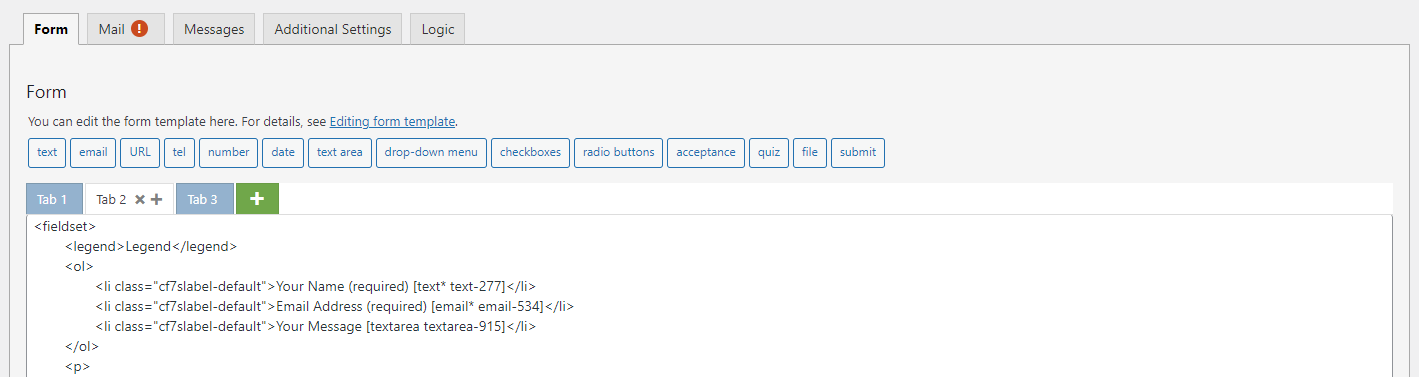
Multi Tabs – CF7 Area (Multi Tabs – CF7 Area_v2.5.1_2022-02-25.png) Checklist
Multi Tab Options Multi Tab Elements Multi Tab Button Elements Multi Tab Rename
Multi Tab Options – CF7 Area #
back to top
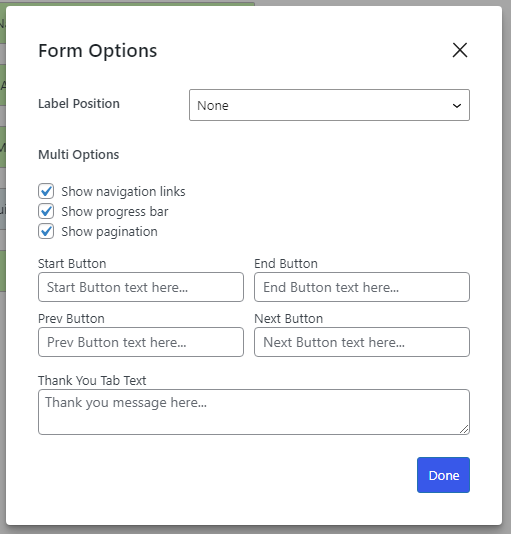
Options – Multi Tab – CF7 Area (Options-Multi Tabs – CF7 Area_v2.5.1_2022-02-25.png)
Checklist
Show navigation
Show progress bar
Show pagination
Start Button Text
End Button Text
Previous Button Text
Next Button Text
Thank You Tab Text
Multi Tab Elements – CF7 Area #
back to top
Elements – Multi Tab – CF7 Area (Multi Tabs – CF7 Area_v2.5.1_2022-02-25.png) Checklist
Tab Button
Current Tab Button
Other Tab Buttons
Tab Button – Multi Tab – CF7 Area (Tab Button-CF7 Area_Multi Tabs_v2.5.1_2022-02-25.png) Current Tab Button – Multi Tab – CF7 Area (Current Tab Button-CF7 Area_Multi Tabs_v2.5.1_2022-02-25.png) Other Tab Buttons – Multi Tab – CF7 Area (Other Tab Buttons-CF7 Area_Multi Tabs_v2.5.1_2022-02-25.png) Checklist
The form content matches the selected Current Tab [Move to ACTIONS]All other tab buttons, other than currently selected tab have same style
back to top
Button Elements – Multi Tab – CF7 Area (Elements Tab Button-CF7 Area_Multi Tabs_v2.5.1_2022-02-25.png) Checklist
Tab Name – Double Click to rename
Remove – Remove Tab and Content
Add New – Add a new Tab
Multi Tab Rename – CF7 Area #
back to top
Rename – Multi Tab – CF7 Area (Rename Multi Tabs – CF7 Area_v2.5.1_2022-02-25.png) Checklist
Changing the Tab Name
Multi Tabs – Options #
back to top
Images – ..\Sync\..\Testing\Test Site\Manual Testing\UI AREAS\Multi Tabs – Options\
Checklist
Styles – Ready #
back to top
Images – ..\Sync\..\Testing\Test Site\Manual Testing\UI AREAS\Styles-Ready\
Checklist #
Styles – Ready – Hidden Lists #
back to top
Checklist #
Addon Options #
back to top
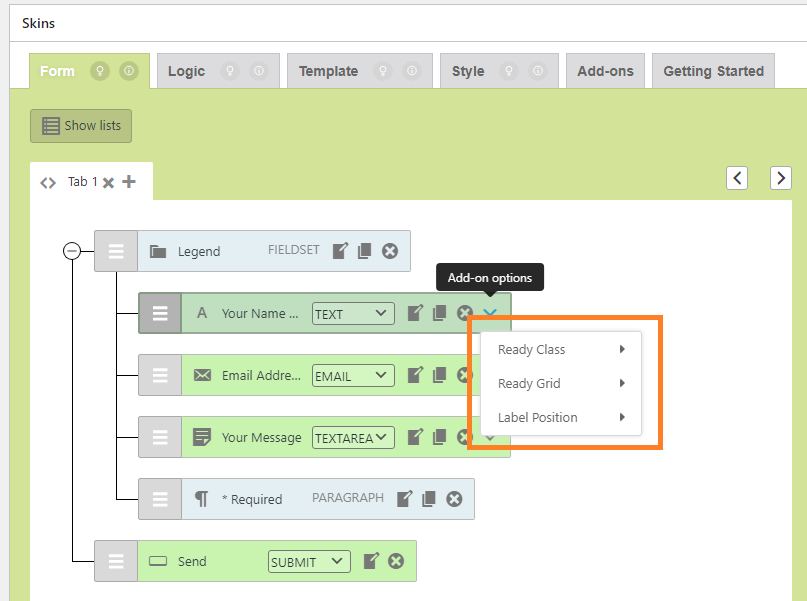
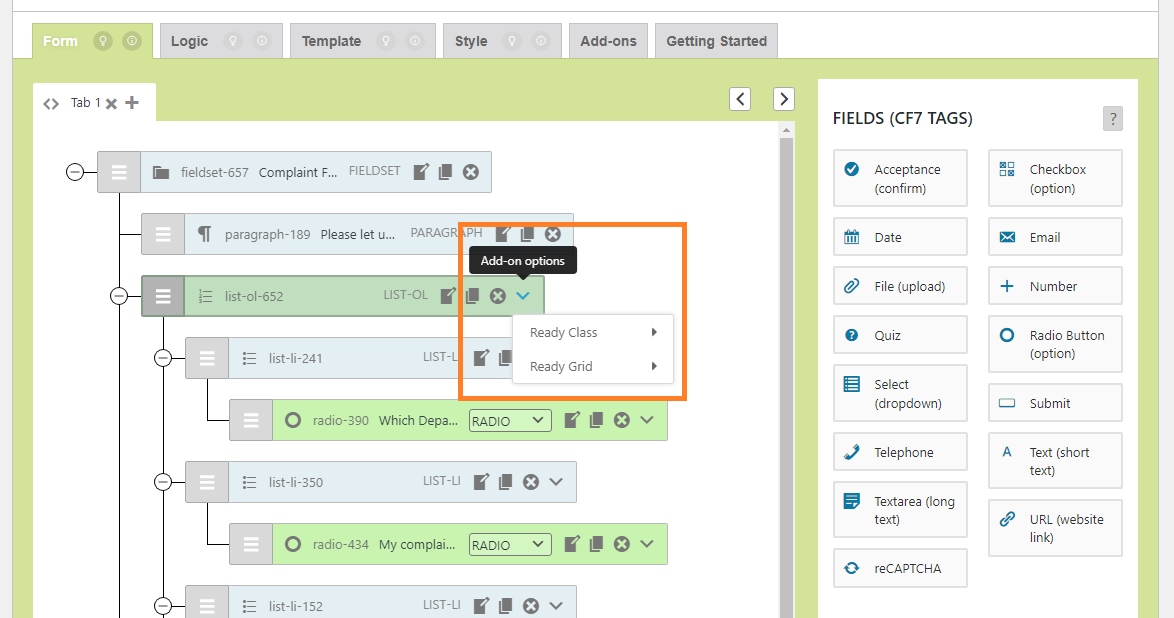
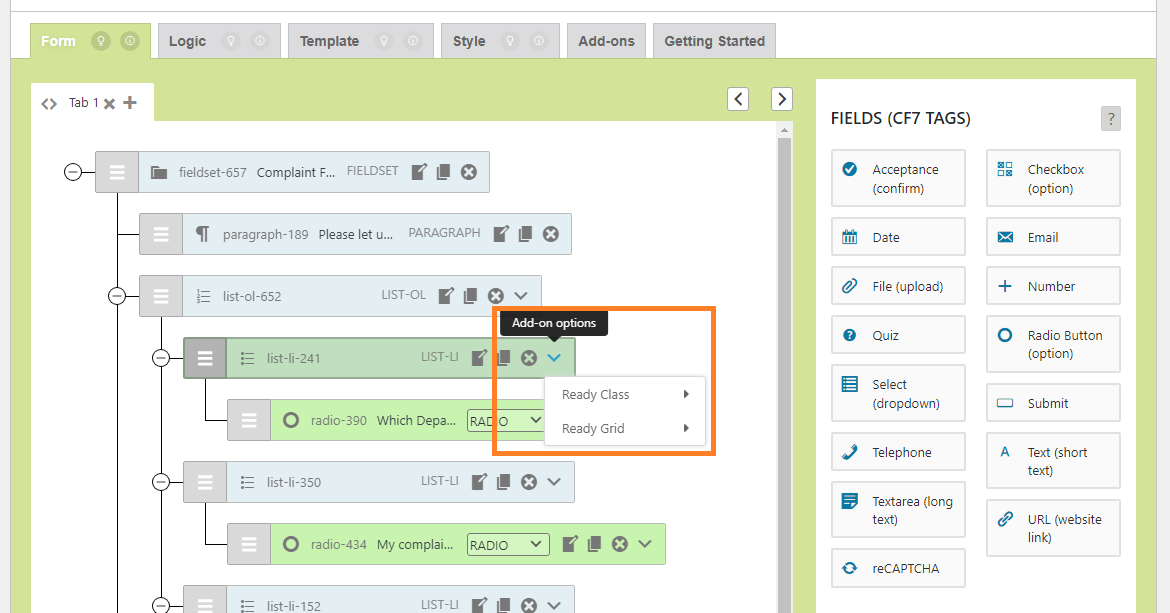
Field Addon Option with Lists Hidden (04_Lists Hidden – Ready – Field addon options_v3.0_commit-c60cc69_2024-06-10.png)
Ready Class Options #
back to top
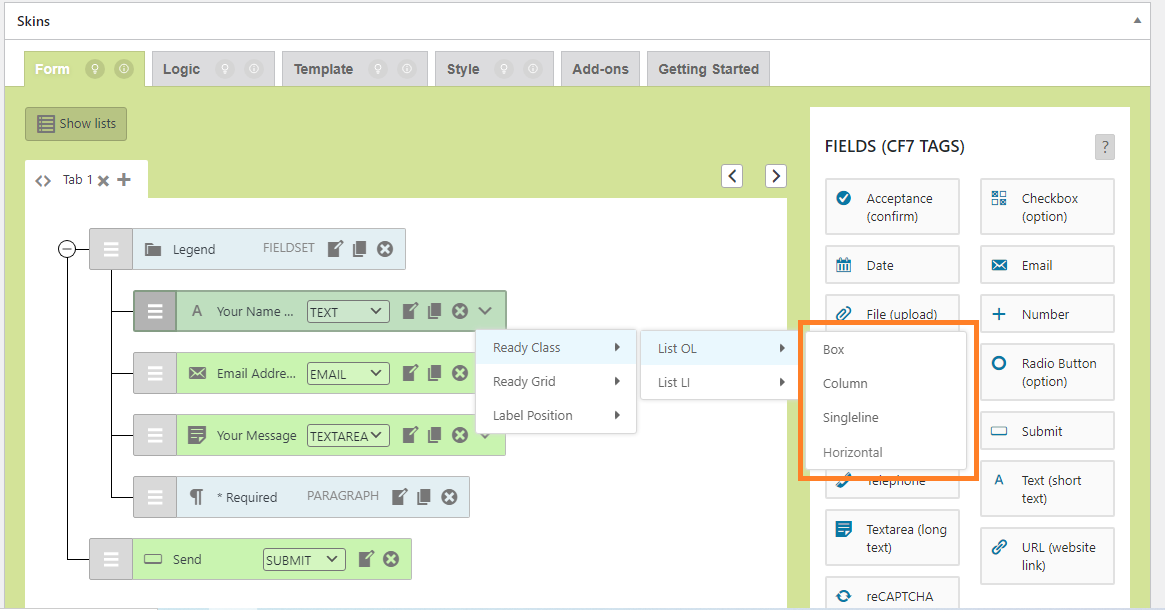
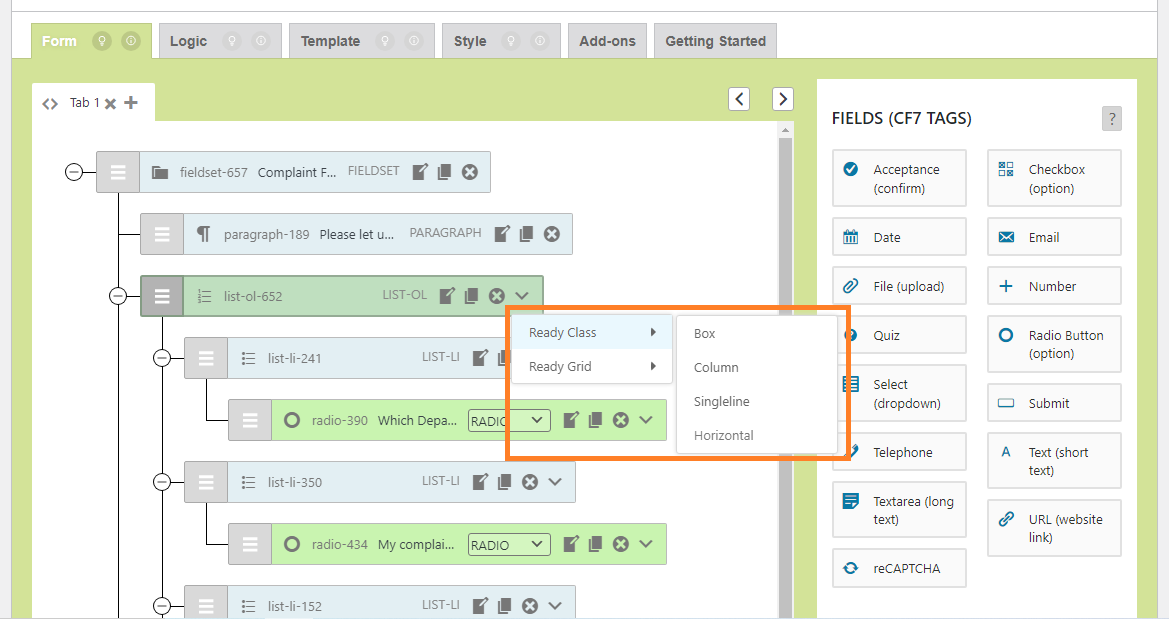
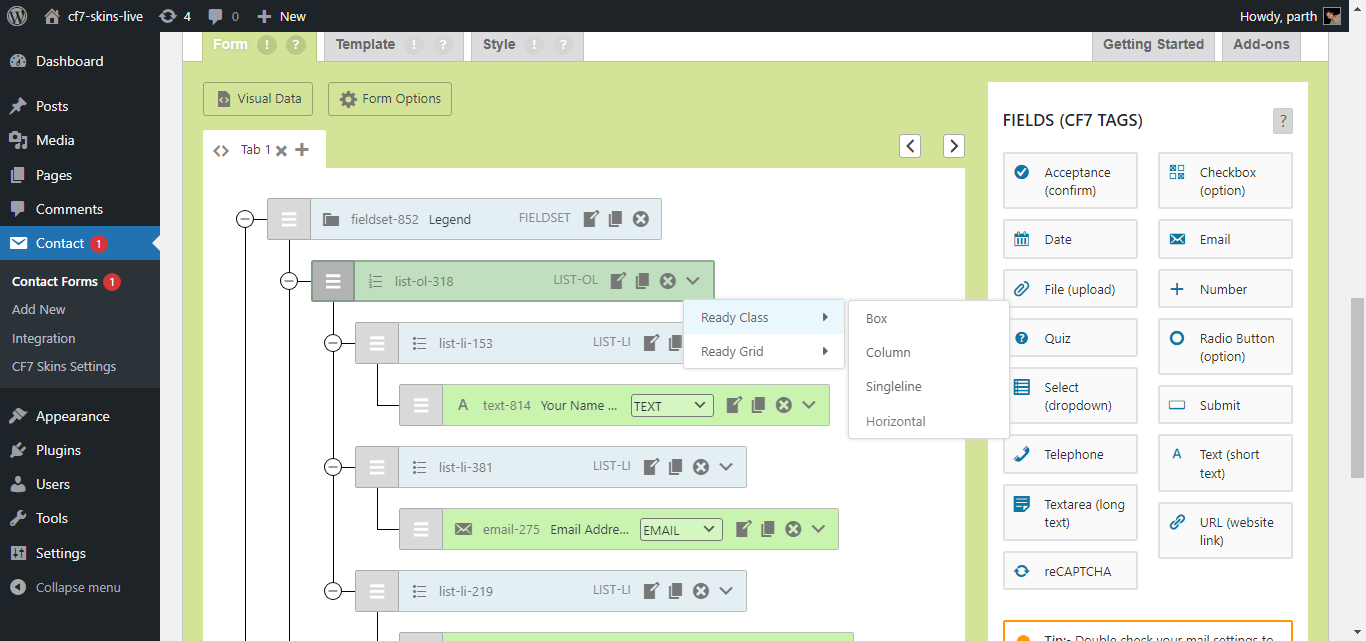
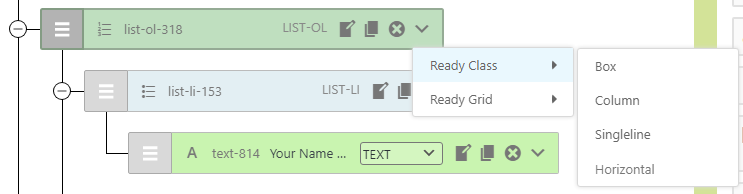
OL Ready Class Options with Lists Hidden (07_Lists Hidden – Ready – OL Ready Class options_v3.0_commit-c60cc69_2024-06-10.png)
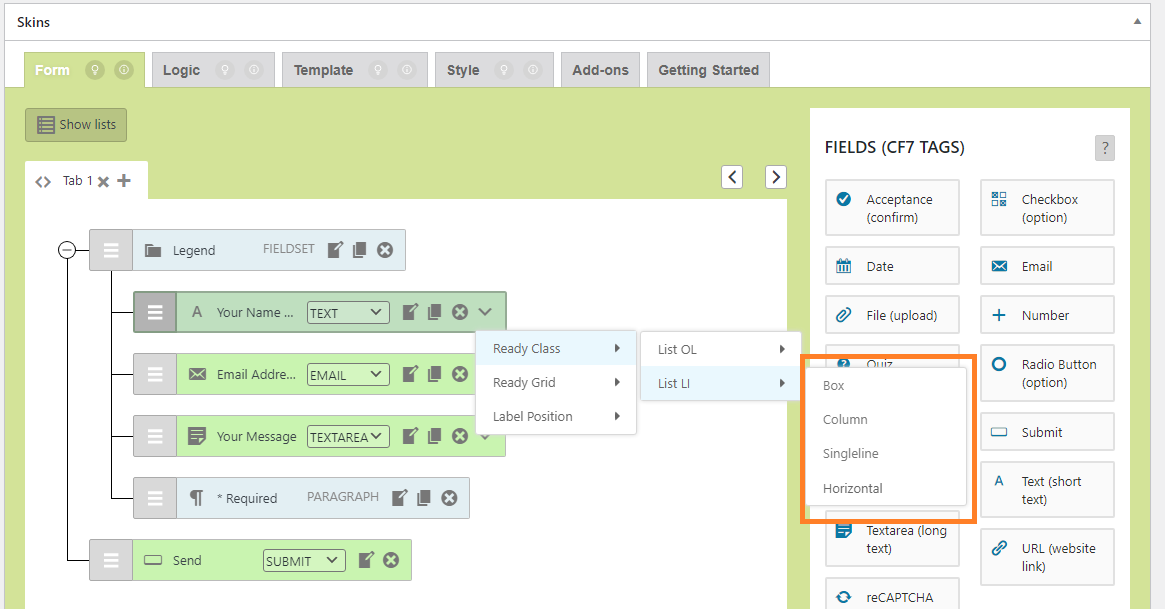
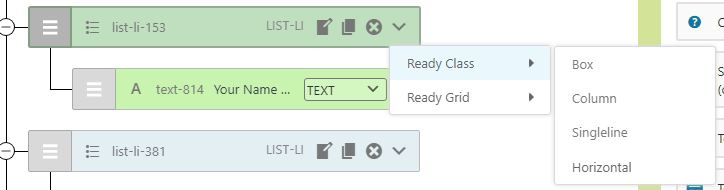
LI Ready Class Options with Lists Hidden (08_Lists Hidden – Ready – LI Ready Class options_v3.0_commit-c60cc69_2024-06-10.png)
Ready Grid Options #
back to top
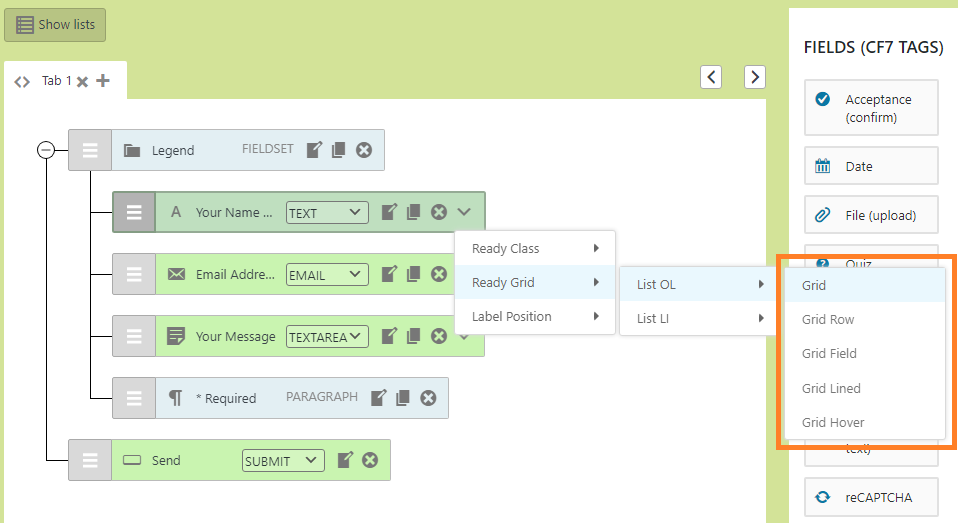
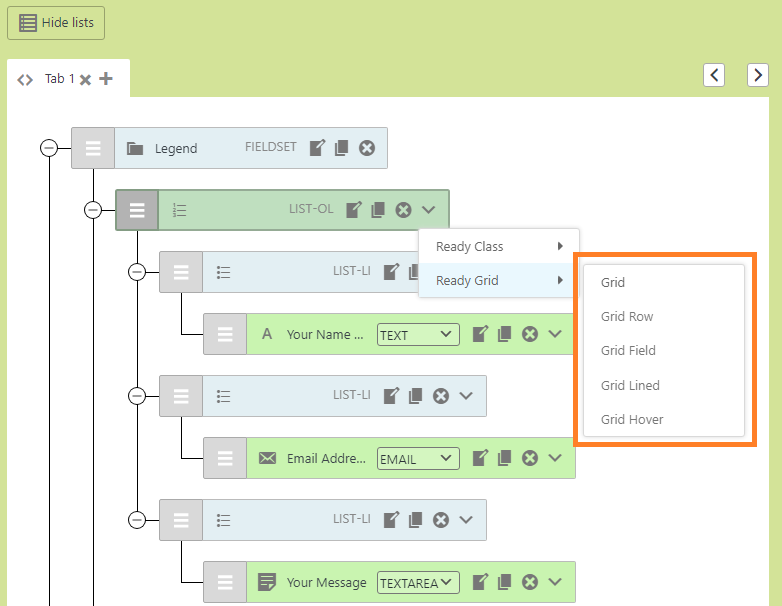
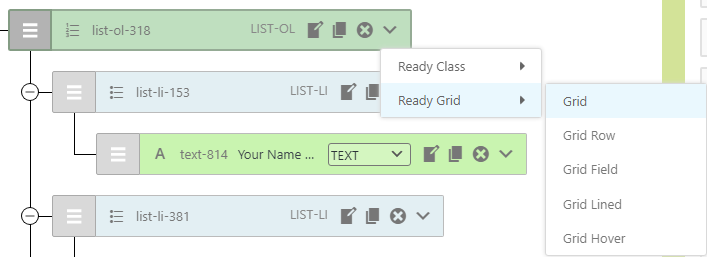
OL Ready Grid Options with Lists Hidden (11_Lists Hidden – Ready – OL Ready Grid options_v3.0_commit-c60cc69_2024-06-10.png)
LI Ready Grid Options with Lists Hidden (12_Lists Hidden – Ready – LI Ready Grid options_v3.0_commit-c60cc69_2024-06-10.png)
Field Label Option #
back to top
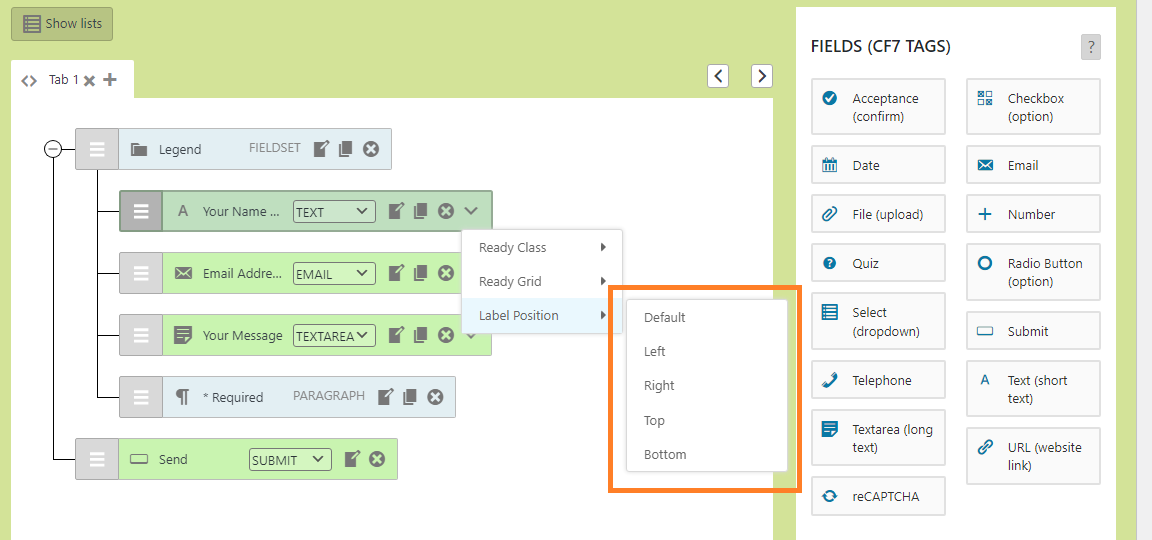
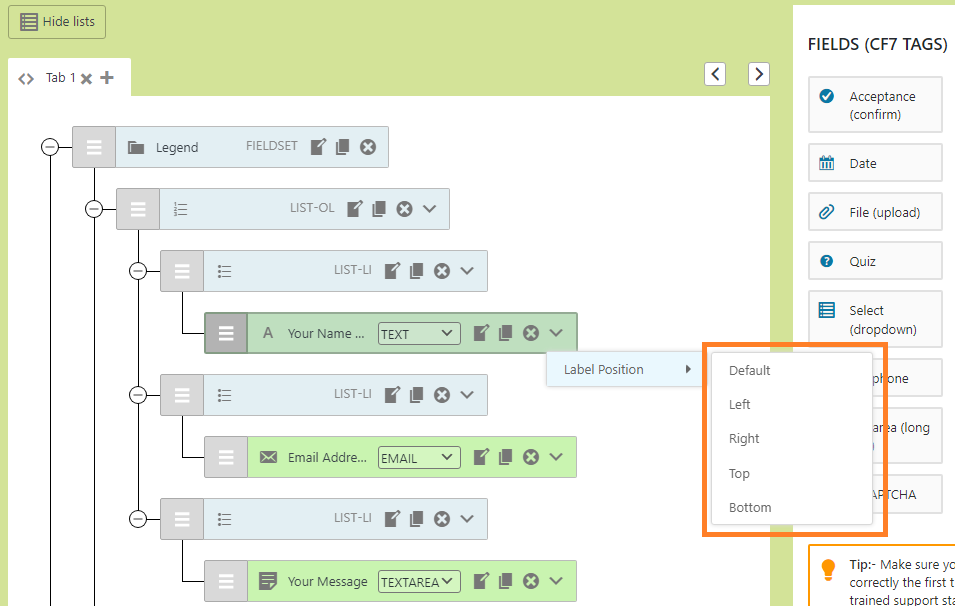
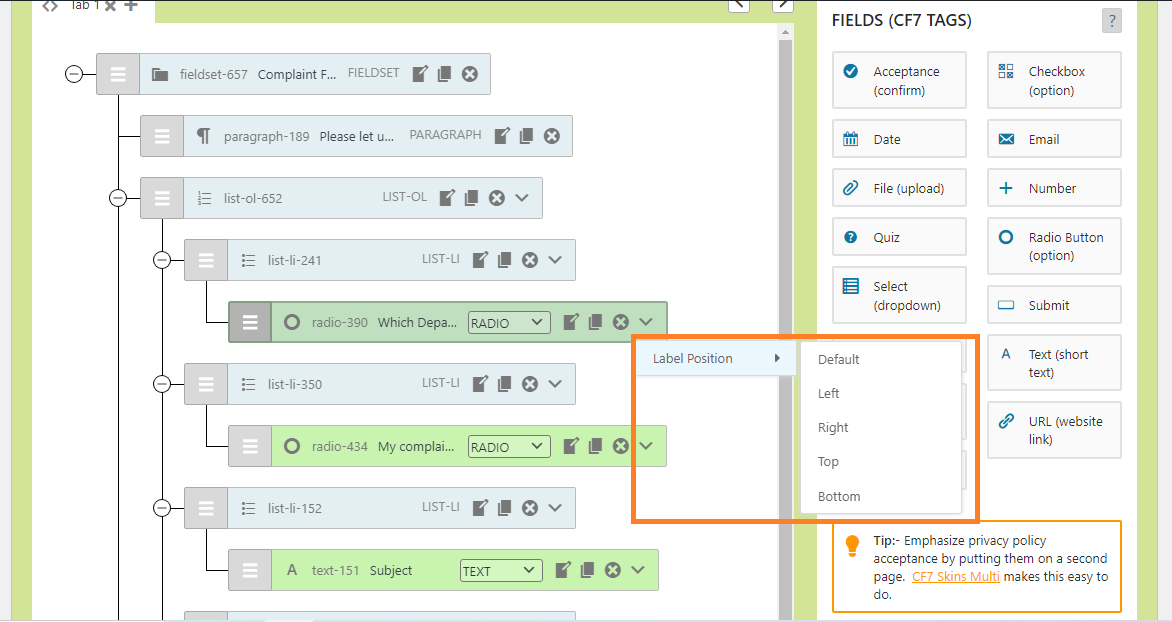
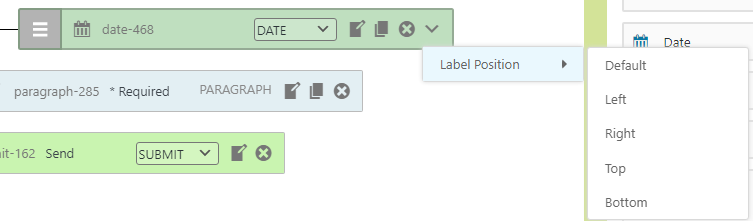
Field Label Position Options with Lists Hidden (14_Lists Hidden – Ready – Field Label options_v3.0_commit-c60cc69_2024-06-10.png)
Field Span Option #
back to top
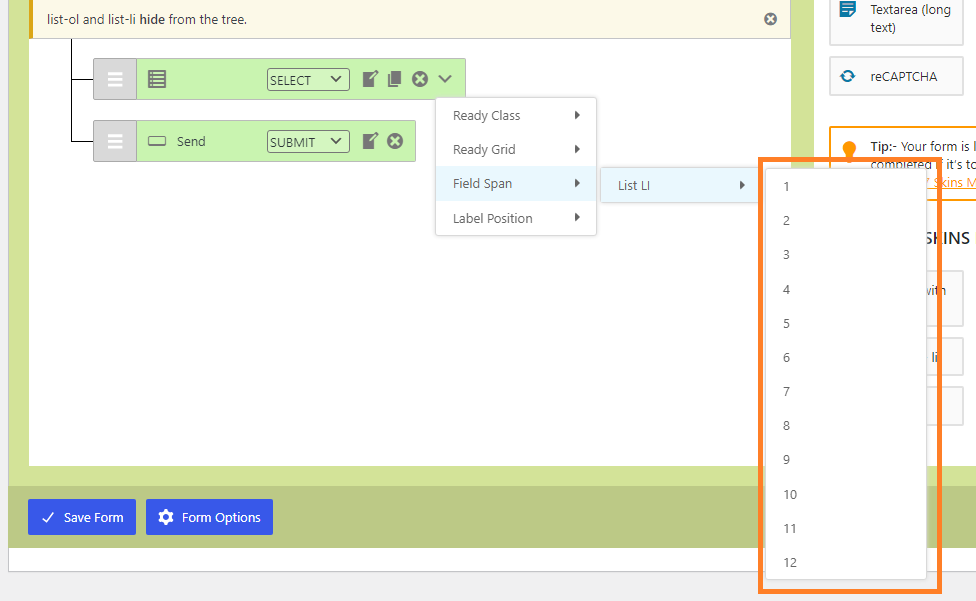
Field Span Options with Lists Hidden (16_Lists Hidden – Ready – Field Span options_v3.0_commit-c60cc69_2024-06-10.png)
Styles – Ready – Visible Lists #
back to top
Checklist #
Addon Options #
back to top
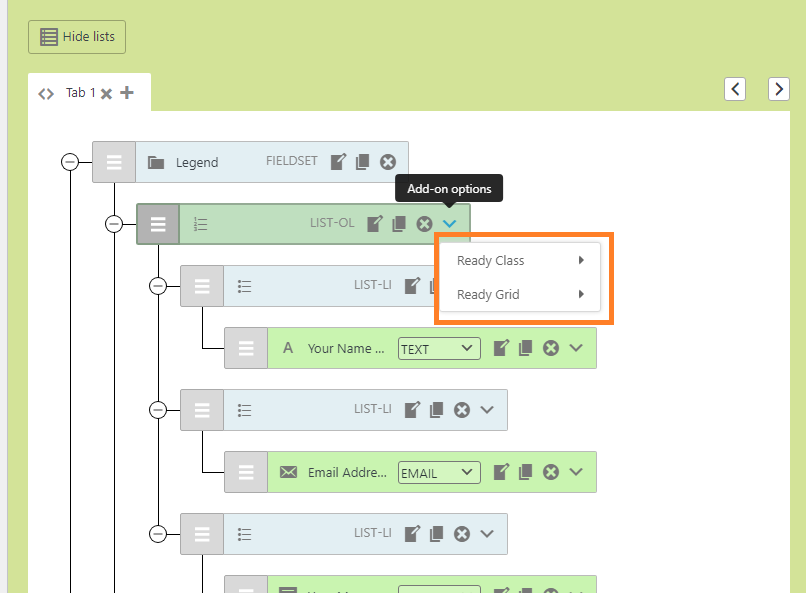
OL Addon Option with Lists Visible (01_Lists-Visible-Ready-OL-addon-options_v3.0_commit-c60cc69_2024-06-10)
LI Addon Option with Lists Visible (02_Lists Visible – Ready – LI addon options_v3.0_commit-c60cc69_2024-06-10.png)
Field Addon Option with Lists Visible (03_Lists Visible – Ready – Field addon options_v3.0_commit-c60cc69_2024-06-10.png)
Ready Class Options #
back to top
OL Ready Class Options with Lists Visible (05_Lists Visible – Ready – OL Ready Class options_v3.0_commit-c60cc69_2024-06-10.png)
LI Ready Class Options with Lists Visible (06_Lists Visible – Ready – LI Ready Class options_v3.0_commit-c60cc69_2024-06-10.png)
Ready Grid Options #
back to top
OL Ready Grid Options with Lists Visible (09_Lists Visible – Ready – OL Ready Grid options_v3.0_commit-c60cc69_2024-06-10.png)
LI Ready Grid Options with Lists Visible (10_Lists Visible – Ready – LI Ready Grid options_v3.0_commit-c60cc69_2024-06-10.png)
Field Label Option #
back to top
Field Label Position Options with Lists Visible (13_Lists Visible – Ready – Field Label options_v3.0_commit-c60cc69_2024-06-10.png)
Field Span Option #
back to top
Field Span Options with Lists Visible (15_Lists Vissible – Ready – Field Span options_v3.0_commit-c60cc69_2024-06-10.png)
Further reading:
NOTES #
Add notes here.
Old – Will delete after review
Images – ..\Sync\..\Testing\Test Site\Manual Testing\UI AREAS\Styles-Ready\
[ADD image]
Checklist
OL #
back to top
Checklist
Addon Option
Ready Class
Ready Grid
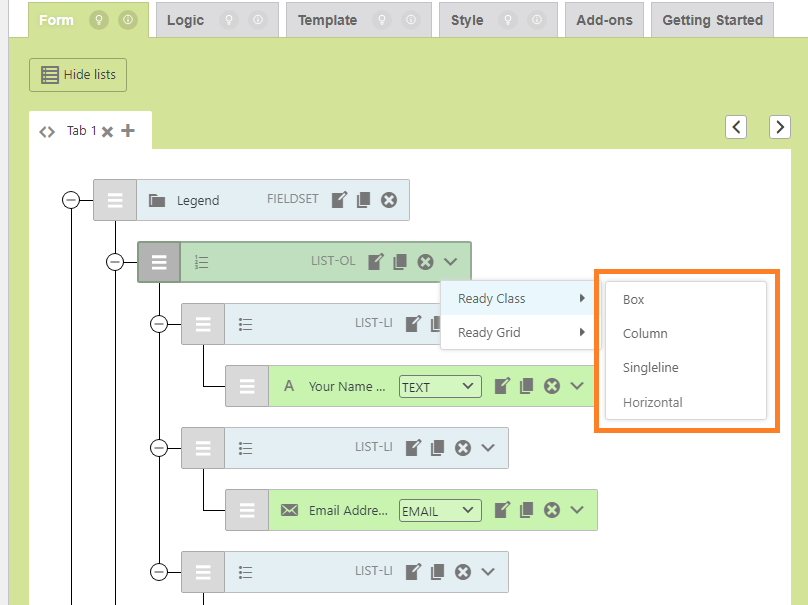
OL Addon Options (01_Ready – ol addon options_v2.7.0_2023-10-30.png) OL Addon option Ready Class (02_Ready – ol addon options – ready class_v2.7.0_2023-10-30.png) OL Addon option Ready Grid (03_Ready – ol addon options – ready grid_v2.7.0_2023-10-30) LI #
back to top
Checklist
Addon Option
Ready Class
Ready Grid
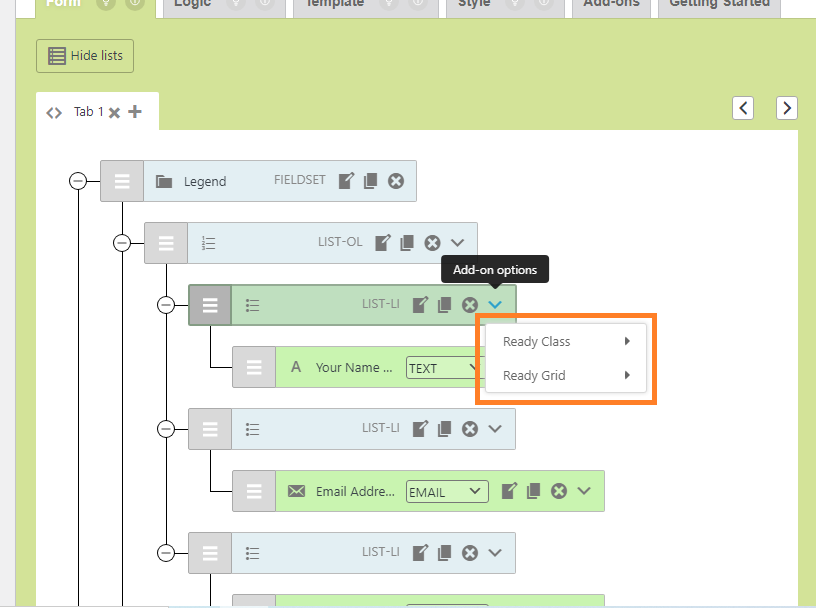
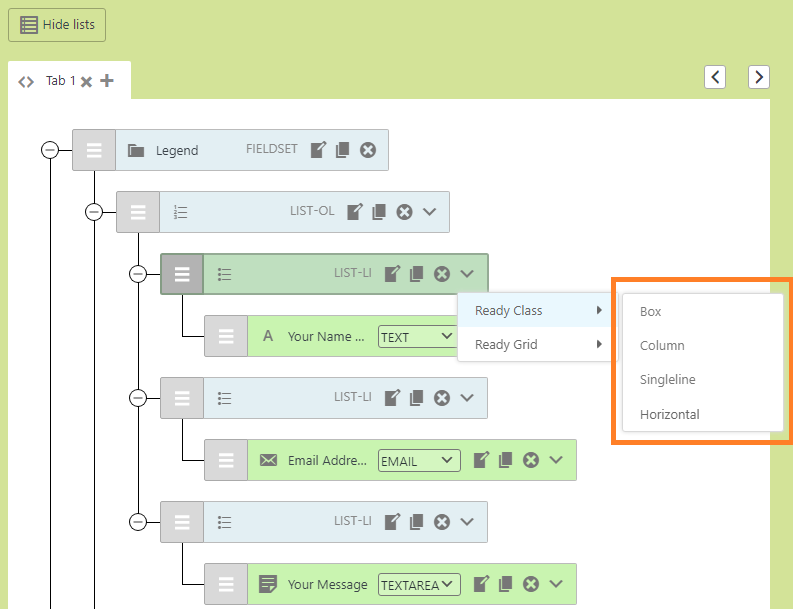
LI Addon Options (04_Ready – li addon options_v2.7.0_2023-10-30.png) LI Addon option Ready Class (05_Ready – li addon options – ready class_v2.7.0_2023-10-30.png) LI Addon option Ready Grid (06_Ready – li addon options – ready grid_v2.7.0_2023-10-30.png) LI Addon option Field Span (07_Ready – li addon options – field span_v2.7.0_2023-10-31.png) Field #
back to top
Checklist
Addon Option
Label Position
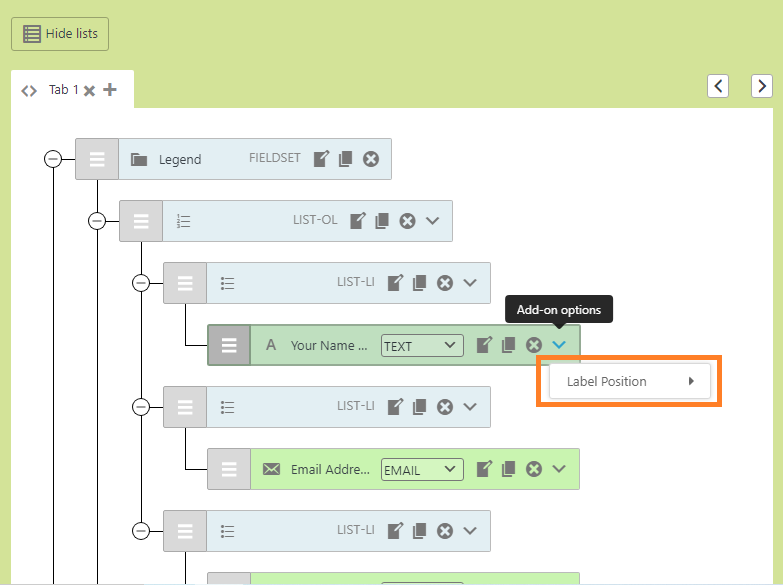
Field Addon Option (08_Ready – field addon options_v2.7.0_2023-10-30.png) Field Label Position (09_Ready – field addon options – label postion_v2.7.0_2023-10-30.png) back to top
Images – ..\Sync\..\Testing\Test Site\Manual Testing\UI AREAS\Styles-Ready – Add-ons Menu\
Visual Add-ons Menu (02a01_Visual Add-ons Menu_v2.6.2_2024-01-24.png) See also Styles – Ready (Actions) .
back to top
Further reading:
NOTES #
Add notes here.